

デザインスタジオ:顧客サイトごとに独自のデザインを
デザインスタジオは、短い説明やアップロードしたデザイン、白紙の状態から、ブランドに合うテーマをAIで描き、構築し、磨き上げます。
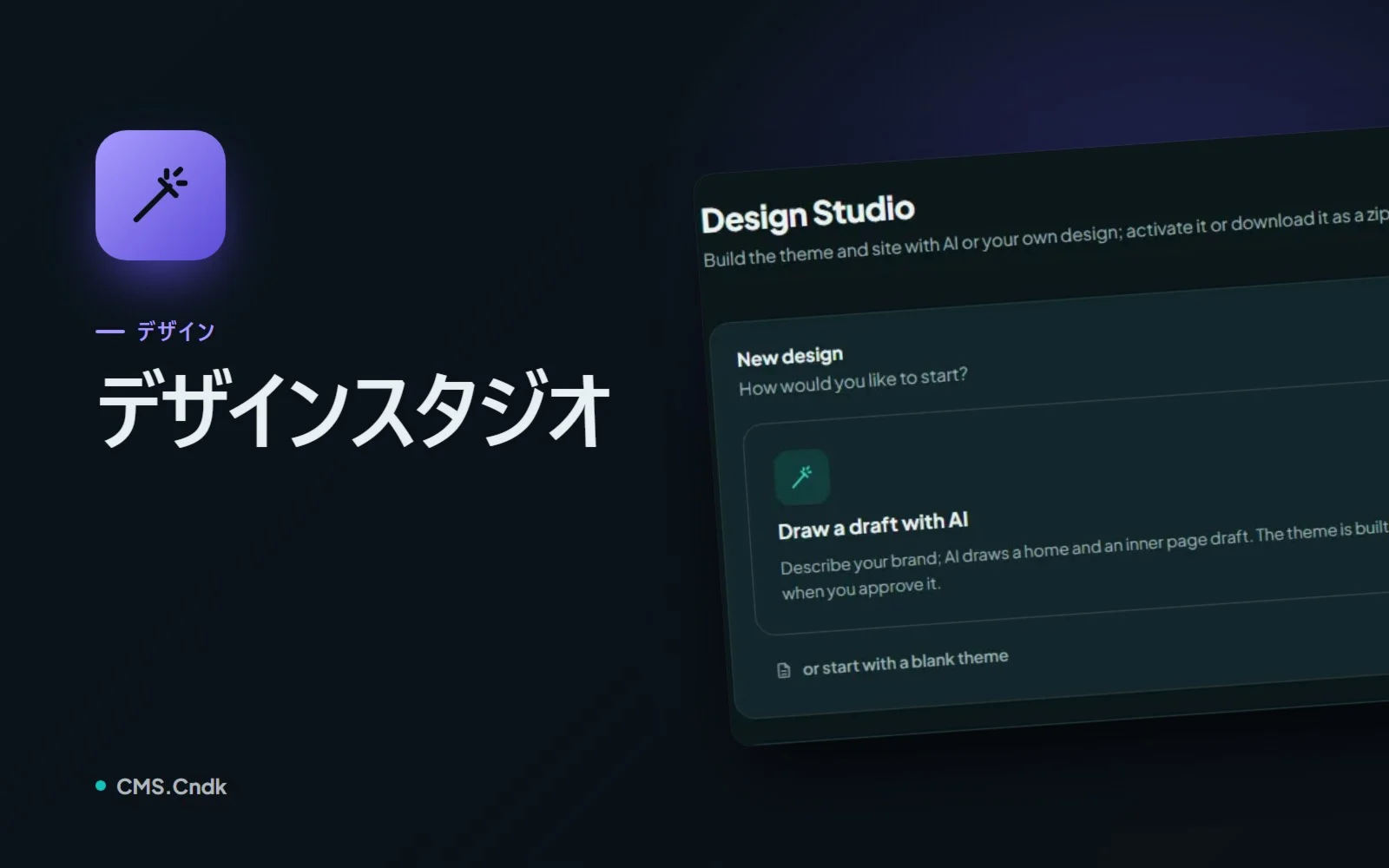
あらゆるビジネスには、それぞれの雰囲気があります。街角のカフェは温かくて少し遊び心があり、歯科医院は落ち着いていて安心感があり、法律事務所は静かで真摯です。そのすべてを同じ既製テンプレートに押し込んでも、うまくいくことはまずありません。そのギャップを埋めるのがデザインスタジオです。CMS.Cndk の中で、特定のひとつのブランドのためにテーマをデザインする場所であり、重い作業は Google Gemini が担い、あらゆる判断はあなたが握ります。
デザインスタジオでできること
デザインスタジオは、オーナー(superadmin)パネルにあるテーマとサイトのデザイン環境です。まったく新しいテーマを作れるほか、シンプルなチャットで既存のテーマを編集することもできます。
新しいデザインは、次の3つの方法のいずれかで始めます。
- Draw a draft with AI(AIで下書きを描く):ブランドについて説明すると、AIがホームページと下層ページの下書きを描きます。実際のテーマは、その下書きを承認してから初めて構築されます。
- Upload a ready design(既存デザインをアップロード):自前の HTML ページ、CSS、画像を ZIP でアップロードします。デザインはそのまま保たれ、AIが各セクションを CMS のブロックに対応づけます。
- Start with a blank theme(白紙のテーマから始める):チャットで、またはファイルを手作業で編集してデザインします。
2つ目の方法は、デザイナーからすでに HTML ページを受け取っている場合や、別のデザインツールで作成済みの場合に便利です。すべてを作り直す代わりにデザインを取り込み、動くテーマへの変換はスタジオに任せられます。
テーマと対話する
テーマを開いたら、作業の大半は Chat タブで行います。同僚に依頼するような感覚で、「ヘッダーを固定表示にして」「チームページを追加して」とリクエストを書きます。
AIはひとつの提案で応えます。その提案には、テーマファイル、カスタムブロック、新しいコンテンツタイプ、さらにページ・メニュー・テーマ設定の変更が含まれることがあります。あなたが決めるまで、何も変わりません。
- Apply(適用)は、テーマのバックアップを取ったうえで、すべての変更をまとめて反映します。
- Restore(元に戻す)は、それらをすべて取り消します。
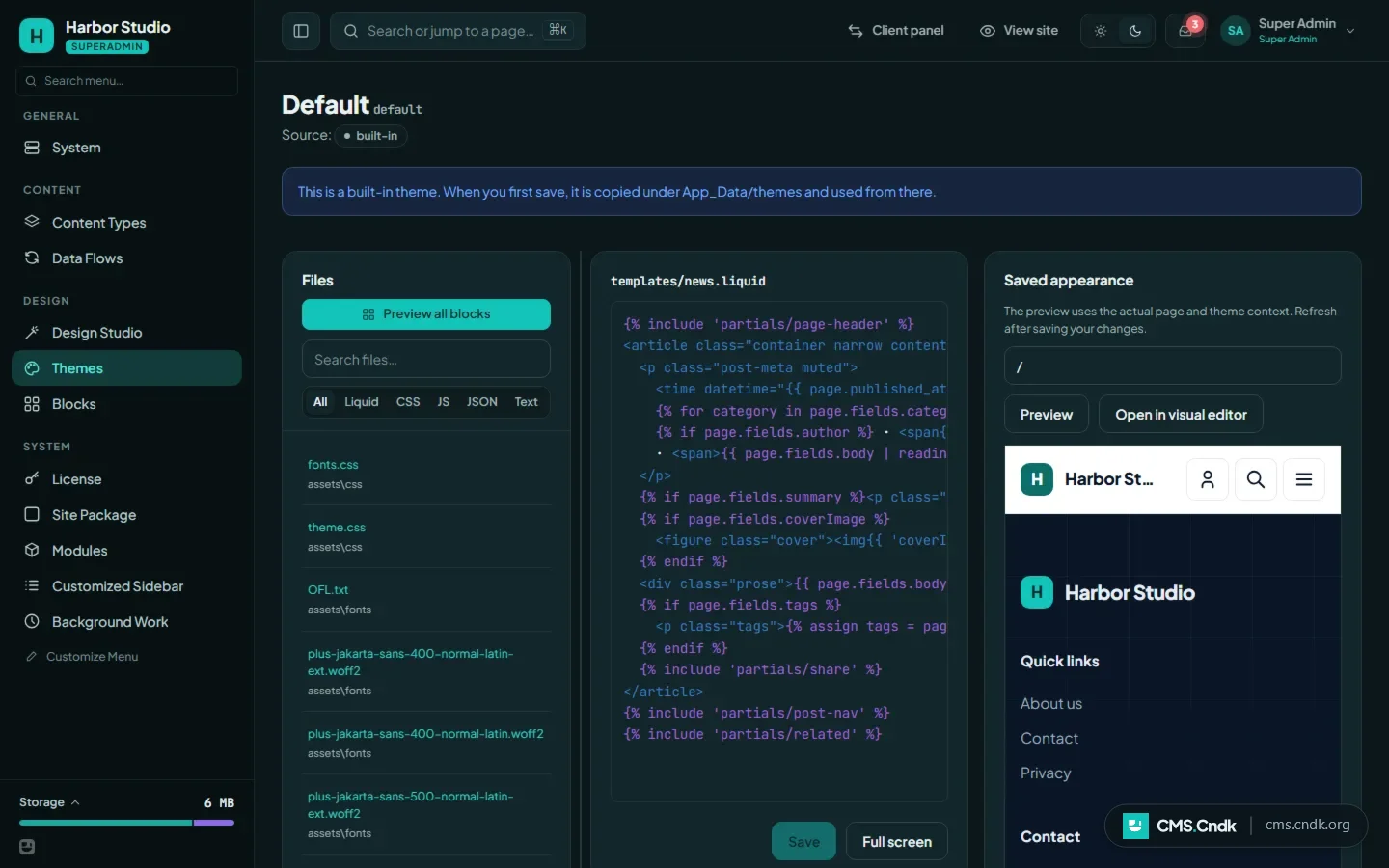
プレビュー枠ではデスクトップ、タブレット、モバイルの各幅で結果を確認できるので、スマートフォンを手に取らなくてもスマホ表示をチェックできます。Templates タブではページテンプレートを管理し、Build from Mockup を使えば、承認済みの静的モックアップを、ブロックで構成された実際のページに変換できます。
誰のためのツールか
デザインスタジオは、クライアントのためにサイトを制作するエージェンシーやフリーランスのために作られています。カフェ、クリニック、法律事務所、ショップのそれぞれが、汎用テンプレートではなく独自のデザインを手にできます。すでに HTML デザインを持っていて、それを CMS のテーマとして動かしたいだけというオーナーにもぴったりです。
オーナーパネルの Superadmin → Design → Design Studio にあります。表示されるのは superadmin だけです。顧客パネルで日々コンテンツを編集する人には見えないため、誰かがうっかりサイトのデザインを変えてしまうこともありません。
テーマをデザインする手順
- Superadmin → Design Studio を開き、始め方を選びます。会社名、業種、サイトのカラーモード(ライト、ダーク、またはデバイスに合わせる)を入力し、必要に応じてメモや最大3枚の参考スクリーンショットを追加します。
- ご自身の Gemini API キーを入力し、モデルを選びます。Flash Lite か Flash を選ぶか、モデル名を入力してください。手作業で進めたい場合は Continue without AI(AIなしで続ける)を選び、テンプレートを自分で編集します。
- 下書きを確認し、チャットでフィードバックを伝えてから承認すると、テーマが構築されます。
- チャットを通じてさらに磨き上げます。Apply を押す前に提案を一つずつ確認するか、Apply automatically(自動で適用)をオンにします。どちらの場合も、毎回バックアップが取られます。
- 納得がいったら、テーマをサイトで Activate(有効化)するか、Download zip で別の場所にインストールします。
ヒント: テーマの良し悪しを、モックアップにどれだけ近いかだけで判断しないでください。有効化する前に、ヘッダー、フッター、メニュー、すべてのブロック、ライトモードとダークモード、スマホ幅、フォーム、キーボードフォーカスまで、ひととおりクリックして確かめましょう。
知っておきたいこと
いくつかの仕組みのおかげで、スタジオは本番サイトでも安心して使えます。
- APIキーは手元にとどまります。 キーはブラウザタブのメモリ上にのみ保持され、サーバーには一切保存されないため、ページを再読み込みしたら再入力が必要です。利用料金はご自身の Gemini アカウントに請求されます。トークン単価を入力すると、ブラウザに費用の見積もりが表示されます。
- 定期的なパスワード確認。 スタジオの操作では30分ごとにパスワードの再入力を求められ、二要素認証を有効にしている場合はそのコードも求められます。
- 提案は反映前にチェックされます。 パス、ファイル形式、サイズ、Liquid の構文が検証され、すべての提案がサイトの実際のページに対してテストレンダリングされます。不正なファイルはサイトを壊すことなく、警告付きでスキップされます。
- フォントは埋め込まれます。 テーマで指定されたフォントは一度だけダウンロードされてテーマに埋め込まれるため、訪問者のブラウザが Google Fonts に接続することはありません。
- デモモード。 読み取り専用のデモではスタジオは表示されますが、保存とAIは無効になっています。
デザインスタジオはサイトウィザードとも連携します。サイトウィザードはさらに一歩進んで、見た目だけでなくページ、メニュー、コンテンツまで計画します。詳しくはサイトウィザードのガイドをご覧ください。
クライアント向けにサイトを作っているなら、次のプロジェクトでぜひ試してみてください。ブランドを数行で説明し、最初の下書きを見て、サイトがそのビジネスらしく感じられるまで対話を続けましょう。
その他のガイド
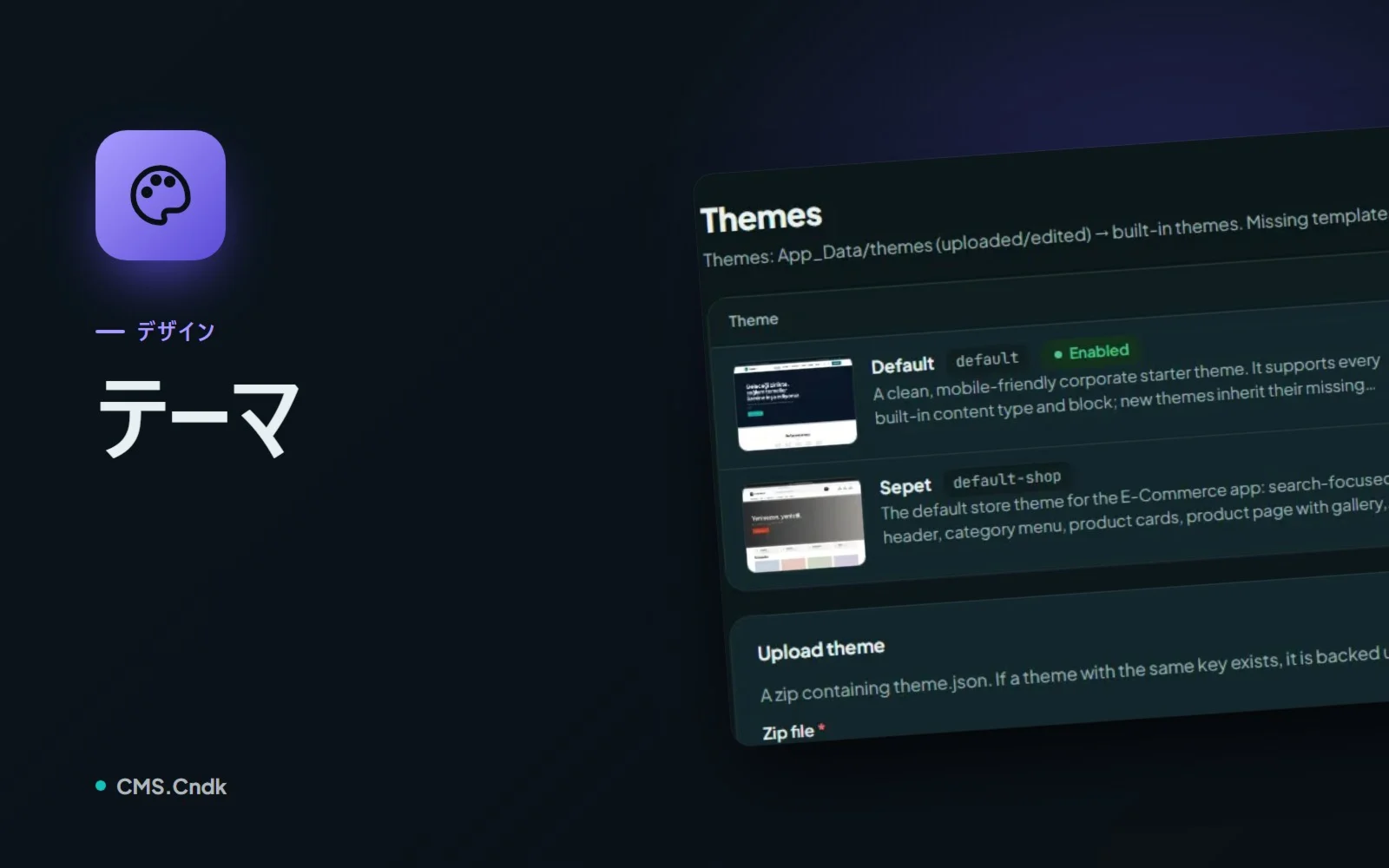
CMS.Cndk のテーマ:ページを失わずに見た目を一新
ストアでテーマを選ぶか ZIP をアップロードし、初期コンテンツを入れたら、ロゴやオプションはコード不要の Theme Settings で調整できます。
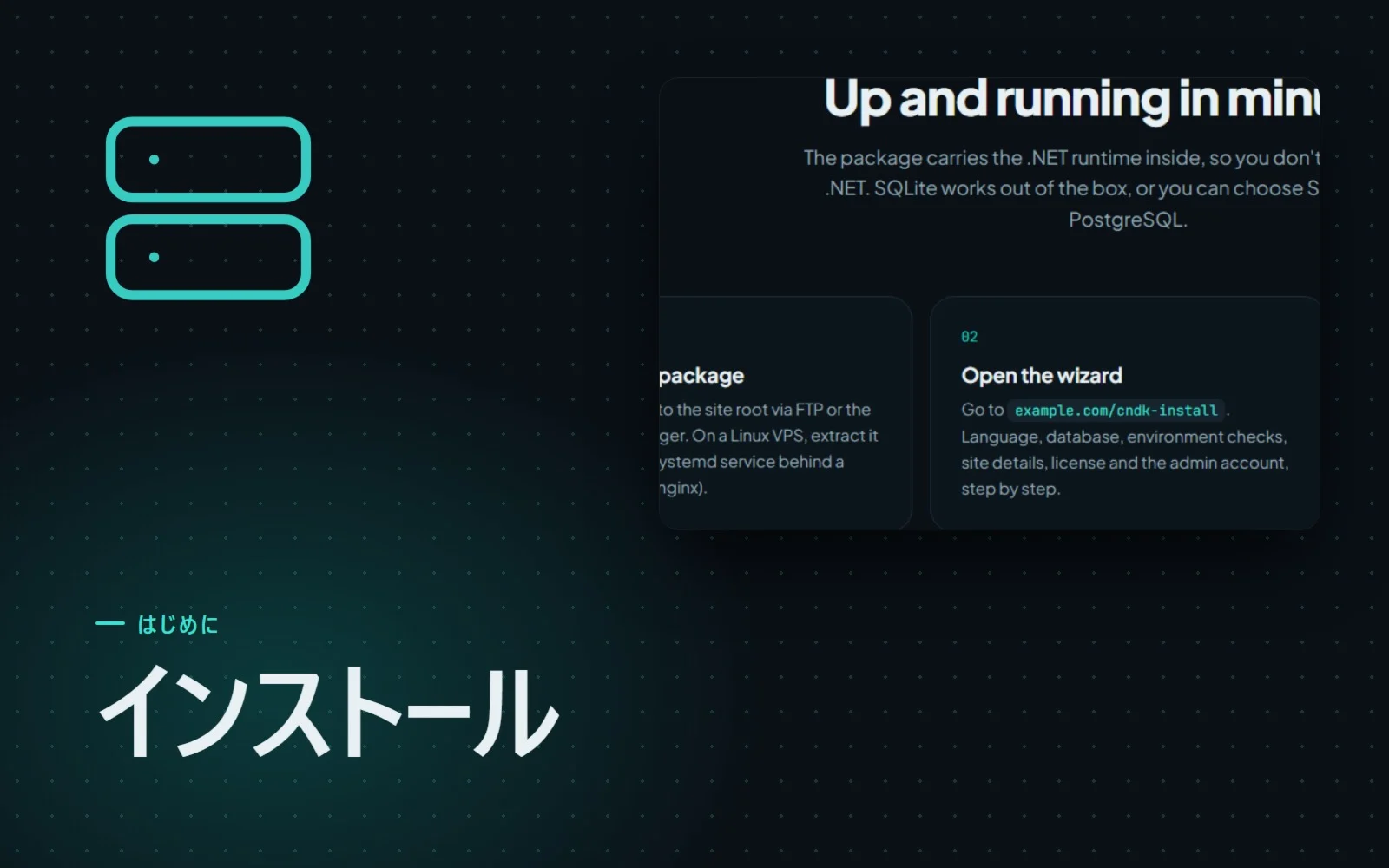
CMS.Cndkのインストール:IIS・Plesk・Linux VPS
WindowsとLinux向けの自己完結型パッケージをアップロードし、ブラウザのセットアップウィザードで言語から管理者アカウントまで進めます。
完成サイト:一度だけ販売される、すぐ使えるウェブサイト
デザイン、ページ、サンプル内容がそろったCMS.Cndkのサイトを、あなたのサーバーに設置したうえで、一人の購入者だけに販売します。