

Design Studio: un estilo propio para cada sitio de tus clientes
Design Studio usa la IA para dibujar, crear y pulir un tema a la medida de la marca, desde una breve descripción, un diseño subido o desde cero.
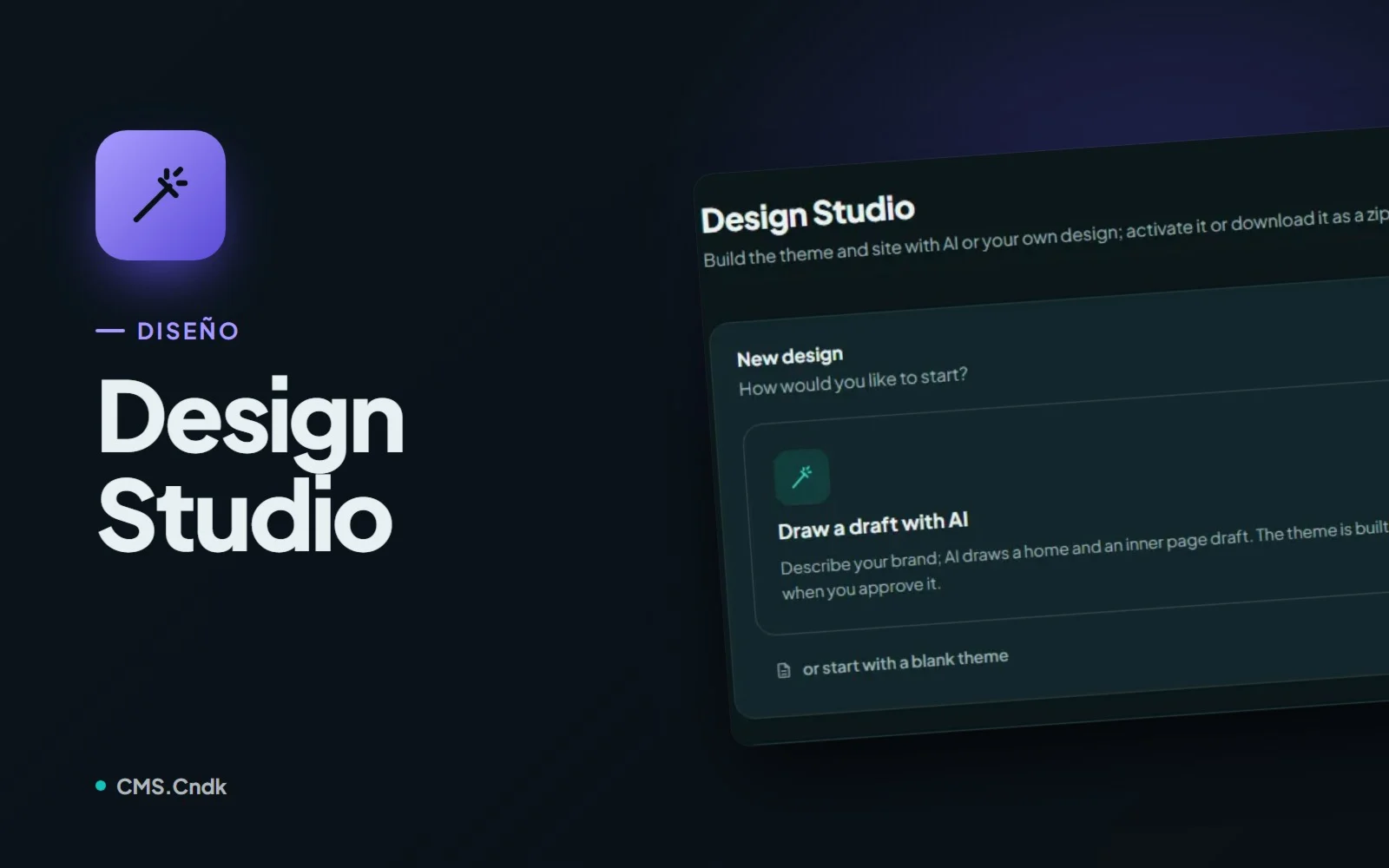
Cada negocio tiene su propia personalidad. Una cafetería de barrio es cálida y algo desenfadada, una clínica dental transmite calma y confianza, un despacho de abogados es sobrio y serio. Meterlos a todos en la misma plantilla estándar rara vez funciona. Ese es el hueco que llena Design Studio: es el lugar de CMS.Cndk donde se diseña un tema para una marca concreta, con Google Gemini haciendo el trabajo pesado y contigo al mando de cada decisión.
Qué hace Design Studio
Design Studio es el entorno de diseño de temas y sitios del panel del propietario (superadmin). Puede crear un tema totalmente nuevo y también editar un tema existente mediante una simple conversación.
Un diseño nuevo empieza de una de estas tres formas:
- Draw a draft with AI (Dibujar un borrador con IA): describes la marca y la IA dibuja un borrador de la página de inicio y de una página interior. El tema real solo se crea cuando apruebas ese borrador.
- Upload a ready design (Subir un diseño propio): subes tus propias páginas HTML, tu CSS y tus imágenes en un ZIP. Tu diseño se respeta y la IA asigna sus secciones a bloques del CMS.
- Start with a blank theme (Empezar con un tema en blanco): diseñas a través del chat o editando los archivos a mano.
La segunda opción es muy útil si un diseñador ya te ha entregado páginas HTML o si las hiciste con otra herramienta de diseño. En lugar de rehacerlo todo, traes el diseño y dejas que el Studio lo convierta en un tema que funciona.
Conversar con tu tema
Con un tema abierto, la mayor parte del trabajo ocurre en la pestaña Chat. Escribes tus peticiones como se las explicarías a un compañero: «haz que la cabecera quede fija» o «añade una página del equipo».
La IA responde con una única propuesta. Esa propuesta puede tocar archivos del tema, bloques personalizados, nuevos tipos de contenido y cambios en páginas, menús y ajustes del tema. Nada cambia hasta que tú decides:
- Apply (Aplicar) aplica todos los cambios a la vez, después de hacer una copia de seguridad del tema.
- Restore (Restaurar) los deshace todos.
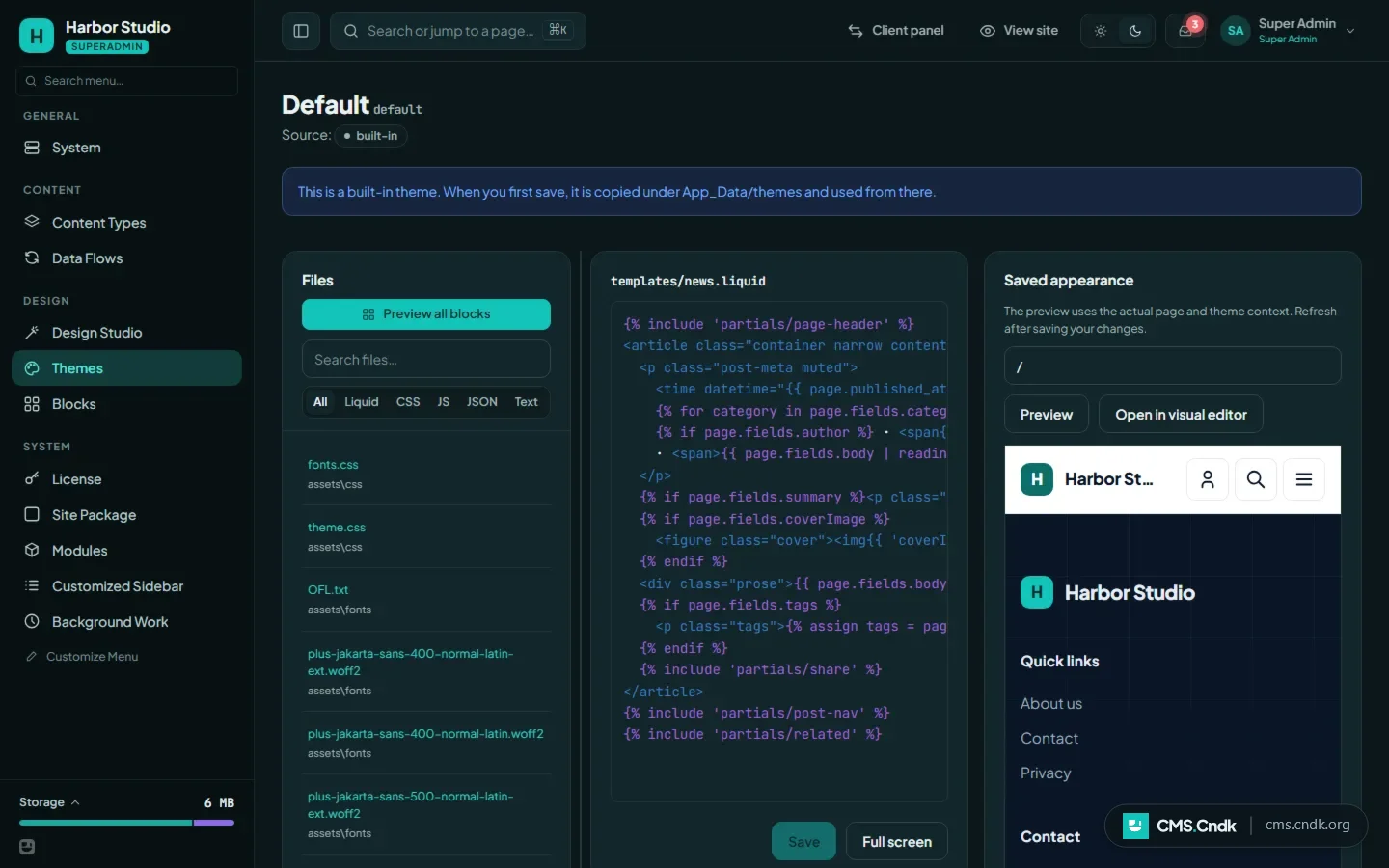
Un marco de vista previa muestra el resultado en anchos de escritorio, tableta y móvil, así que puedes revisar el diseño en teléfono sin tener que sacar el tuyo. La pestaña Templates (Plantillas) gestiona las plantillas de página, y Build from Mockup (Crear desde la maqueta) convierte una maqueta estática aprobada en páginas reales basadas en bloques.
Para quién es
Design Studio está pensado para agencias y freelancers que crean sitios para sus clientes. Una cafetería, una clínica, un despacho de abogados o una tienda pueden tener cada uno su propio estilo en lugar de una plantilla genérica. También es ideal para propietarios que ya tienen un diseño HTML y simplemente quieren usarlo como tema del CMS.
Lo encontrarás en el panel del propietario, en Superadmin → Design → Design Studio. Solo lo ve el superadmin; las personas que editan el contenido a diario en el panel del cliente nunca acceden a él, así que nadie rediseña el sitio por accidente.
Cómo diseñar un tema, paso a paso
- Abre Superadmin → Design Studio y elige cómo empezar. Introduce el nombre de la empresa, el sector y el modo de color del sitio (claro, oscuro o según el dispositivo), además de notas opcionales o hasta 3 capturas de pantalla de referencia.
- Introduce tu propia clave de API de Gemini y elige un modelo: Flash Lite o Flash, o escribe el nombre de un modelo. Si prefieres trabajar a mano, elige Continue without AI (Continuar sin IA) y edita tú mismo las plantillas.
- Revisa el borrador, comenta lo que quieras en el chat y apruébalo para que se cree el tema.
- Sigue afinando a través del chat. Revisa cada propuesta antes de pulsar Apply o activa Apply automatically (Aplicar automáticamente); aun así, se hace una copia de seguridad cada vez.
- Cuando estés contento con el resultado, usa Activate (Activar) para poner el tema en el sitio o Download zip (Descargar zip) para instalarlo en otro lugar.
Conviene saber
Algunos detalles hacen que el Studio sea seguro de usar en un sitio real:
- Tu clave de API se queda contigo. Solo vive en la memoria de la pestaña del navegador, nunca se guarda en el servidor y hay que volver a introducirla tras recargar la página. El uso se factura en tu propia cuenta de Gemini. Si introduces el precio de los tokens, el navegador te muestra una estimación del coste.
- Comprobaciones periódicas de contraseña. Las acciones del Studio vuelven a pedirte la contraseña cada 30 minutos, y también el código de verificación en dos pasos si lo tienes activado.
- Las propuestas se revisan antes de aplicarse. Se validan las rutas, los tipos de archivo, los tamaños y la sintaxis Liquid, y cada propuesta se renderiza de prueba con las páginas reales del sitio. Los archivos no válidos se omiten con un aviso en lugar de romper el sitio.
- Las fuentes van integradas. Las fuentes indicadas en el tema se descargan una sola vez y se integran en él, de modo que los navegadores de tus visitantes nunca se conectan a Google Fonts.
- Modo demo. En una demo de solo lectura, el Studio se ve, pero el guardado y la IA están desactivados.
Design Studio también trabaja codo con codo con el asistente de sitios, que va un paso más allá y planifica las páginas, los menús y el contenido además del aspecto; puedes leer sobre él en la guía del asistente de sitios.
Si creas sitios para clientes, pruébalo en tu próximo proyecto: describe la marca en unas pocas líneas, mira el primer borrador y sigue conversando con él hasta que el sitio se sienta como el negocio al que pertenece.
Más guías
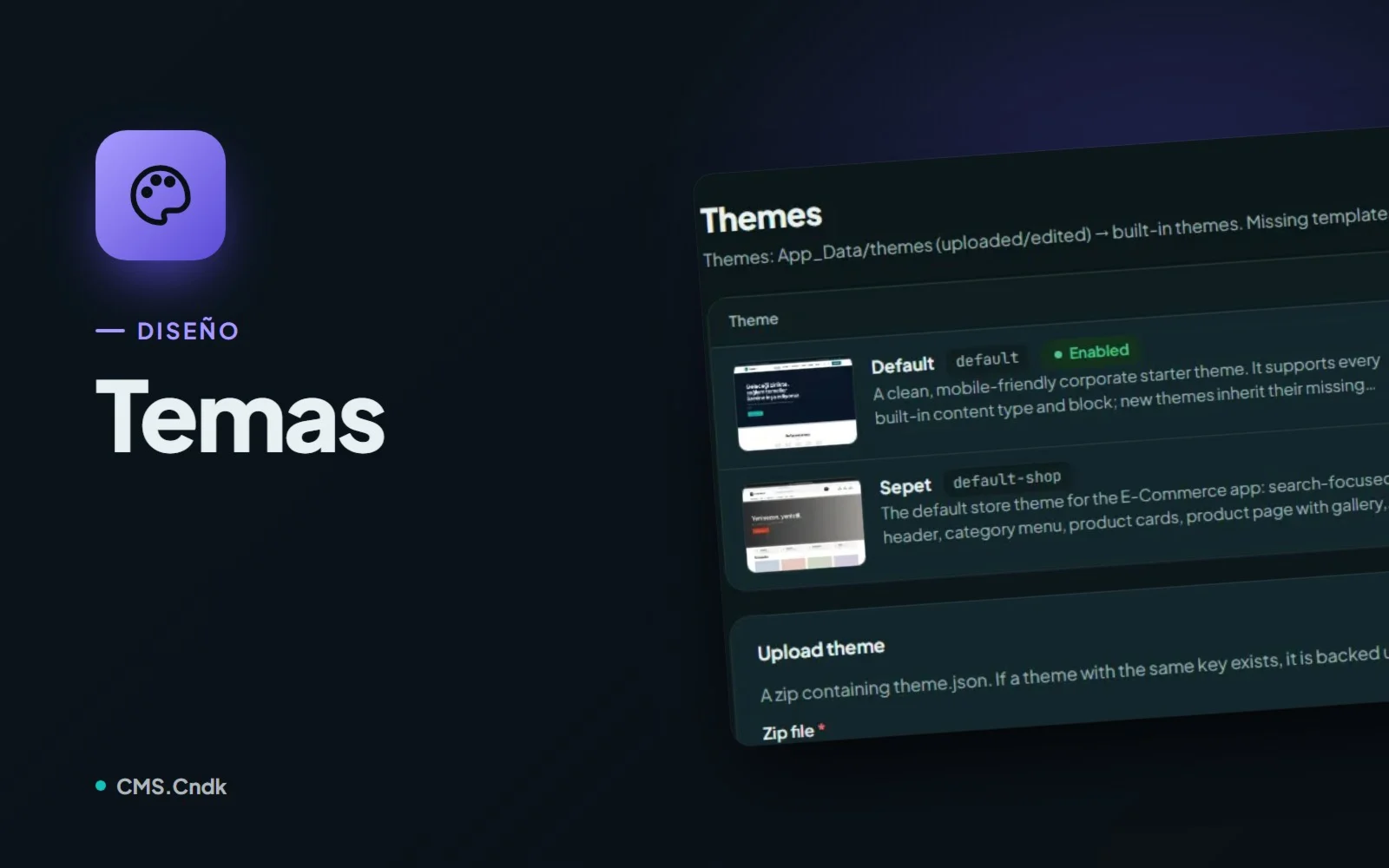
Temas en CMS.Cndk: un aspecto nuevo sin perder ni una sola página
Elige un tema de la tienda o sube el tuyo, añade el contenido inicial y deja que los editores ajusten logo y opciones sin código en Theme Settings.
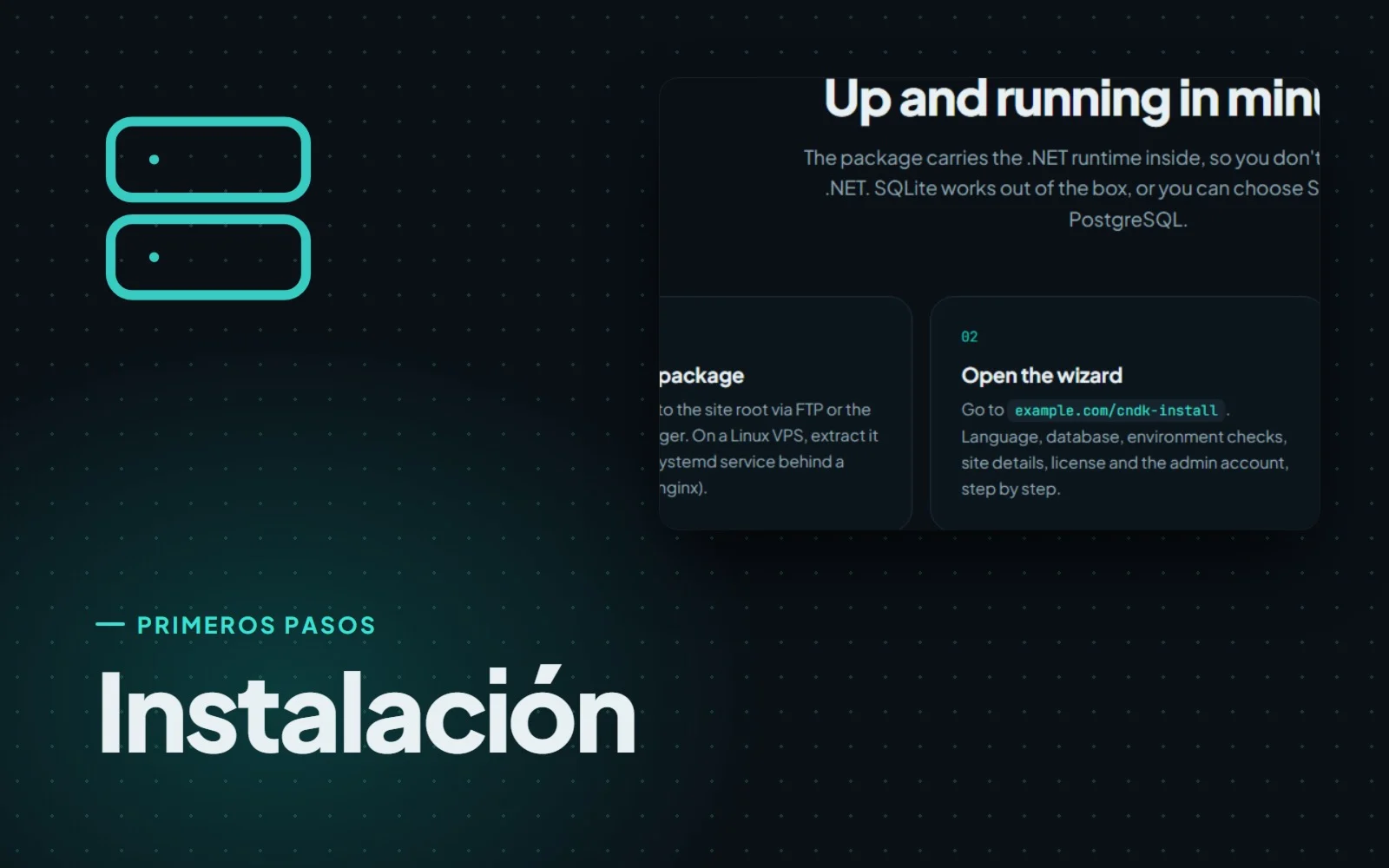
Instalar CMS.Cndk en IIS, Plesk o un VPS Linux, paso a paso
CMS.Cndk llega como paquete autónomo para Windows o Linux. Súbalo, abra el asistente en el navegador y sígalo del idioma a la cuenta de administrador.
Sitios listos: un sitio web terminado que solo se vende una vez
Los sitios listos son webs completas de CMS.Cndk con diseño, páginas y contenido de ejemplo, instaladas en su servidor y vendidas a un único comprador.