

Design Studio: jeder Kundenwebsite ihren ganz eigenen Look geben
Design Studio entwirft, baut und verfeinert mit KI ein Theme, das zur Marke passt – aus einer kurzen Beschreibung, einem hochgeladenen Design oder bei null.
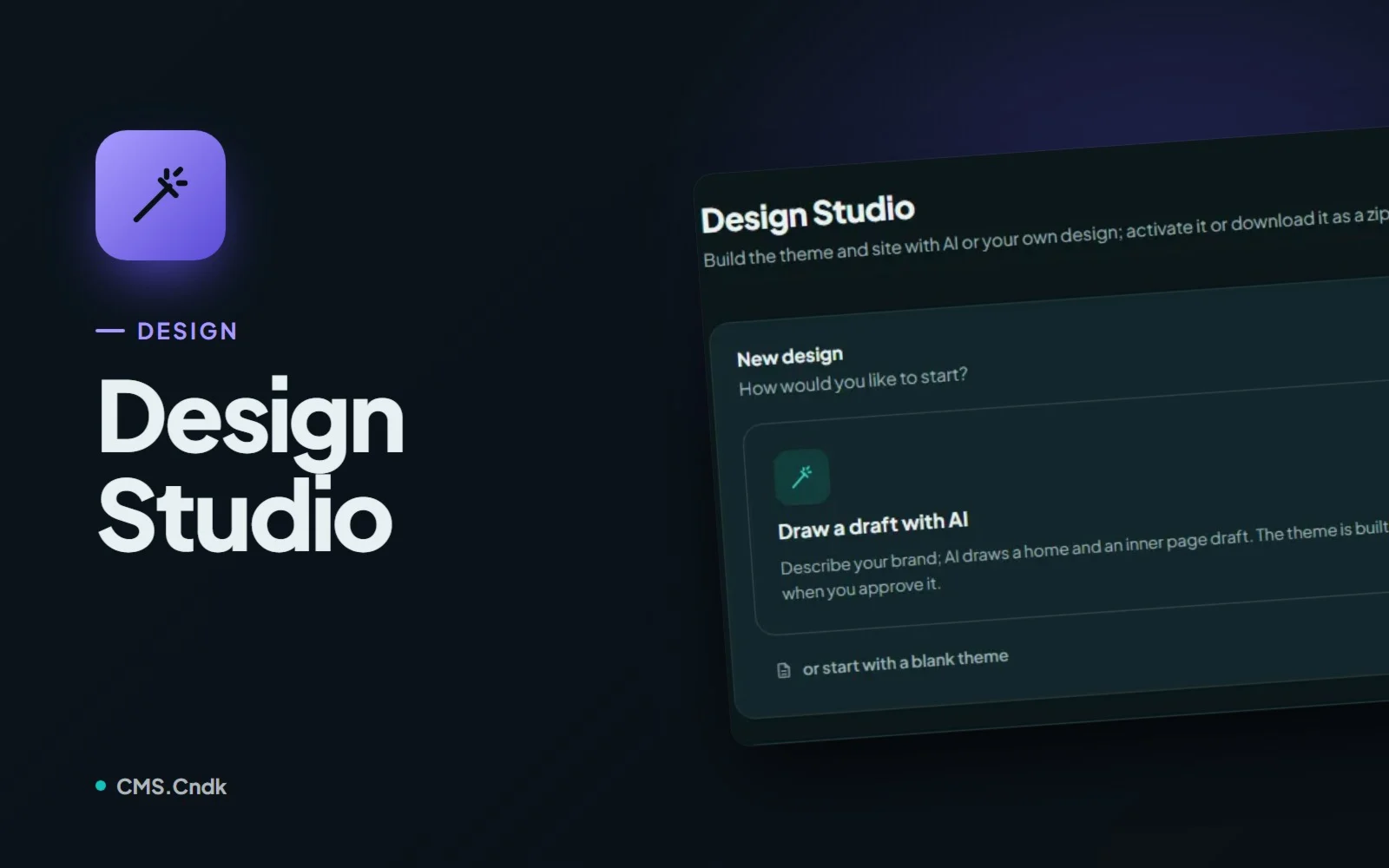
Jedes Unternehmen hat seine eigene Ausstrahlung. Das Café um die Ecke ist warm und ein bisschen verspielt, eine Zahnarztpraxis ruhig und vertrauenerweckend, eine Anwaltskanzlei zurückhaltend und seriös. Sie alle in dieselbe Standardvorlage zu zwängen, geht selten gut. Genau diese Lücke schließt Design Studio: Hier wird in CMS.Cndk ein Theme für eine ganz bestimmte Marke gestaltet. Google Gemini übernimmt die schwere Arbeit, und jede Entscheidung bleibt bei Ihnen.
Was Design Studio kann
Design Studio ist die Theme- und Website-Designumgebung im Inhaberbereich (Superadmin). Damit erstellen Sie ein ganz neues Theme oder bearbeiten ein bestehendes Theme in einem einfachen Chat.
Ein neues Design beginnt auf einem von drei Wegen:
- Draw a draft with AI (Entwurf mit KI zeichnen): Sie beschreiben die Marke, und die KI zeichnet einen Entwurf für die Startseite und eine Unterseite. Das eigentliche Theme entsteht erst, wenn Sie diesen Entwurf freigeben.
- Upload a ready design (fertiges Design hochladen): Sie laden Ihre eigenen HTML-Seiten, CSS-Dateien und Bilder als ZIP hoch. Ihr Design bleibt erhalten, und die KI ordnet seine Abschnitte CMS-Blöcken zu.
- Start with a blank theme (mit leerem Theme beginnen): Sie gestalten im Chat oder bearbeiten die Dateien von Hand.
Die zweite Option ist praktisch, wenn Ihnen eine Designerin oder ein Designer bereits HTML-Seiten übergeben hat oder Sie sie in einem anderen Designwerkzeug erstellt haben. Statt alles neu aufzubauen, holen Sie das Design herein und lassen das Studio daraus ein funktionierendes Theme machen.
Mit dem Theme sprechen
Sobald ein Theme geöffnet ist, spielt sich die meiste Arbeit im Tab Chat ab. Sie formulieren Ihre Wünsche so, wie Sie eine Kollegin oder einen Kollegen briefen würden: „Mach den Header fixiert“ oder „Füge eine Teamseite hinzu“.
Die KI antwortet mit genau einem Vorschlag. Dieser kann Theme-Dateien, eigene Blöcke, neue Inhaltstypen sowie Änderungen an Seiten, Menüs und Theme-Einstellungen umfassen. Nichts ändert sich, bevor Sie entscheiden:
- Apply (Anwenden) setzt alle Änderungen gemeinsam um, nachdem eine Sicherung des Themes angelegt wurde.
- Restore (Zurücknehmen) macht sie alle wieder rückgängig.
Ein Vorschaufenster zeigt das Ergebnis in Desktop-, Tablet- und Mobilbreite, sodass Sie das Smartphone-Layout prüfen können, ohne zum Handy zu greifen. Im Tab Templates (Vorlagen) verwalten Sie die Seitenvorlagen, und Build from Mockup (aus Mockup erstellen) verwandelt ein freigegebenes statisches Mockup in echte, blockbasierte Seiten.
Für wen es gedacht ist
Design Studio ist für Agenturen und Freelancer gemacht, die Websites für Kunden erstellen. Ein Café, eine Praxis, eine Kanzlei oder ein Shop bekommt so einen eigenen Look statt einer austauschbaren Vorlage. Es eignet sich auch für Inhaber, die bereits ein HTML-Design haben und es einfach als CMS-Theme nutzen möchten.
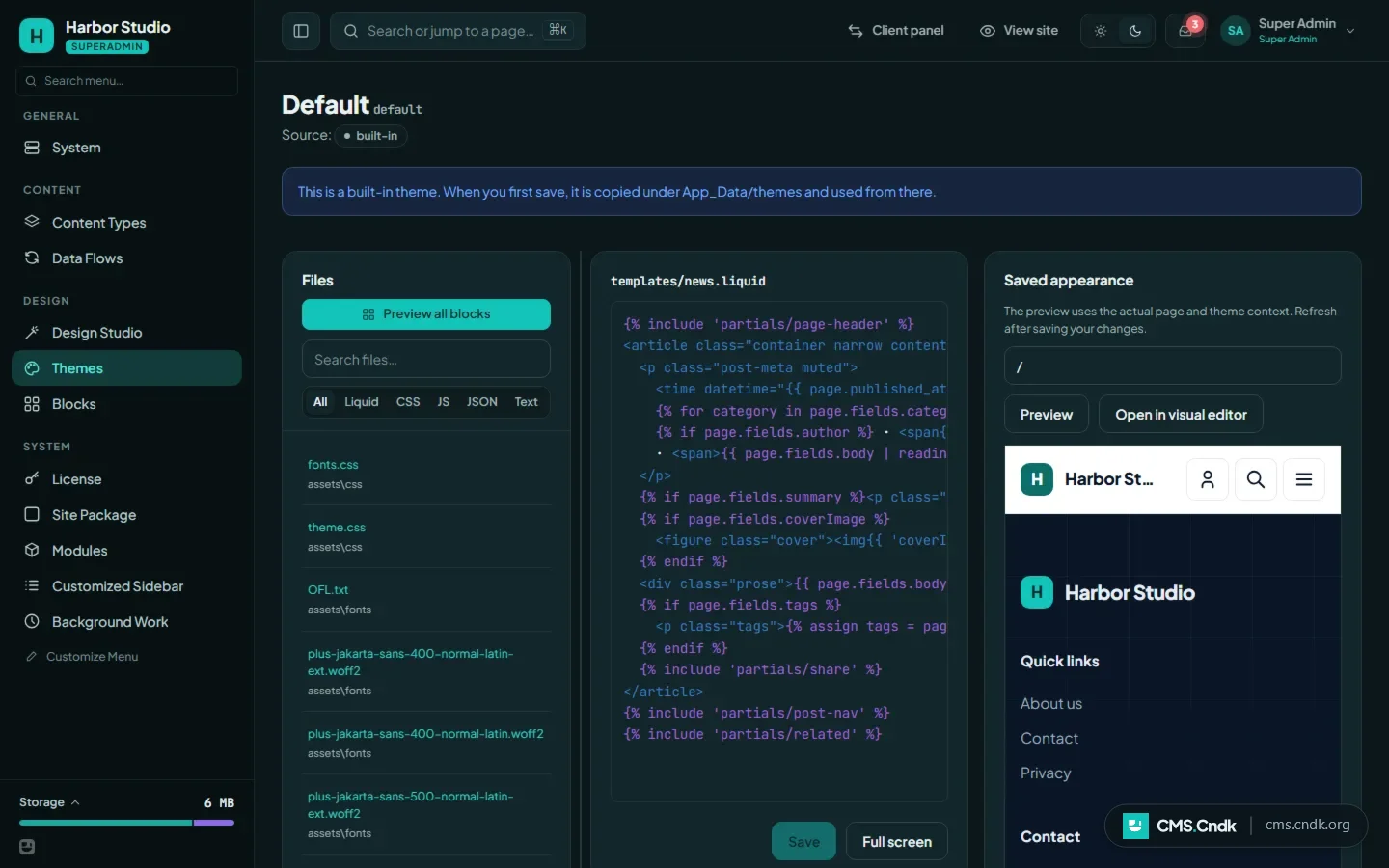
Sie finden es im Inhaberbereich unter Superadmin → Design → Design Studio. Nur der Superadmin sieht es; wer im Kundenbereich täglich Inhalte pflegt, bekommt es nie zu Gesicht, sodass niemand die Website versehentlich umgestaltet.
Schritt für Schritt zum eigenen Theme
- Öffnen Sie Superadmin → Design Studio und wählen Sie, wie Sie beginnen möchten. Geben Sie den Firmennamen, die Branche und den Farbmodus der Website ein (hell, dunkel oder wie auf dem Gerät eingestellt), dazu optional Notizen oder bis zu 3 Referenz-Screenshots.
- Geben Sie Ihren eigenen Gemini-API-Schlüssel ein und wählen Sie ein Modell: Flash Lite oder Flash, oder tippen Sie einen Modellnamen ein. Wenn Sie lieber von Hand arbeiten, wählen Sie Continue without AI (ohne KI fortfahren) und bearbeiten die Vorlagen selbst.
- Prüfen Sie den Entwurf, geben Sie im Chat Feedback und geben Sie ihn frei, damit das Theme gebaut wird.
- Verfeinern Sie weiter im Chat. Prüfen Sie jeden Vorschlag, bevor Sie auf Apply klicken, oder schalten Sie Apply automatically (automatisch anwenden) ein; eine Sicherung wird trotzdem jedes Mal angelegt.
- Wenn Sie zufrieden sind, schalten Sie das Theme mit Activate (Aktivieren) auf der Website frei oder laden es mit Download zip (ZIP herunterladen) herunter, um es anderswo zu installieren.
Gut zu wissen
Einige Details sorgen dafür, dass Sie das Studio bedenkenlos auf einer echten Website einsetzen können:
- Ihr API-Schlüssel bleibt bei Ihnen. Er liegt nur im Speicher des Browser-Tabs, wird nie auf dem Server gespeichert und muss nach einem Neuladen der Seite erneut eingegeben werden. Die Nutzung wird über Ihr eigenes Gemini-Konto abgerechnet. Wenn Sie Token-Preise eintragen, zeigt Ihnen der Browser eine Kostenschätzung.
- Regelmäßige Passwortabfrage. Aktionen im Studio fragen alle 30 Minuten erneut nach Ihrem Passwort und, falls aktiviert, nach dem Code der Zwei-Faktor-Authentifizierung.
- Vorschläge werden vor dem Übernehmen geprüft. Pfade, Dateitypen, Größen und Liquid-Syntax werden validiert, und jeder Vorschlag wird testweise mit den echten Seiten der Website gerendert. Ungültige Dateien werden mit einer Warnung übersprungen, statt die Website zu beschädigen.
- Schriften werden eingebettet. Im Theme genannte Schriften werden einmal heruntergeladen und eingebettet, sodass die Browser Ihrer Besucher nie Kontakt zu Google Fonts aufnehmen.
- Demomodus. In einer schreibgeschützten Demo ist das Studio sichtbar, Speichern und KI sind jedoch deaktiviert.
Design Studio arbeitet außerdem Hand in Hand mit dem Website-Assistenten, der noch einen Schritt weiter geht und neben dem Look auch Seiten, Menüs und Inhalte plant. Mehr dazu lesen Sie im Leitfaden zum Website-Assistenten.
Wenn Sie Websites für Kunden bauen, probieren Sie es beim nächsten Projekt aus: Beschreiben Sie die Marke in ein paar Zeilen, sehen Sie sich den ersten Entwurf an und bleiben Sie im Gespräch, bis sich die Website wie das Unternehmen anfühlt, zu dem sie gehört.
Weitere Anleitungen
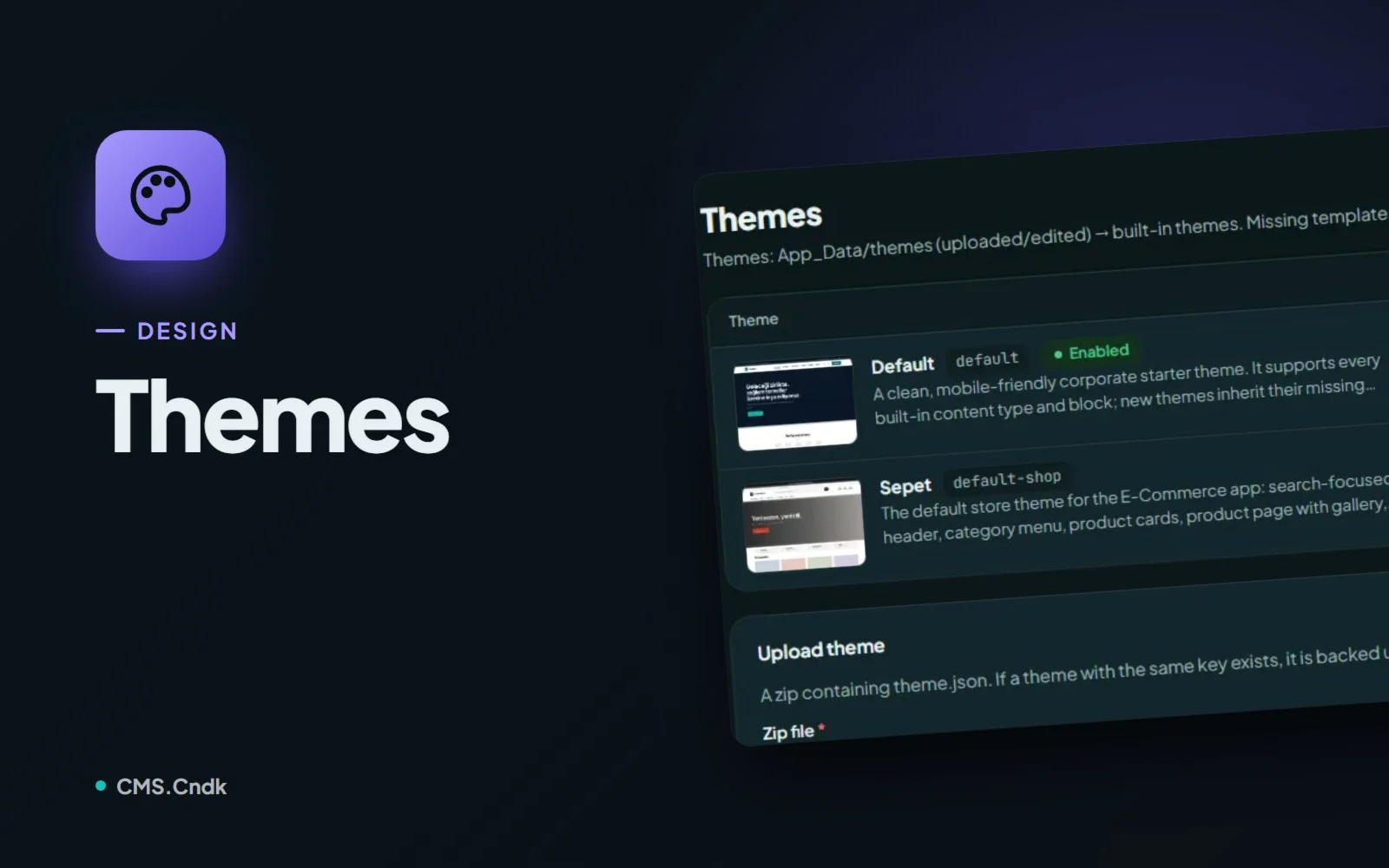
Themes in CMS.Cndk: neuer Look, ohne eine Seite zu verlieren
Theme aus dem Store wählen oder eigenes hochladen, Startinhalte hinzufügen und Logo und Optionen ohne Code in den Theme Settings feinjustieren lassen.
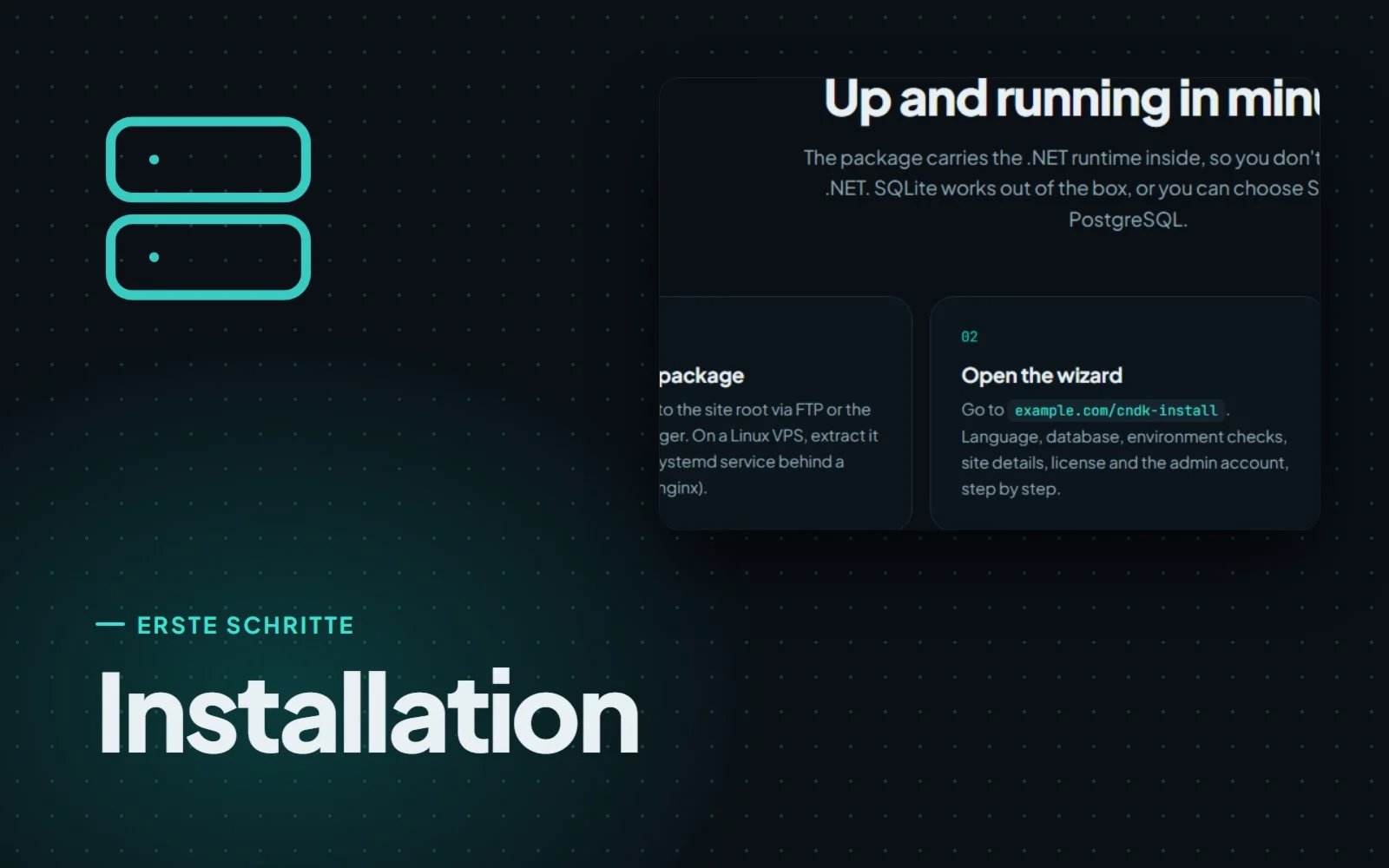
CMS.Cndk installieren: IIS, Plesk oder Linux-VPS, Schritt für Schritt
CMS.Cndk kommt als eigenständiges Paket für Windows oder Linux. Hochladen, Setup-Assistent im Browser öffnen und bis zum Admin-Konto folgen.
Fertige Websites: startklar und nur ein einziges Mal verkauft
Fertige Websites sind komplette CMS.Cndk-Seiten mit Design, Seiten und Beispielinhalten, installiert auf Ihrem Server und an nur einen Käufer verkauft.