

Design Studio: geef elke klantwebsite een eigen uitstraling
Design Studio tekent, bouwt en verfijnt met AI een thema dat bij het merk past, vanuit een korte beschrijving, een geüpload ontwerp of een lege start.
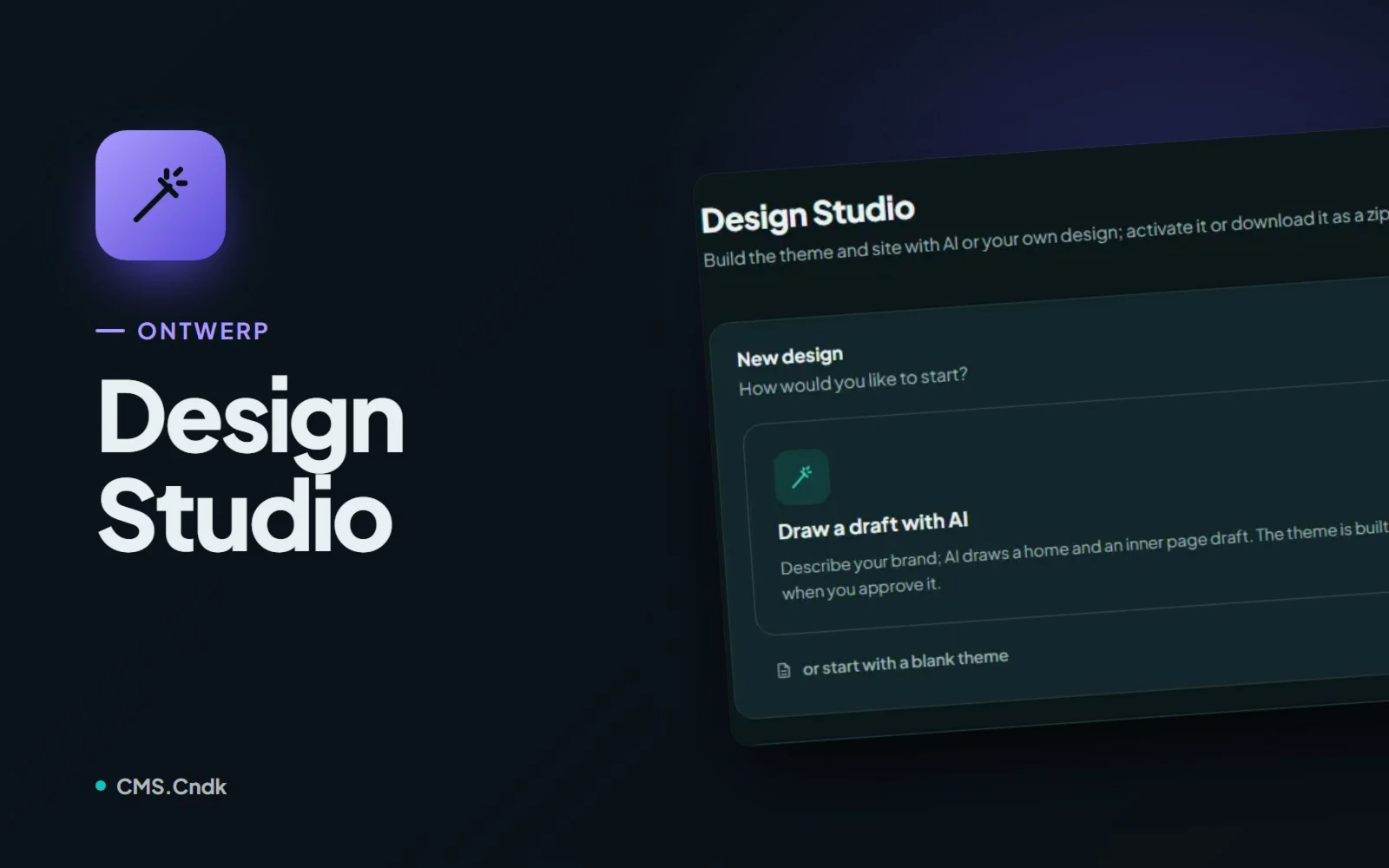
Elk bedrijf heeft een eigen sfeer. Het café om de hoek is warm en een tikje speels, een tandartspraktijk rustig en geruststellend, een advocatenkantoor ingetogen en serieus. Ze allemaal in hetzelfde standaardsjabloon persen, werkt zelden. Precies dat gat vult Design Studio: het is de plek in CMS.Cndk waar een thema voor één specifiek merk wordt ontworpen. Google Gemini doet het zware werk, en u houdt bij elke beslissing de regie.
Wat Design Studio doet
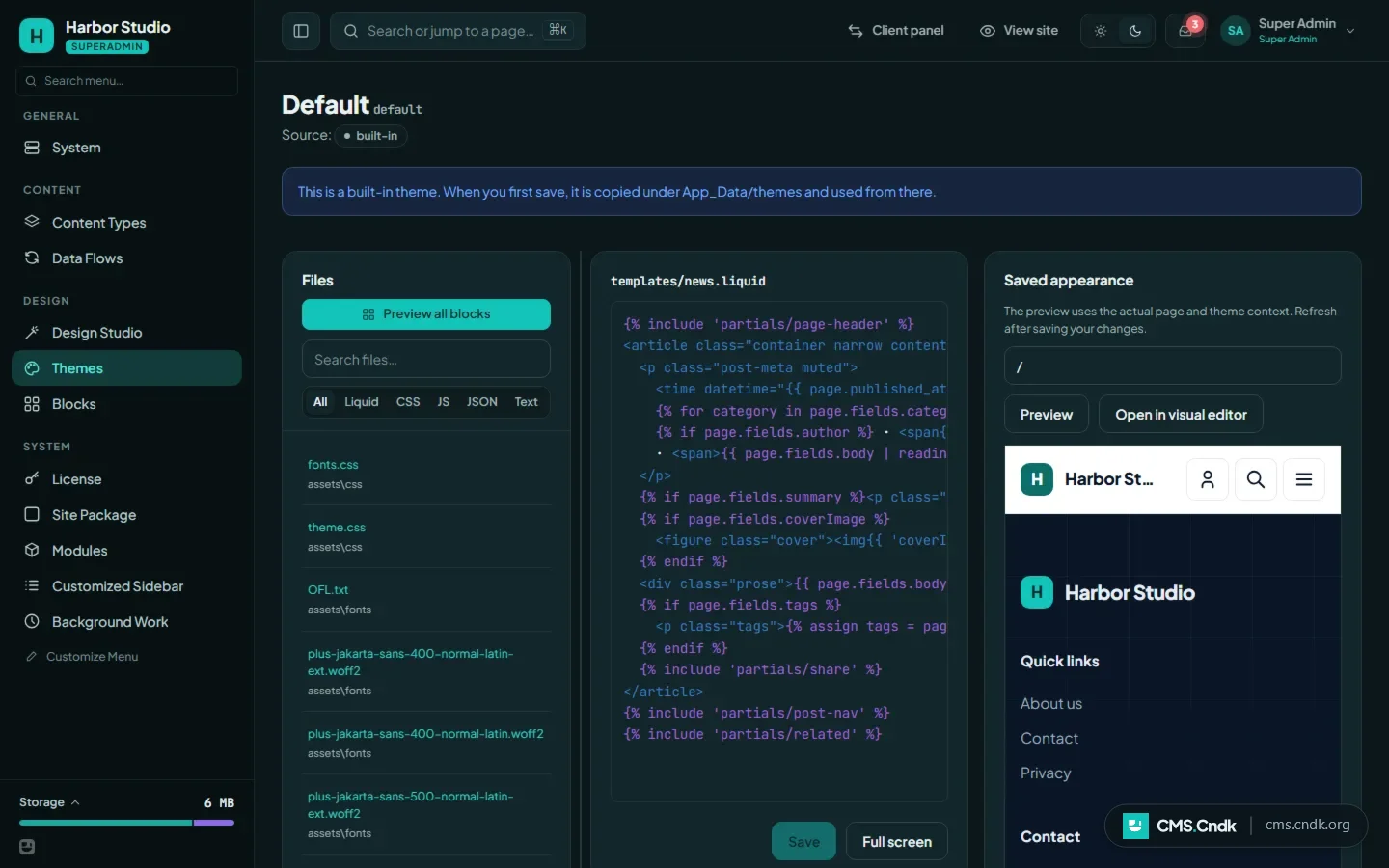
Design Studio is de ontwerpomgeving voor thema's en websites in het eigenaarspaneel (superadmin). U maakt er een gloednieuw thema mee, maar u kunt ook een bestaand thema aanpassen via een eenvoudige chat.
Een nieuw ontwerp begint op een van drie manieren:
- Draw a draft with AI (concept tekenen met AI): u beschrijft het merk en de AI tekent een concept voor de homepage en één binnenpagina. Het echte thema wordt pas gebouwd nadat u dat concept hebt goedgekeurd.
- Upload a ready design (kant-en-klaar ontwerp uploaden): u uploadt uw eigen HTML-pagina's, CSS en afbeeldingen als ZIP. Uw ontwerp blijft behouden en de AI koppelt de secties ervan aan CMS-blokken.
- Start with a blank theme (beginnen met een leeg thema): u ontwerpt via de chat of door de bestanden met de hand te bewerken.
De tweede optie is handig als een ontwerper u al HTML-pagina's heeft aangeleverd, of als u ze in een andere ontwerptool hebt gemaakt. In plaats van alles opnieuw op te bouwen, haalt u het ontwerp binnen en laat u de Studio er een werkend thema van maken.
In gesprek met uw thema
Zodra een thema open staat, gebeurt het meeste werk op het tabblad Chat. U schrijft uw verzoeken zoals u een collega zou briefen: "maak de header vast" of "voeg een teampagina toe".
De AI antwoordt met één voorstel. Dat voorstel kan themabestanden, eigen blokken en nieuwe inhoudstypen omvatten, en ook wijzigingen in pagina's, menu's en thema-instellingen. Er verandert niets totdat u beslist:
- Apply (toepassen) voert alle wijzigingen in één keer door, nadat er een back-up van het thema is gemaakt.
- Restore (terugdraaien) maakt ze allemaal weer ongedaan.
Een voorbeeldvenster toont het resultaat op desktop-, tablet- en mobiele breedte, zodat u de weergave op een telefoon kunt controleren zonder uw telefoon te pakken. Het tabblad Templates (sjablonen) beheert de paginasjablonen, en Build from Mockup (bouwen vanuit mockup) zet een goedgekeurde statische mockup om in echte pagina's die uit blokken bestaan.
Voor wie het is
Design Studio is gemaakt voor bureaus en freelancers die websites voor klanten bouwen. Een café, een kliniek, een advocatenkantoor of een winkel krijgt zo een eigen uitstraling in plaats van een algemeen sjabloon. Het past ook bij eigenaren die al een HTML-ontwerp hebben en dat gewoon als CMS-thema willen laten draaien.
U vindt het in het eigenaarspaneel onder Superadmin → Design → Design Studio. Alleen de superadmin ziet het; wie dagelijks inhoud bewerkt in het klantpaneel, krijgt het nooit te zien, zodat niemand per ongeluk de website herontwerpt.
Stap voor stap een thema ontwerpen
- Open Superadmin → Design Studio en kies hoe u wilt beginnen. Vul de bedrijfsnaam, de branche en de kleurmodus van de website in (licht, donker of volgens het apparaat), eventueel aangevuld met notities of maximaal 3 referentieschermafbeeldingen.
- Voer uw eigen Gemini API-sleutel in en kies een model: Flash Lite of Flash, of typ zelf een modelnaam. Werkt u liever met de hand, kies dan Continue without AI (doorgaan zonder AI) en bewerk de sjablonen zelf.
- Bekijk het concept, geef feedback in de chat en keur het goed, zodat het thema wordt gebouwd.
- Blijf verfijnen via de chat. Bekijk elk voorstel voordat u op Apply drukt, of zet Apply automatically (automatisch toepassen) aan; er wordt hoe dan ook elke keer een back-up gemaakt.
- Bent u tevreden, zet het thema dan met Activate (activeren) live op de website, of gebruik Download zip (zip downloaden) om het ergens anders te installeren.
Goed om te weten
Een paar details zorgen ervoor dat u de Studio zonder zorgen op een echte website kunt gebruiken:
- Uw API-sleutel blijft bij u. Die staat alleen in het geheugen van het browsertabblad, wordt nooit op de server opgeslagen en moet na het vernieuwen van de pagina opnieuw worden ingevoerd. Het gebruik wordt via uw eigen Gemini-account gefactureerd. Als u tokenprijzen invult, toont de browser een kostenschatting.
- Regelmatige wachtwoordcontrole. Acties in de Studio vragen elke 30 minuten opnieuw om uw wachtwoord, en om de code voor tweestapsverificatie als u die hebt ingeschakeld.
- Voorstellen worden gecontroleerd voordat ze worden doorgevoerd. Paden, bestandstypen, groottes en Liquid-syntaxis worden gevalideerd, en elk voorstel wordt bij wijze van test gerenderd met de echte pagina's van de website. Ongeldige bestanden worden met een waarschuwing overgeslagen in plaats van de website stuk te maken.
- Lettertypen worden ingesloten. Lettertypen die in het thema worden genoemd, worden één keer gedownload en in het thema ingesloten, zodat de browsers van uw bezoekers nooit contact maken met Google Fonts.
- Demomodus. In een alleen-lezen demo is de Studio zichtbaar, maar opslaan en AI staan uit.
Design Studio werkt bovendien hand in hand met de websitewizard, die nog een stap verder gaat en naast de uitstraling ook de pagina's, menu's en inhoud plant; meer daarover leest u in de gids over de websitewizard.
Bouwt u websites voor klanten? Probeer het dan bij uw volgende project: beschrijf het merk in een paar regels, bekijk het eerste concept en blijf ermee in gesprek tot de website aanvoelt als het bedrijf waar hij bij hoort.
Meer gidsen
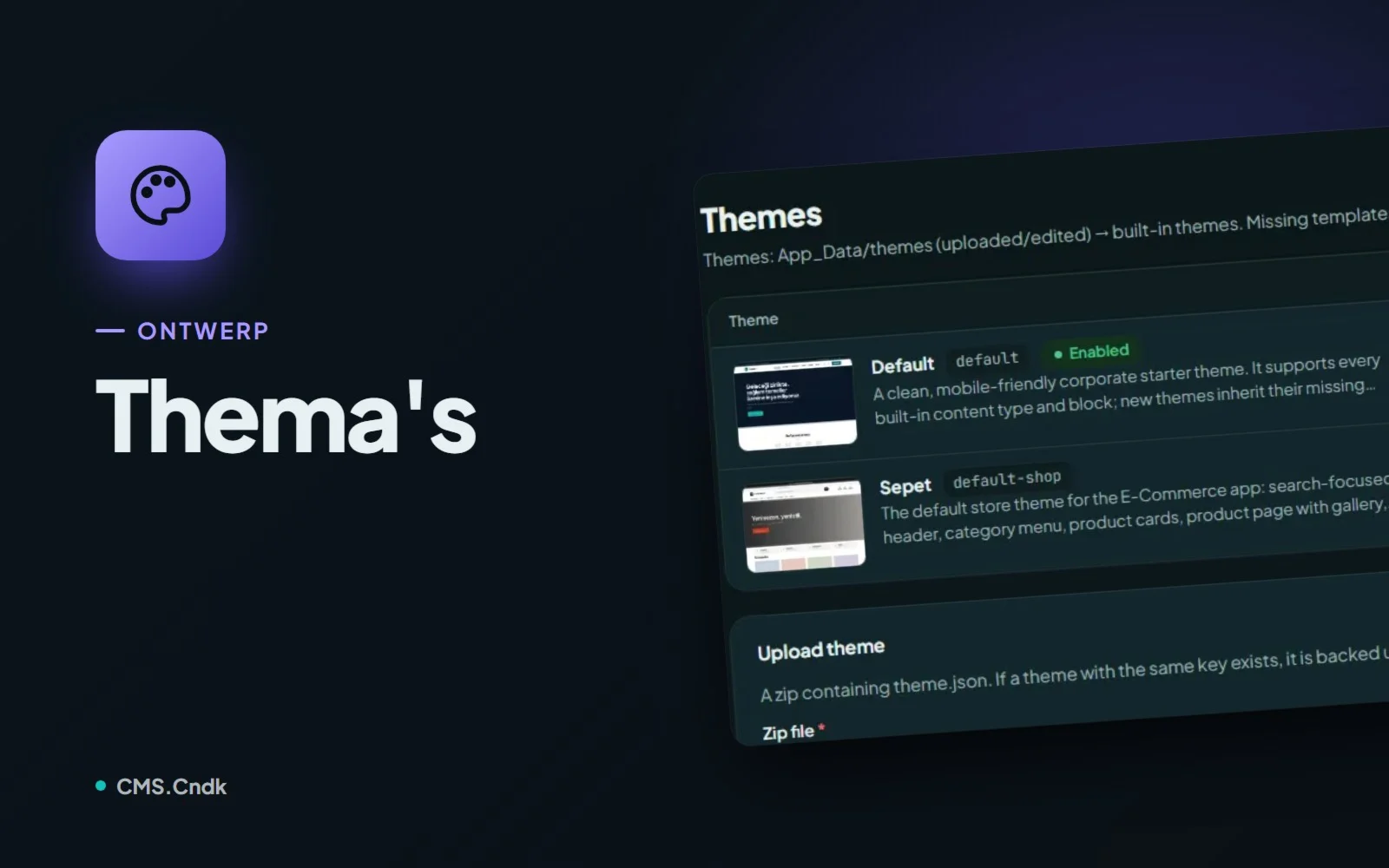
Thema's in CMS.Cndk: nieuwe look zonder één pagina te verliezen
Kies een thema uit de store of upload je eigen, voeg startinhoud toe en laat redacteuren logo en opties zonder code bijwerken in Theme Settings.
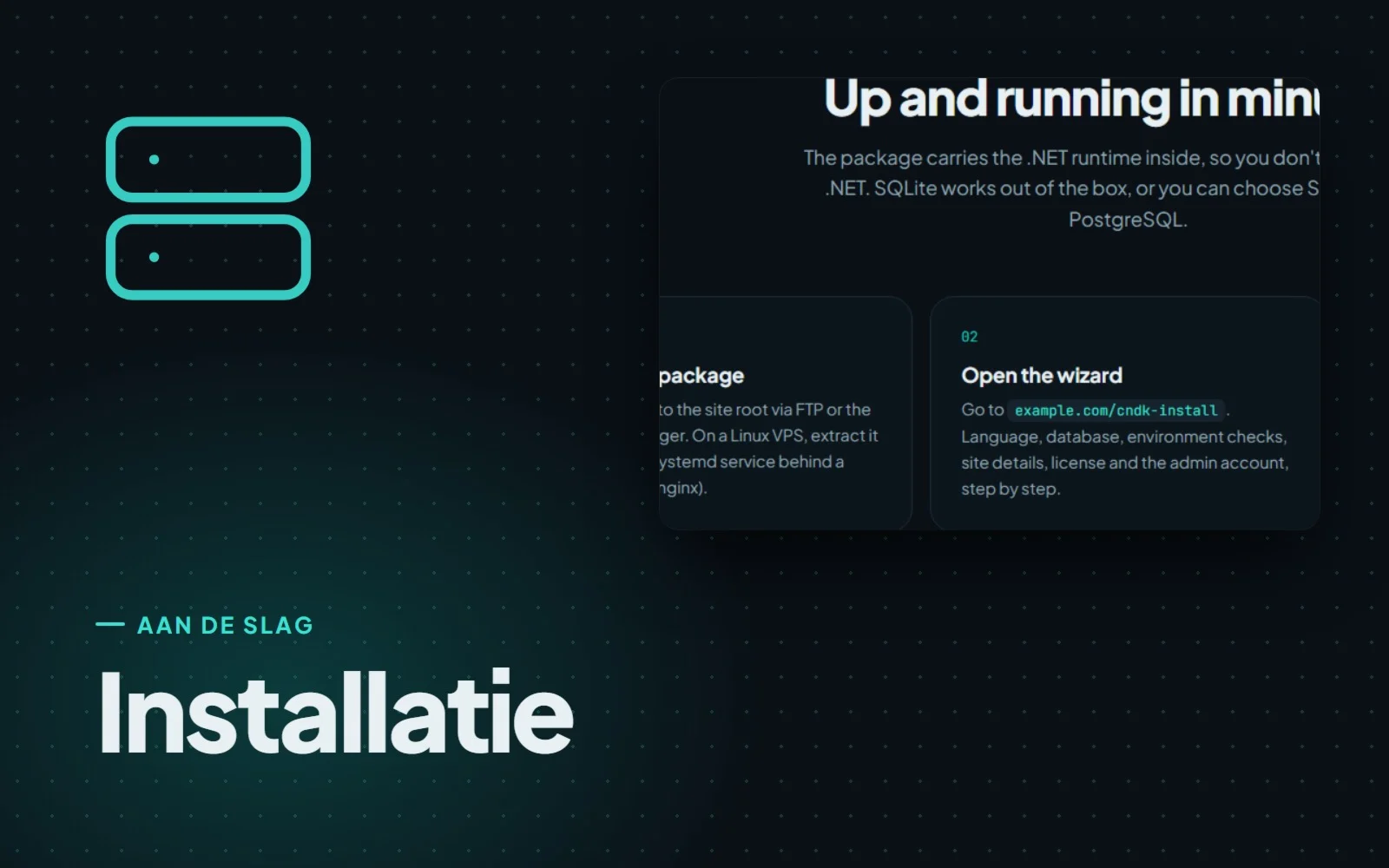
CMS.Cndk installeren op IIS, Plesk of een Linux-VPS: stap voor stap
CMS.Cndk komt als zelfstandig pakket voor Windows of Linux. Upload het, open de installatiewizard in uw browser en volg hem van taalkeuze tot beheerdersaccount.
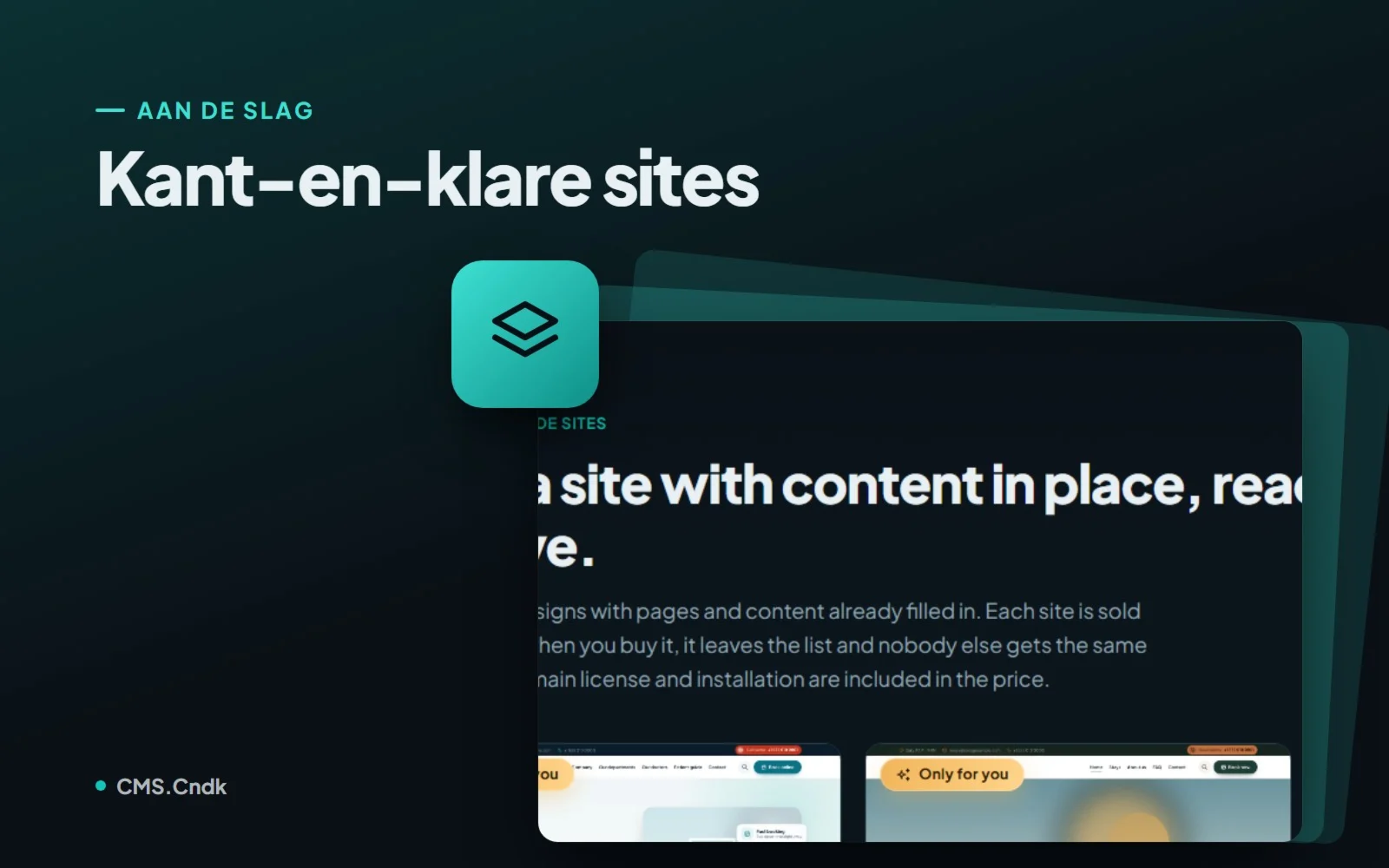
Kant-en-klare sites: een complete website, maar één keer verkocht
Kant-en-klare sites zijn complete CMS.Cndk-websites met ontwerp, pagina's en voorbeeldinhoud, geïnstalleerd op uw server en aan maar één koper verkocht.