

Design Studio: um visual próprio para cada site dos seus clientes
O Design Studio usa IA para desenhar, criar e refinar um tema sob medida para a marca, a partir de uma breve descrição, de um design enviado ou do zero.
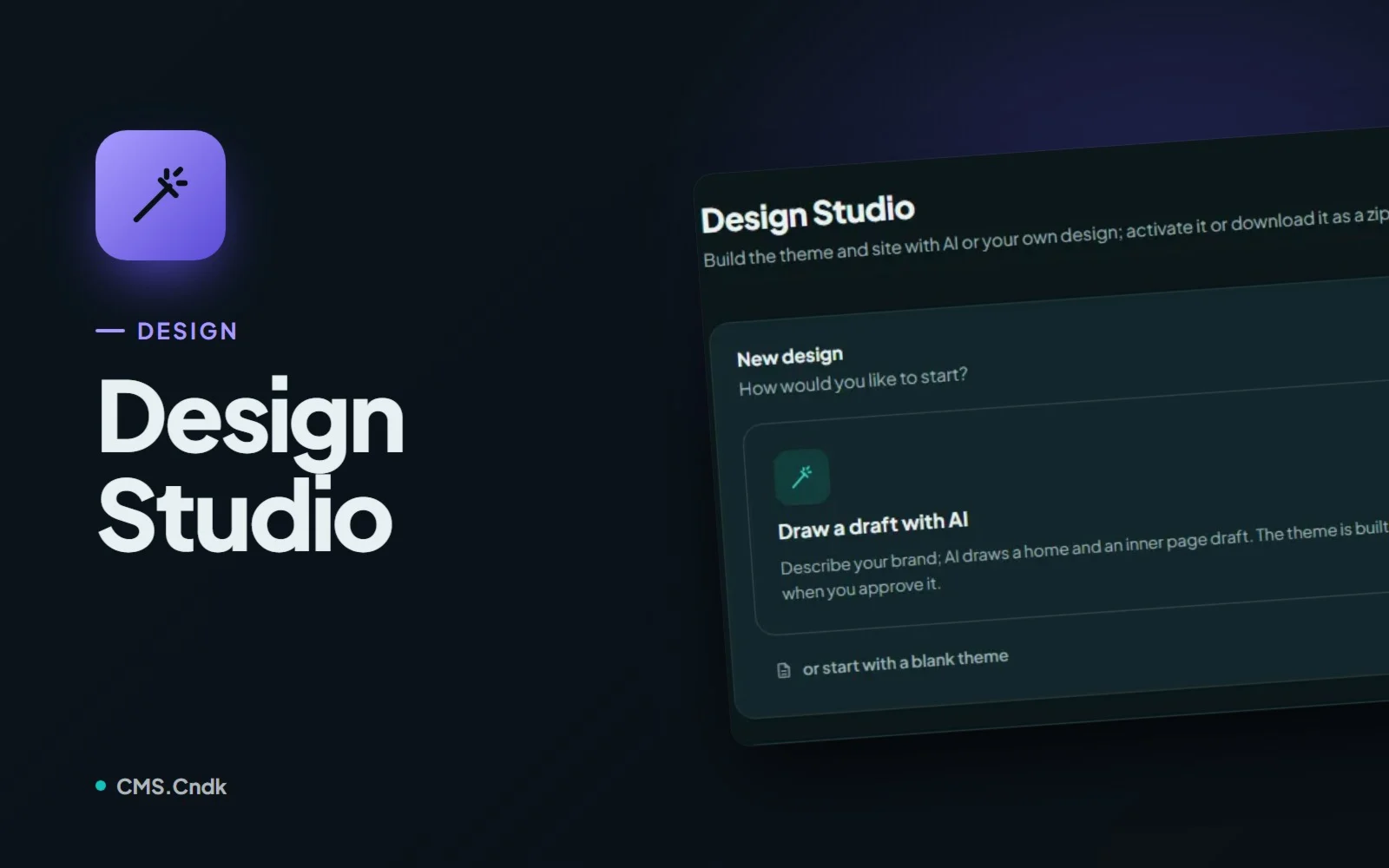
Todo negócio tem uma personalidade. Uma cafeteria de bairro é acolhedora e um pouco descontraída, uma clínica odontológica é calma e transmite segurança, um escritório de advocacia é discreto e sério. Encaixar todos no mesmo modelo pronto raramente funciona. É justamente essa lacuna que o Design Studio preenche: é o lugar do CMS.Cndk onde um tema é criado para uma marca específica, com o Google Gemini fazendo o trabalho pesado e você no comando de cada decisão.
O que o Design Studio faz
O Design Studio é o ambiente de criação de temas e sites do painel do proprietário (superadmin). Ele pode criar um tema totalmente novo e também editar um tema existente por meio de uma simples conversa.
Um novo design começa de uma destas três formas:
- Draw a draft with AI (Desenhar um rascunho com IA): você descreve a marca e a IA desenha um rascunho da página inicial e de uma página interna. O tema de verdade só é criado depois que você aprova esse rascunho.
- Upload a ready design (Enviar um design pronto): você envia suas próprias páginas HTML, CSS e imagens em um arquivo ZIP. Seu design é mantido e a IA associa as seções dele aos blocos do CMS.
- Start with a blank theme (Começar com um tema em branco): você cria pelo chat ou editando os arquivos manualmente.
A segunda opção é muito prática se um designer já entregou páginas HTML a você ou se você as fez em outra ferramenta de design. Em vez de refazer tudo, você traz o design e deixa o Studio transformá-lo em um tema funcional.
Conversando com o seu tema
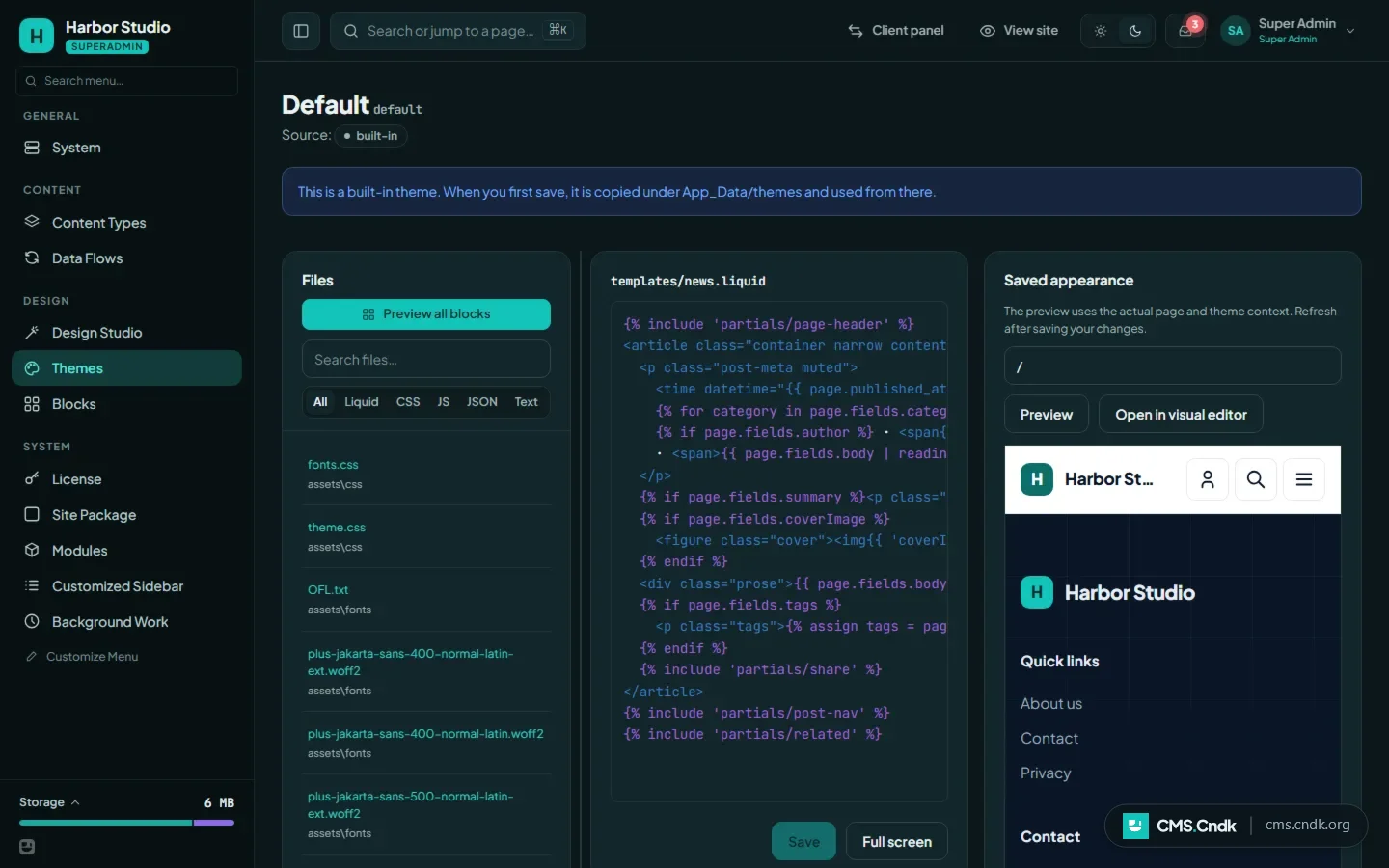
Com um tema aberto, a maior parte do trabalho acontece na aba Chat. Você escreve os pedidos como se estivesse orientando um colega: "deixe o cabeçalho fixo" ou "adicione uma página da equipe".
A IA responde com uma única sugestão. Essa sugestão pode mexer em arquivos do tema, blocos personalizados, novos tipos de conteúdo e alterações em páginas, menus e configurações do tema. Nada muda até você decidir:
- Apply (Aplicar) coloca todas as alterações em prática de uma só vez, depois de fazer um backup do tema.
- Restore (Restaurar) desfaz todas elas.
Uma janela de pré-visualização mostra o resultado nas larguras de desktop, tablet e celular, para você conferir o layout no celular sem precisar pegar o seu. A aba Templates (Modelos) gerencia os modelos de página, e Build from Mockup (Criar a partir do mockup) transforma um mockup estático aprovado em páginas reais baseadas em blocos.
Para quem é
O Design Studio foi feito para agências e freelancers que criam sites para clientes. Uma cafeteria, uma clínica, um escritório de advocacia ou uma loja podem ter, cada um, um visual próprio em vez de um modelo genérico. Ele também atende proprietários que já têm um design em HTML e querem apenas colocá-lo para funcionar como tema do CMS.
Você o encontra no painel do proprietário, em Superadmin → Design → Design Studio. Só o superadmin o vê; quem edita o conteúdo no dia a dia pelo painel do cliente nunca tem acesso a ele, então ninguém redesenha o site por acidente.
Como criar um tema, passo a passo
- Abra Superadmin → Design Studio e escolha como começar. Informe o nome da empresa, o setor e o modo de cor do site (claro, escuro ou de acordo com o dispositivo), além de observações opcionais ou até 3 capturas de tela de referência.
- Informe sua própria chave de API do Gemini e escolha um modelo: Flash Lite ou Flash, ou digite o nome de um modelo. Se preferir trabalhar manualmente, escolha Continue without AI (Continuar sem IA) e edite os modelos você mesmo.
- Revise o rascunho, dê seu retorno no chat e aprove-o para que o tema seja criado.
- Continue refinando pelo chat. Revise cada sugestão antes de clicar em Apply ou ative Apply automatically (Aplicar automaticamente); mesmo assim, um backup é feito toda vez.
- Quando estiver satisfeito, use Activate (Ativar) para colocar o tema no site ou Download zip (Baixar zip) para instalá-lo em outro lugar.
Bom saber
Alguns detalhes tornam o Studio seguro para usar em um site real:
- Sua chave de API fica com você. Ela existe apenas na memória da aba do navegador, nunca é salva no servidor e precisa ser informada de novo depois que a página é recarregada. O uso é cobrado na sua própria conta do Gemini. Se você informar o preço dos tokens, o navegador mostra uma estimativa de custo.
- Verificações periódicas de senha. As ações do Studio pedem sua senha novamente a cada 30 minutos, e também o código de verificação em duas etapas, se estiver ativado.
- As sugestões são verificadas antes de entrar. Caminhos, tipos de arquivo, tamanhos e a sintaxe Liquid são validados, e cada sugestão é renderizada em teste com as páginas reais do site. Arquivos inválidos são ignorados com um aviso em vez de quebrar o site.
- As fontes ficam incorporadas. As fontes citadas no tema são baixadas uma única vez e incorporadas a ele, então os navegadores dos seus visitantes nunca se conectam ao Google Fonts.
- Modo demo. Em uma demonstração somente leitura, o Studio aparece, mas o salvamento e a IA ficam desativados.
O Design Studio também trabalha lado a lado com o assistente de sites, que vai um passo além e planeja as páginas, os menus e o conteúdo, além do visual; saiba mais no guia do assistente de sites.
Se você cria sites para clientes, experimente no seu próximo projeto: descreva a marca em poucas linhas, veja o primeiro rascunho e continue conversando até o site ter a cara do negócio a que pertence.
Mais guias
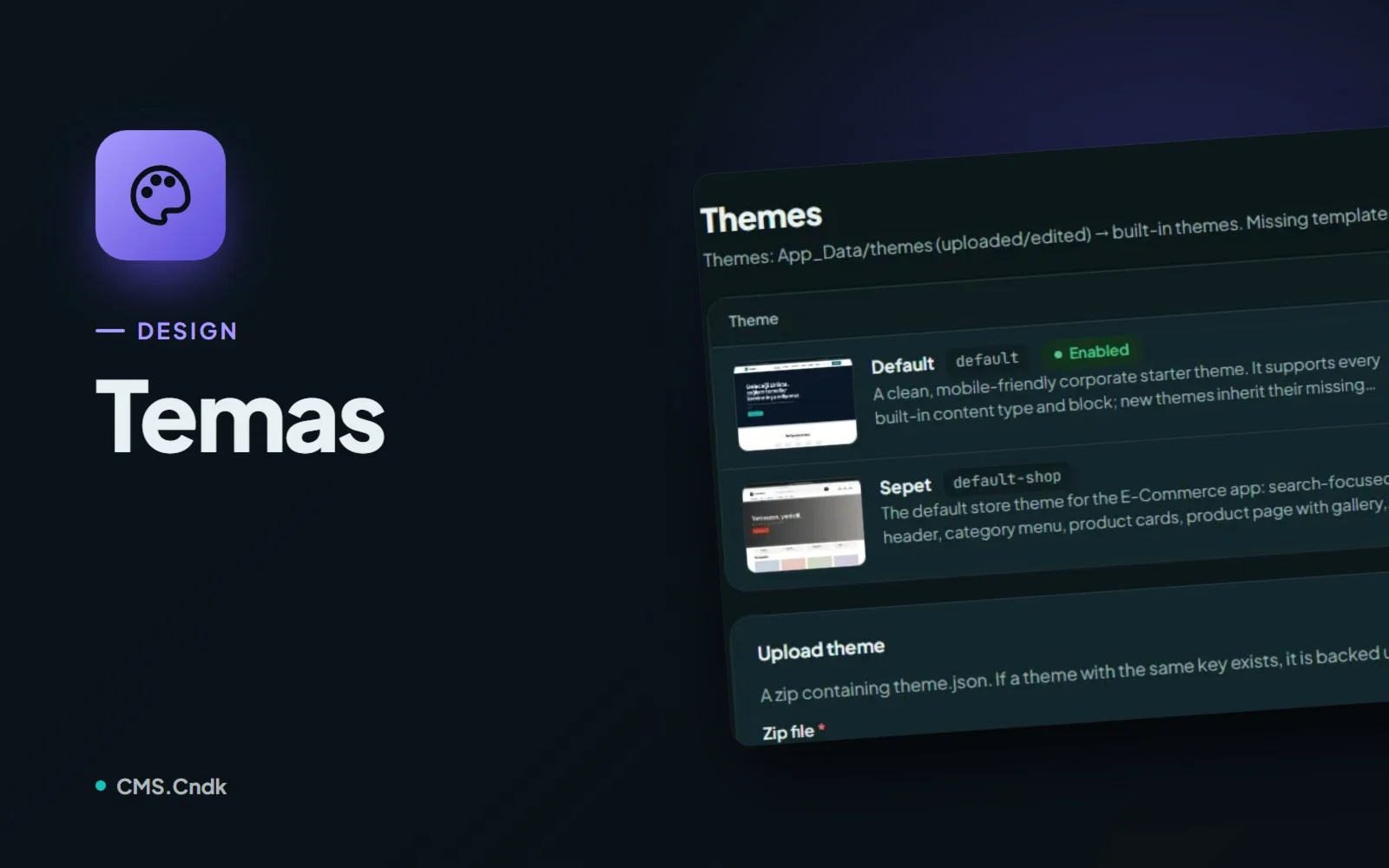
Temas no CMS.Cndk: um visual novo sem perder nenhuma página
Escolha um tema na loja ou envie o seu, adicione o conteúdo inicial e deixe os editores ajustarem logo e opções em Theme Settings, sem código.
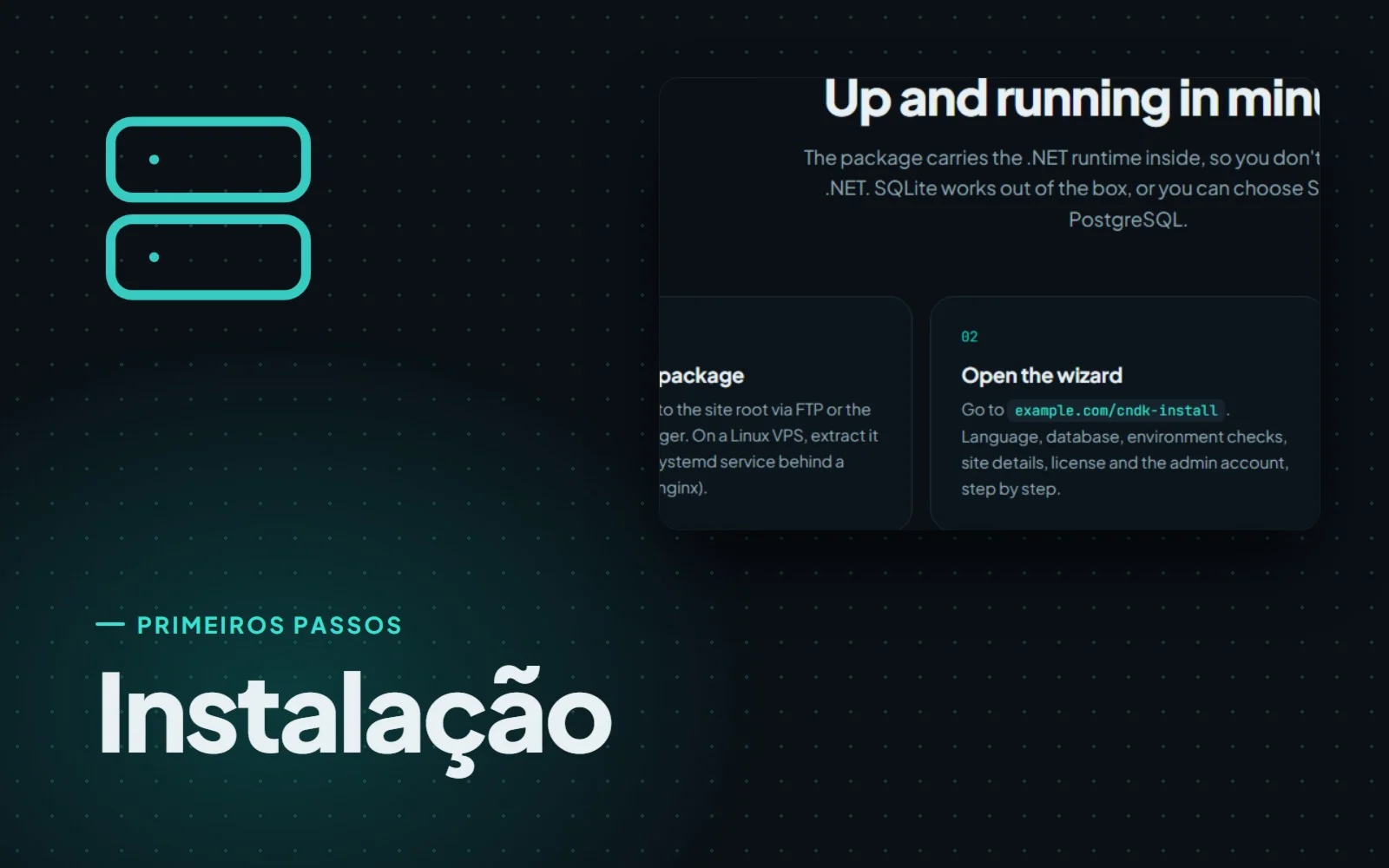
Como instalar o CMS.Cndk no IIS, Plesk ou VPS Linux, passo a passo
O CMS.Cndk vem como pacote autossuficiente para Windows ou Linux. Envie o pacote, abra o assistente no navegador e siga do idioma à conta de admin.
Sites prontos: um site completo que só é vendido uma vez
Sites prontos são sites completos do CMS.Cndk, com design, páginas e conteúdo de exemplo, instalados no seu servidor e vendidos a um único comprador.