

CMS.Cndk のテーマ:ページを失わずに見た目を一新
ストアでテーマを選ぶか ZIP をアップロードし、初期コンテンツを入れたら、ロゴやオプションはコード不要の Theme Settings で調整できます。
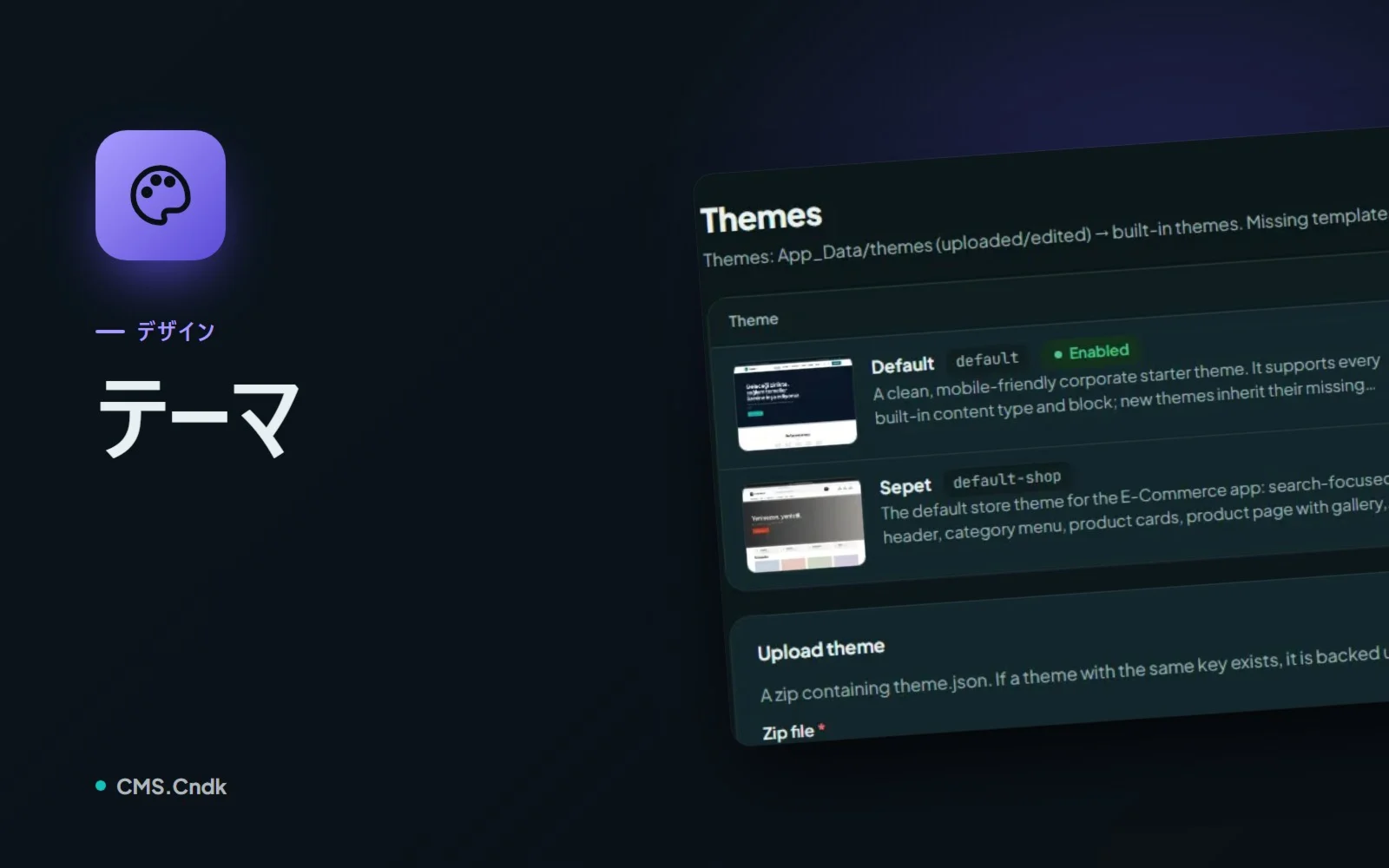
テーマは、Webサイトが身にまとう服のようなものだと考えてください。その下にあるページやレコード、投稿は変わりません。テーマが決めるのは装い、つまりレイアウト、ページテンプレート、ブロックのデザイン、色、フォント、そしてそのテーマならではのいくつかのオプションです。
大切なのは、この分離です。CMS.Cndk ではコンテンツがテーマとは別に保存されるため、テーマを切り替えてもページやレコードが削除されることはありません。ただし正直にお伝えすると、新しいテーマが以前と同じテンプレートやカスタムブロックを備えているとは限らないので、切り替えたあとはひととおり確認しておくと安心です。
テーマはどこにあるか
テーマを管理するのはオーナー(superadmin)です。オーナーパネルの Superadmin → Design → Themes(テーマ)にあり、右上には Theme store(テーマストア)ボタンがあります。日々コンテンツを編集する人は顧客パネルで作業し、よりシンプルな Design → Theme Settings(テーマ設定)を使います。
Themes 画面では次のことができます。
- Activate(有効化)で、テーマをサイトに公開します。
- Duplicate(複製)で、新しい名前の作業用コピーを作ります。
- Download zip(ZIPをダウンロード)で、テーマを持ち出せます。
- Delete(削除)でテーマを削除します。バックアップが取られ、Theme backups(テーマのバックアップ)から復元できます。
- Upload theme(テーマをアップロード)で、独自の ZIP をインストールします。まず検証が行われ、同じキーのテーマがすでにある場合は、そのテーマをバックアップしてから置き換えます。
テーマストアを見てみる
Theme store には、cms.cndk.org で公開されているテーマが並びます。それぞれにスクリーンショット、カテゴリ、バージョン、サイズ、作者、そして必要なアプリが表示されます。必要なアプリは、インストール済みなら緑、未インストールなら黄色で示されるので、持っていないアプリを前提とするテーマは最初からひと目でわかります。
Download and install(ダウンロードしてインストール)は、サイトを変えずにテーマを一覧に追加します。ジャケットを着て店を出る前に、まず試着室で袖を通してみるようなものです。有料テーマは、購入時に受け取った1回限りのインストールキーとともに Install with key(キーでインストール)を使います。新しいバージョンが公開されると Update(更新)ボタンが現れ、現在のテーマは先にバックアップされます。
初期コンテンツと Files エディター
テーマの中には、サンプルページ、メニュー、画像、サンプルデータといった初期コンテンツを含むものがあります。空っぽのクリニックのサイトを、最初からクリニックらしく見せてくれるのがこれです。Install starter content(初期コンテンツをインストール)は、まずデータとメディアのバックアップを取り、既存のレコードは削除せず、同じアドレスのページがすでにある場合はスキップします。
手を動かして作業したいときは、プレビュー付きのコードエディターである Files(ファイル)を使います。その Preview all blocks(すべてのブロックをプレビュー)ページではブロックのデザインがまとめて表示されるので、見た目がおかしいブロックをすぐに見つけられます。Colors & fonts(色とフォント)はテーマのデザイントークンを編集し、履歴も残すので、大胆な配色の実験も簡単に元に戻せます。
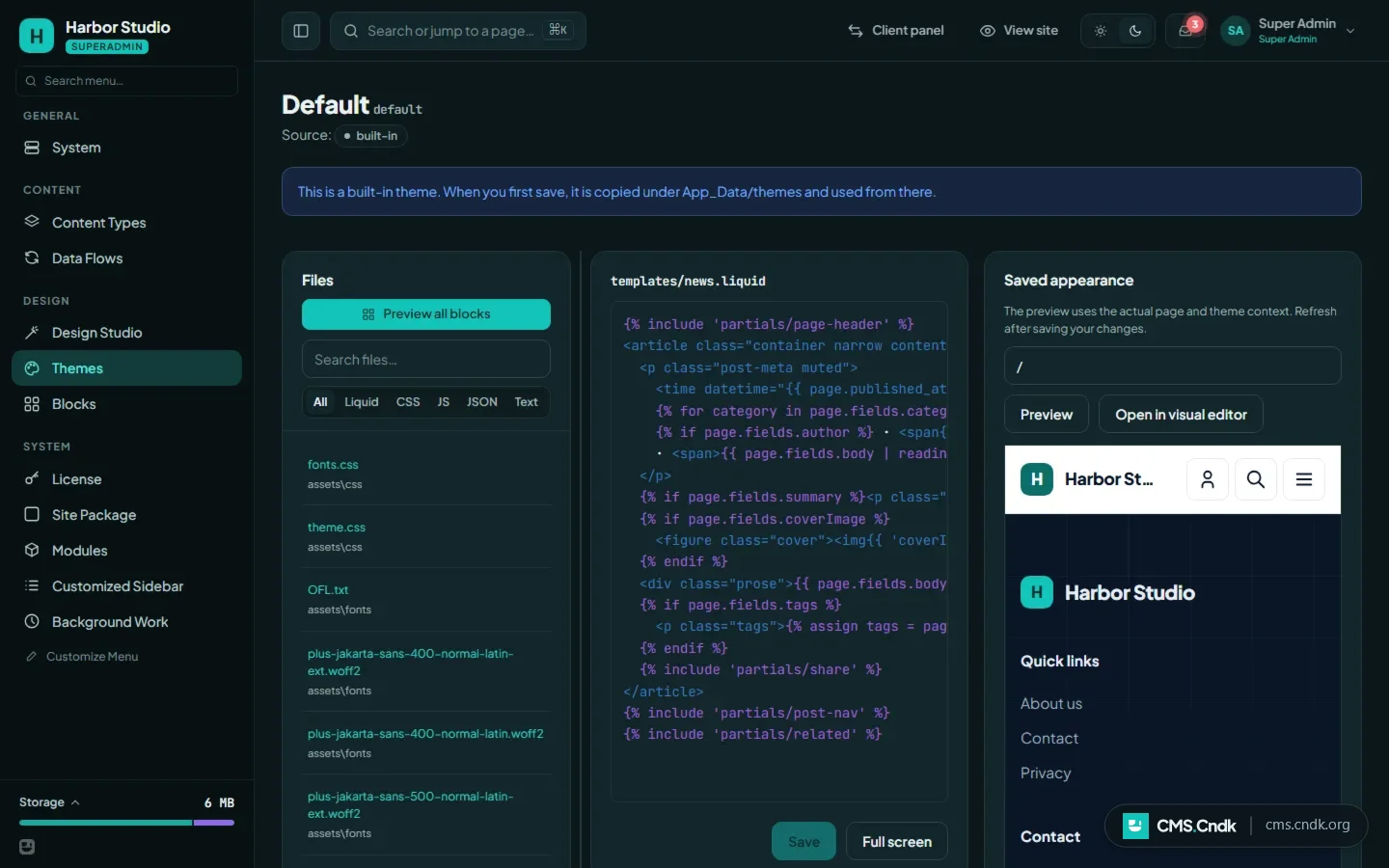
アプリをインストールしている場合、そのページテンプレートは Files → App templates(アプリのテンプレート)からテーマごとにスタイルを変えられ、Revert to default(デフォルトに戻す)で元に戻せます。
テーマを公開する手順
小さなベーカリーのサイトを立ち上げるとしましょう。空のサイトから、動くデザインまでの流れは次のとおりです。
- Superadmin → Themes → Theme store を開き、カテゴリで絞り込むか検索して、テーマを Download and install します(独自の ZIP をアップロードしてもかまいません)。
- テーマに初期コンテンツがある場合は、Install starter content を使います。
- そうでなければ、テーマを Activate します。
- ホームページ、メニュー、フォーム、モバイル表示を確認します。
- ロゴやオプションの入力は、編集担当者に Theme Settings で任せます。
最後のステップは、見た目以上に大切です。Theme Settings では、ロゴ、ヘッダーとフッターのオプション、そのほかテーマが用意している項目を、テーマが対応していれば言語ごとに、コードに触れずに変更できます。以前の値は保存されるので、変更がうまくいかなければ元に戻せます。
ヒント:会社の連絡先は、テーマの中ではなく Design → Company Information(会社情報)に入れておきましょう。そうすれば、テーマを変えてもそのまま残ります。
知っておきたいこと
- テーマストアからのインストールや更新では、直近30分以内にパスワードを入力していなければ、パスワードの入力を求められます。より新しいコアバージョンを必要とするテーマはインストールできません。
- ストアのテーマを更新すると、そのファイルに加えた変更は置き換えられます。ストアのテーマをカスタマイズするつもりなら、まず複製し、コピーのほうで作業してください。
- 初期コンテンツはサイトの既定言語でインストールされます。テーマにその言語のコンテンツがない場合は英語になります。
- テーマは独自のコンテンツタイプを持ち込むことがあります。追加できない項目があれば、Themes 画面の Content type notes(コンテンツタイプのメモ)に一覧表示されます。
テーマは、クライアントのサイト間でデザインを使い回して調整するエージェンシーや、ショップ、クリニック、サロン、宿泊施設など自分の業種向けの既製デザインを選んで細かく整えたいビジネスに向いています。ストアにブランドにぴったりのものがなければ、デザインスタジオ でゼロからテーマをデザインすることもできます。
次にサイトを立ち上げるときは、まずテーマストアを開いてみてください。テーマを2つか3つインストールし、サイトの実際のコンテンツでそれぞれを見比べて、しっくりくるものを有効化しましょう。
その他のガイド
デザインスタジオ:顧客サイトごとに独自のデザインを
デザインスタジオは、短い説明やアップロードしたデザイン、白紙の状態から、ブランドに合うテーマをAIで描き、構築し、磨き上げます。
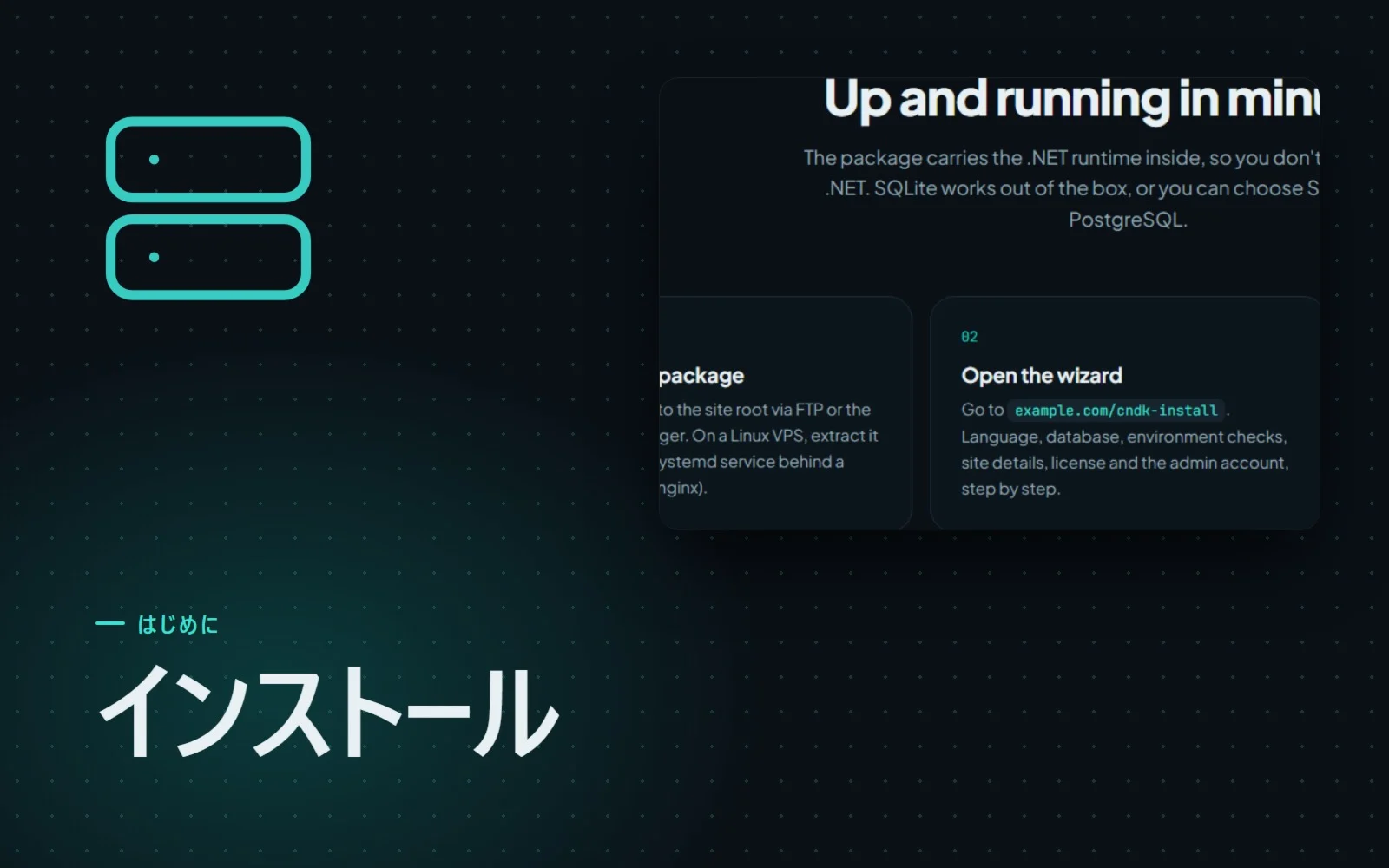
CMS.Cndkのインストール:IIS・Plesk・Linux VPS
WindowsとLinux向けの自己完結型パッケージをアップロードし、ブラウザのセットアップウィザードで言語から管理者アカウントまで進めます。
完成サイト:一度だけ販売される、すぐ使えるウェブサイト
デザイン、ページ、サンプル内容がそろったCMS.Cndkのサイトを、あなたのサーバーに設置したうえで、一人の購入者だけに販売します。