

CMS.Cndkのインストール:IIS・Plesk・Linux VPS
WindowsとLinux向けの自己完結型パッケージをアップロードし、ブラウザのセットアップウィザードで言語から管理者アカウントまで進めます。
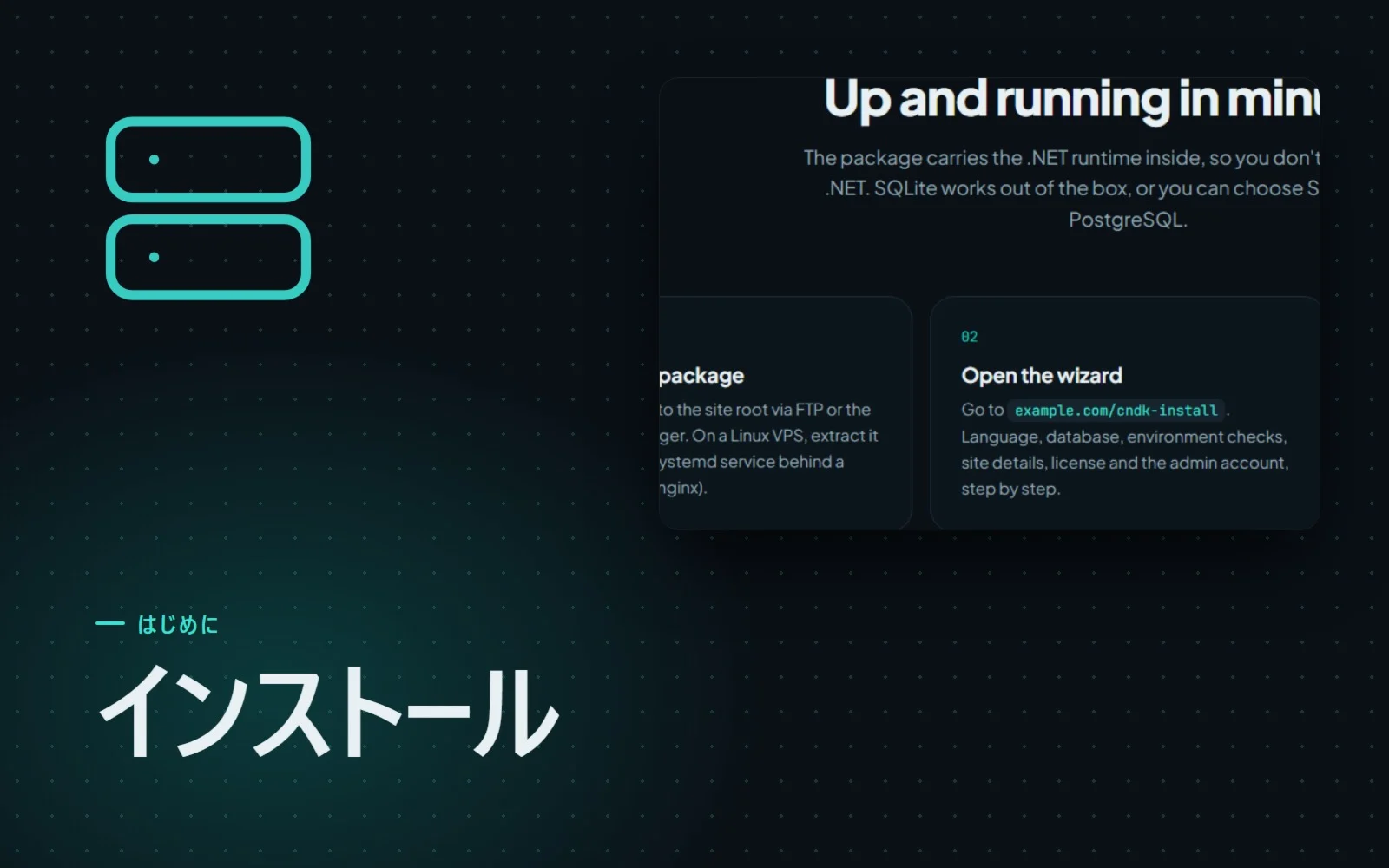
CMSのインストールと聞くと、楽しさが終わる瞬間のように感じるかもしれません。ランタイムの組み合わせ、バージョンの確認、誰も触りたがらない設定ファイル。CMS.Cndkはこの部分を短く済ませることを目指しています。パッケージを一つアップロードし、ブラウザでページを開けば、あとはウィザードが案内してくれます。
パッケージは一つ、ランタイムのインストールは不要
CMS.Cndkは、Windows(x64)またはLinux(x64)向けの自己完結型(self-contained)パッケージとして提供されます。パッケージの中に.NETランタイムが入っているので、サーバーに.NETをインストールする必要はありません。コンロ付きのキャンプセットのようなもので、必要なのは設置する場所だけです。
では、どこに設置できるのでしょうか。
- Windows: あらゆるIISサーバーと、Plesk Windowsホスティング。IISに必要なのは、.NET Hosting Bundleと一緒にインストールされるASP.NET Core Module V2だけです。
- Linux: VPS。アプリケーションはsystemdサービスとして動作し、その前段でnginxのリバースプロキシがドメインとHTTPSを提供します。
- 非対応: cPanelやPlesk LinuxなどのLinux共有ホスティング。
データベースは3種類から選べます。SQLiteが既定で、追加のサーバーは不要です。データベースサーバーを使いたい場合は、SQL Server 2019以降とPostgreSQL 14以降にも対応しています。
誰のためのものか
主に二つのグループです。一つは、クライアントのためにCMSをインストールする制作会社やIT担当者。たとえば同じ週に歯科医院とパン屋のサイトを立ち上げるウェブ制作会社です。もう一つは、Windowsホスティングや Linux VPSで自社サイトを自分で運用し、手元で管理したい事業者です。
インストールの手順
ファイルをアップロードしたら、/cndk-install にあるブラウザベースのセットアップウィザードが、言語、データベース、要件チェック、サイト情報、ライセンス、管理者アカウントの順に一歩ずつ仕上げてくれます。
- サーバーを準備します。Windows/IISまたはPleskでは、サイト専用のアプリケーションプールを用意し、.NET CLRバージョンを "No Managed Code"、パイプラインを統合(Integrated)にして、32ビットアプリケーションをオフにします。パッケージをサイトのルートにアップロードし、プールの実際のアカウント(
IIS AppPool\[プール名]、またはPlesk独自のプロセスアカウント)に、サブフォルダーとファイルにも適用される「変更」(Modify)権限をサイトのルートに付与します。Linux VPSでは、パッケージをアップロードし、アプリケーションとデータのフォルダーに書き込める専用ユーザーでsystemdサービスとして実行し、前段にHTTPS付きのnginxを置きます。 https://your-domain/cndk-installを開き、言語を選びます。- データベースを選びます。SQLiteならそのまま進めます。SQL ServerやPostgreSQLの場合は、空のデータベースの接続情報を入力し、先へ進む前に Test connection(接続テスト)を押します。
- データフォルダーとサイトのルートへの書き込み権限を調べる要件チェックの手順を確認し、サイト情報とライセンスを入力します。
- 管理者アカウントを作成します。強力なパスワードが自動で生成されるので、最終画面に表示されるsuperadminの情報と一緒に保存してください。
- 開発モードでサイトを準備し、準備ができたら Make the site live(サイトを公開)を選びます。
手順6には少し説明が必要です。新しいサイトは開発モードで始まります。公開サイトを見られるのはsuperadminだけで、訪問者には準備中のページが表示されます。棚に商品を並べている間、ショーウィンドウに貼っておく紙のようなものです。コンテンツ、メニュー、SEO、バックアップの準備が整ったら、Superadmin → System(システム)を開いて Make the site live を選びます。
セットアップが終わると、/cndk-install のアドレスは404を返します。顧客パネルは /cndk-admin、オーナー(superadmin)パネルは /cndk-superadmin にあります。
始める前に知っておきたいこと
初日に正しく決めておくほうが、後から直すよりずっと楽なことがあります。
- データベースは慎重に選びましょう。 データベースの選択は、後からパネルで変更できません。
- ライセンスはドメインに結び付きます。 ライセンスはドメインにひも付くため、ローカルやテスト用のアドレスにも、それをカバーするライセンスが必要です。
- 権限はサイトのルート全体に。 後でパネルから更新できるのは、データフォルダーだけでなくサイトのルートに「変更」権限があるからです。
- IISを眠らせないように。 IISでは、アイドル状態のアプリケーションがスリープさせられ、スケジュールされたタスクが遅れることがあります。"AlwaysRunning" とプリロード(preload)の設定を使うか、スケジュールタスク(Pleskなど)から数分おきに
/cndk/cronを呼び出してください。 - 非公開ファイルを守りましょう。 インストール後、非公開のデータファイルが外部からダウンロードできないことを確認してください。
ヒント: IISで "HTTP Error 500.30" が表示されたら、まずプールの設定と権限を確認します。それでも原因がわからない場合は、一時的にstdoutログを有効にするか、Windowsのイベントビューアーで ASP.NET Core Module のエラーを確認し、終わったらログを再びオフにしてください。
Windowsサーバー、Pleskアカウント、Linux VPSのどれかが手元にありますか。パッケージをアップロードして /cndk-install を開き、誰かに見られる前に、開発モードでサイトが形になっていく様子を見届けてください。自分では何もインストールしたくない場合は、サーバーへのインストールが含まれた完成サイトという選択肢もあります。
その他のガイド
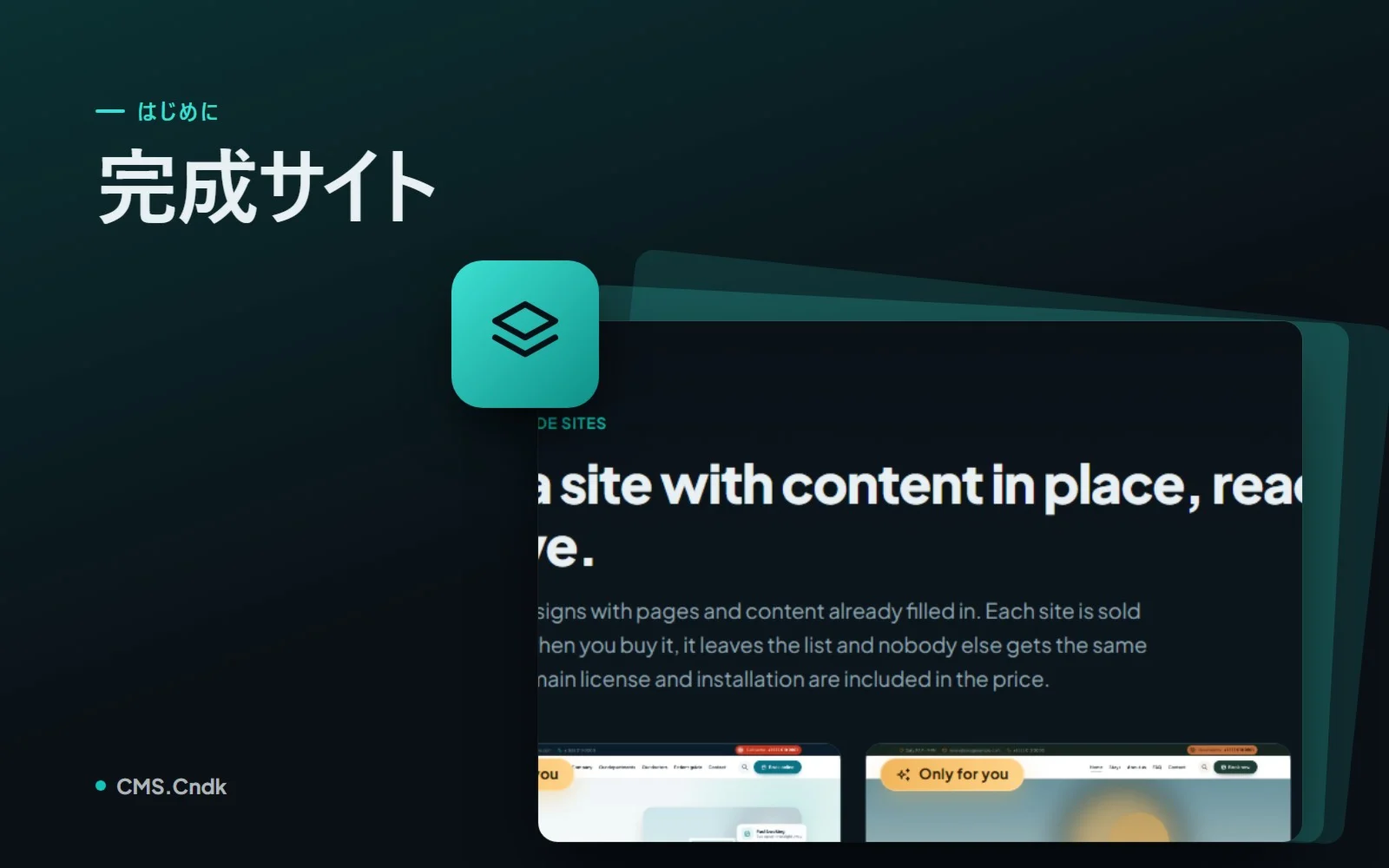
完成サイト:一度だけ販売される、すぐ使えるウェブサイト
デザイン、ページ、サンプル内容がそろったCMS.Cndkのサイトを、あなたのサーバーに設置したうえで、一人の購入者だけに販売します。
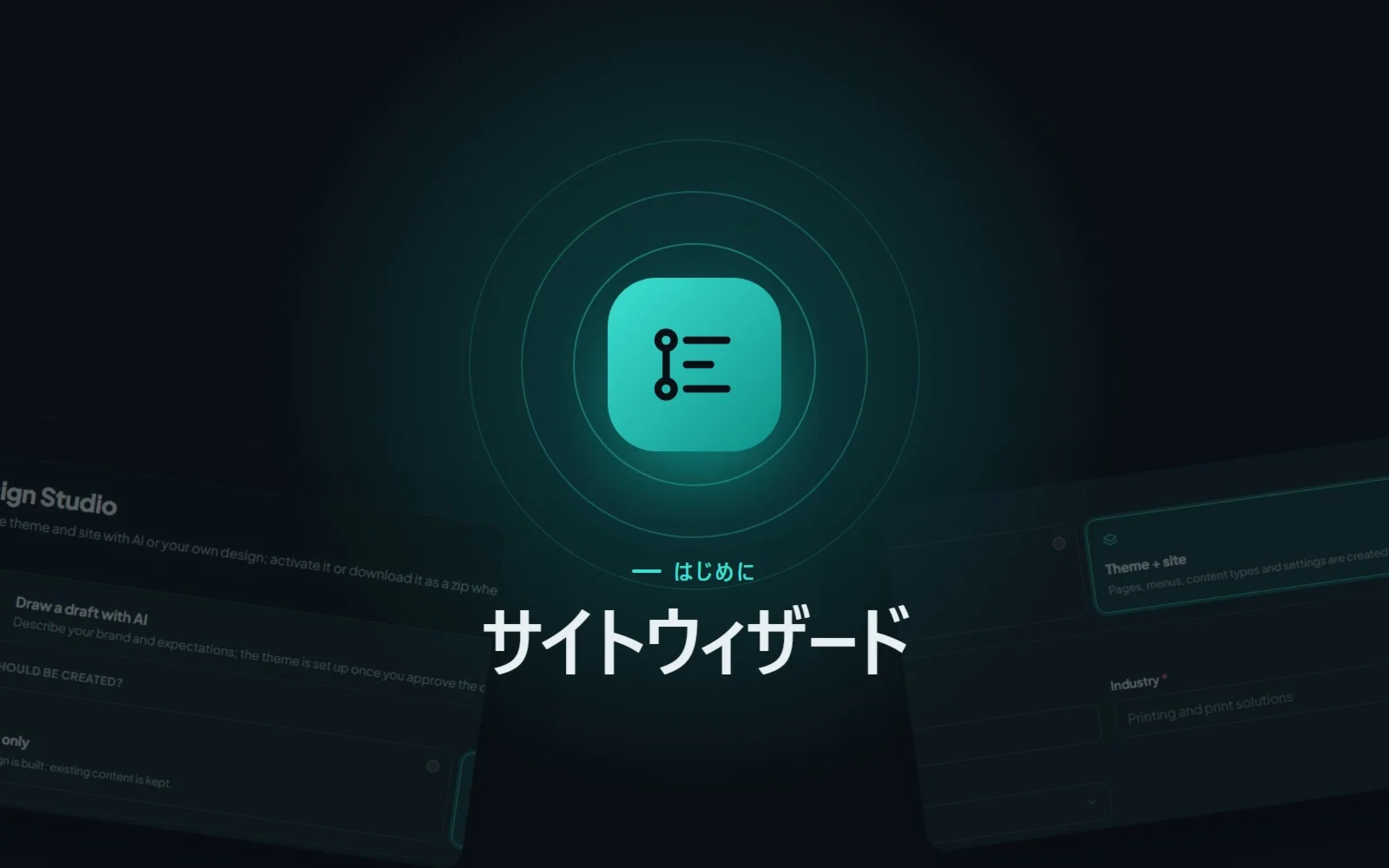
サイトウィザード:まっさらな状態からサイトの初稿まで
サイトウィザードは、新しいサイトのテーマとあわせてページ、メニュー、コンテンツを計画・構築します。各ステップはすべてあなたの承認を経て進みます。
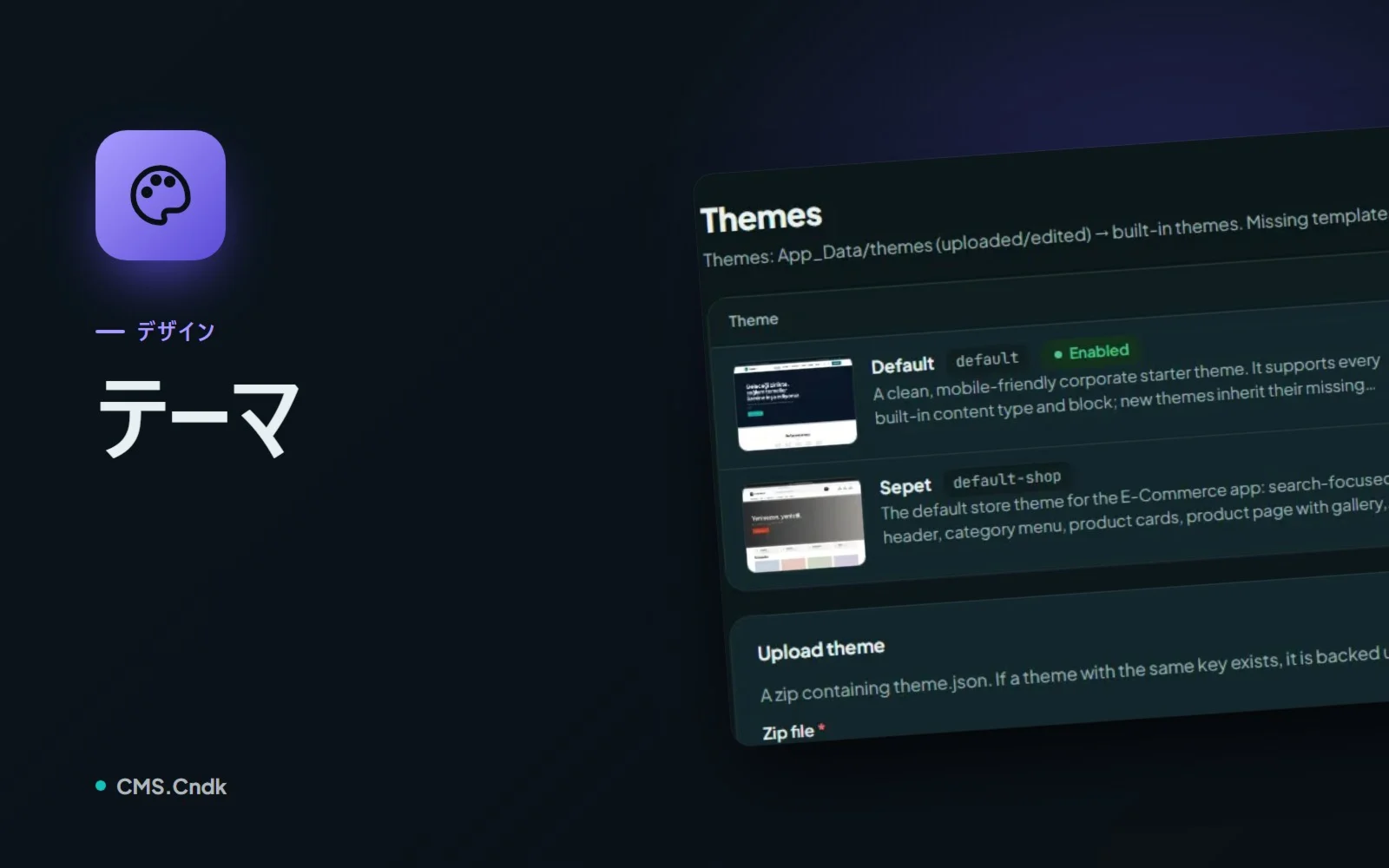
CMS.Cndk のテーマ:ページを失わずに見た目を一新
ストアでテーマを選ぶか ZIP をアップロードし、初期コンテンツを入れたら、ロゴやオプションはコード不要の Theme Settings で調整できます。