

Design Studio: uno stile tutto suo per ogni sito dei tuoi clienti
Design Studio usa l'IA per disegnare, creare e rifinire un tema su misura per il brand, da una breve descrizione, da un design caricato o da zero.
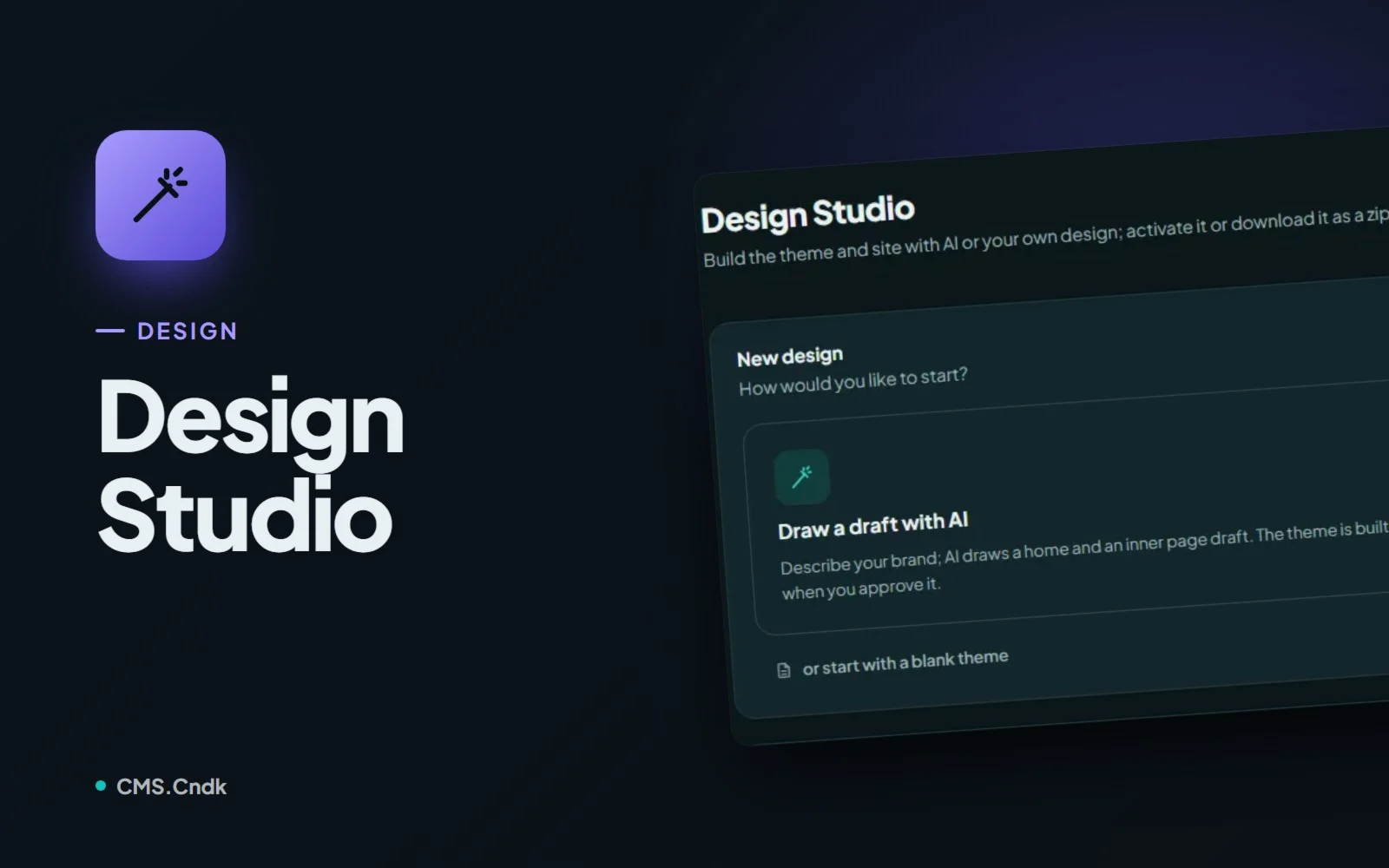
Ogni attività ha un suo carattere. Un caffè di quartiere è accogliente e un po' scherzoso, uno studio dentistico è calmo e rassicurante, uno studio legale è sobrio e serio. Farli stare tutti nello stesso modello preconfezionato funziona di rado. È proprio questo il vuoto che colma Design Studio: è il punto di CMS.Cndk in cui si progetta un tema per un brand ben preciso, con Google Gemini che si occupa del lavoro più pesante e tu che resti al comando di ogni decisione.
Cosa fa Design Studio
Design Studio è l'ambiente di progettazione di temi e siti del pannello del proprietario (superadmin). Può creare un tema completamente nuovo e anche modificare un tema esistente con una semplice conversazione.
Un nuovo design parte in uno di questi tre modi:
- Draw a draft with AI (Disegna una bozza con l'IA): descrivi il brand e l'IA disegna una bozza della home page e di una pagina interna. Il tema vero e proprio viene creato solo dopo che hai approvato la bozza.
- Upload a ready design (Carica un design pronto): carichi le tue pagine HTML, il CSS e le immagini in un file ZIP. Il tuo design viene mantenuto e l'IA associa le sue sezioni ai blocchi del CMS.
- Start with a blank theme (Parti da un tema vuoto): progetti tramite la chat oppure modificando i file a mano.
La seconda opzione è comodissima se un designer ti ha già consegnato delle pagine HTML o se le hai realizzate con un altro strumento di design. Invece di rifare tutto, importi il design e lasci che lo Studio lo trasformi in un tema funzionante.
Parlare con il tuo tema
Una volta aperto un tema, gran parte del lavoro si svolge nella scheda Chat. Scrivi le richieste come se stessi dando indicazioni a un collega: «rendi l'header fisso» oppure «aggiungi una pagina del team».
L'IA risponde con un'unica proposta. Questa proposta può riguardare i file del tema, i blocchi personalizzati, nuovi tipi di contenuto e modifiche a pagine, menu e impostazioni del tema. Non cambia nulla finché non decidi tu:
- Apply (Applica) mette in atto tutte le modifiche insieme, dopo aver fatto un backup del tema.
- Restore (Ripristina) le annulla tutte.
Un riquadro di anteprima mostra il risultato in larghezza desktop, tablet e mobile, così puoi controllare il layout su smartphone senza nemmeno prendere in mano il tuo. La scheda Templates (Modelli) gestisce i modelli di pagina e Build from Mockup (Crea dal mockup) trasforma un mockup statico approvato in vere pagine basate su blocchi.
A chi si rivolge
Design Studio è pensato per agenzie e freelance che realizzano siti per i clienti. Un caffè, una clinica, uno studio legale o un negozio possono avere ciascuno uno stile tutto suo invece di un modello generico. È adatto anche ai proprietari che hanno già un design HTML e vogliono semplicemente farlo funzionare come tema del CMS.
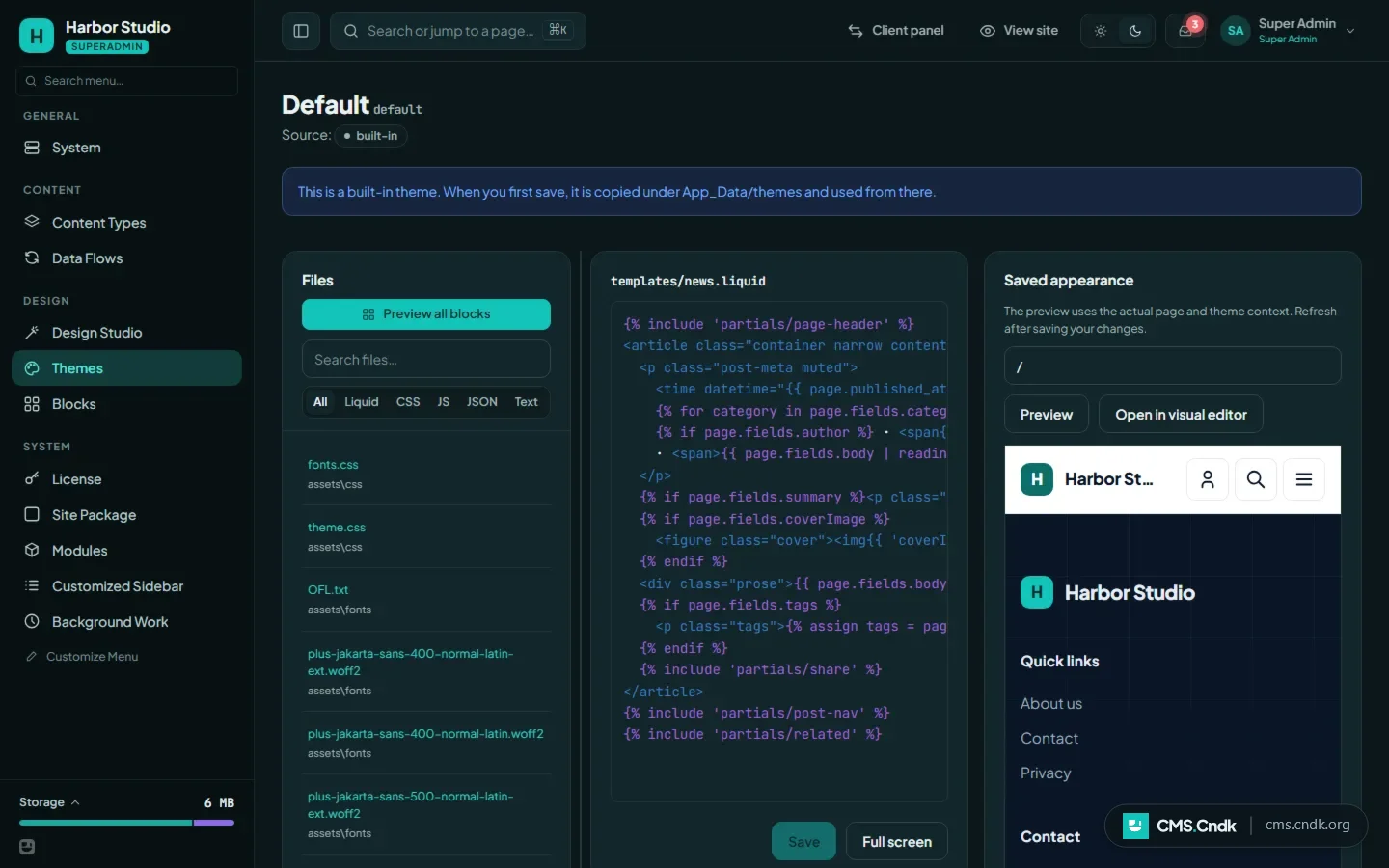
Lo trovi nel pannello del proprietario, in Superadmin → Design → Design Studio. Lo vede solo il superadmin; chi modifica i contenuti ogni giorno nel pannello cliente non vi accede mai, quindi nessuno riprogetta il sito per sbaglio.
Come progettare un tema, passo dopo passo
- Apri Superadmin → Design Studio e scegli come iniziare. Inserisci il nome dell'azienda, il settore e la modalità colore del sito (chiara, scura o in base al dispositivo), più eventuali note o fino a 3 screenshot di riferimento.
- Inserisci la tua chiave API di Gemini e scegli un modello: Flash Lite o Flash, oppure digita il nome di un modello. Se preferisci lavorare a mano, scegli Continue without AI (Continua senza IA) e modifica tu stesso i modelli.
- Esamina la bozza, dai il tuo feedback in chat e approvala, così il tema viene creato.
- Continua a rifinire tramite la chat. Esamina ogni proposta prima di premere Apply oppure attiva Apply automatically (Applica automaticamente); in ogni caso viene fatto un backup ogni volta.
- Quando sei soddisfatto, usa Activate (Attiva) per attivare il tema sul sito oppure Download zip (Scarica zip) per installarlo altrove.
Buono a sapersi
Alcuni dettagli rendono lo Studio sicuro da usare su un sito reale:
- La tua chiave API resta con te. Vive solo nella memoria della scheda del browser, non viene mai salvata sul server e va reinserita dopo un aggiornamento della pagina. L'utilizzo viene addebitato sul tuo account Gemini. Se inserisci il prezzo dei token, il browser ti mostra una stima dei costi.
- Controlli periodici della password. Le azioni dello Studio ti chiedono di nuovo la password ogni 30 minuti, e anche il codice di autenticazione a due fattori se l'hai attivata.
- Le proposte vengono verificate prima di essere applicate. Percorsi, tipi di file, dimensioni e sintassi Liquid vengono convalidati, e ogni proposta viene renderizzata in prova sulle pagine reali del sito. I file non validi vengono saltati con un avviso invece di rompere il sito.
- I font sono incorporati. I font indicati nel tema vengono scaricati una sola volta e incorporati nel tema, così i browser dei tuoi visitatori non contattano mai Google Fonts.
- Modalità demo. In una demo di sola lettura lo Studio è visibile, ma il salvataggio e l'IA sono disattivati.
Design Studio lavora anche fianco a fianco con la procedura guidata del sito, che fa un passo in più e pianifica pagine, menu e contenuti oltre all'aspetto; puoi leggerne di più nella guida alla procedura guidata del sito.
Se realizzi siti per i clienti, provalo nel tuo prossimo progetto: descrivi il brand in poche righe, guarda la prima bozza e continua a parlarci finché il sito non rispecchia davvero l'attività a cui appartiene.
Altre guide
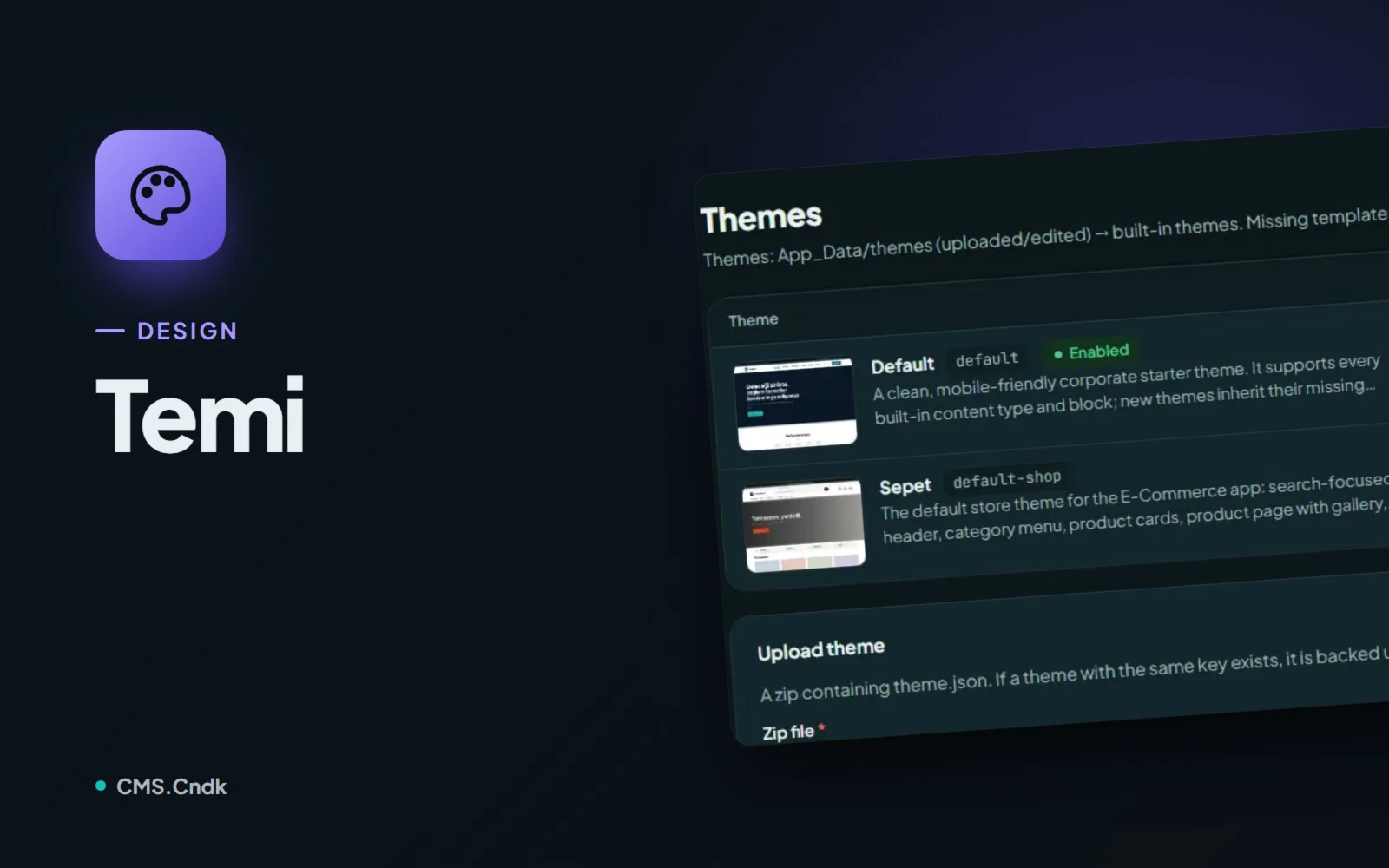
Temi in CMS.Cndk: un nuovo look senza perdere nemmeno una pagina
Scegli un tema dallo store o carica il tuo, aggiungi i contenuti iniziali e lascia che i redattori ritocchino logo e opzioni in Theme Settings, senza codice.
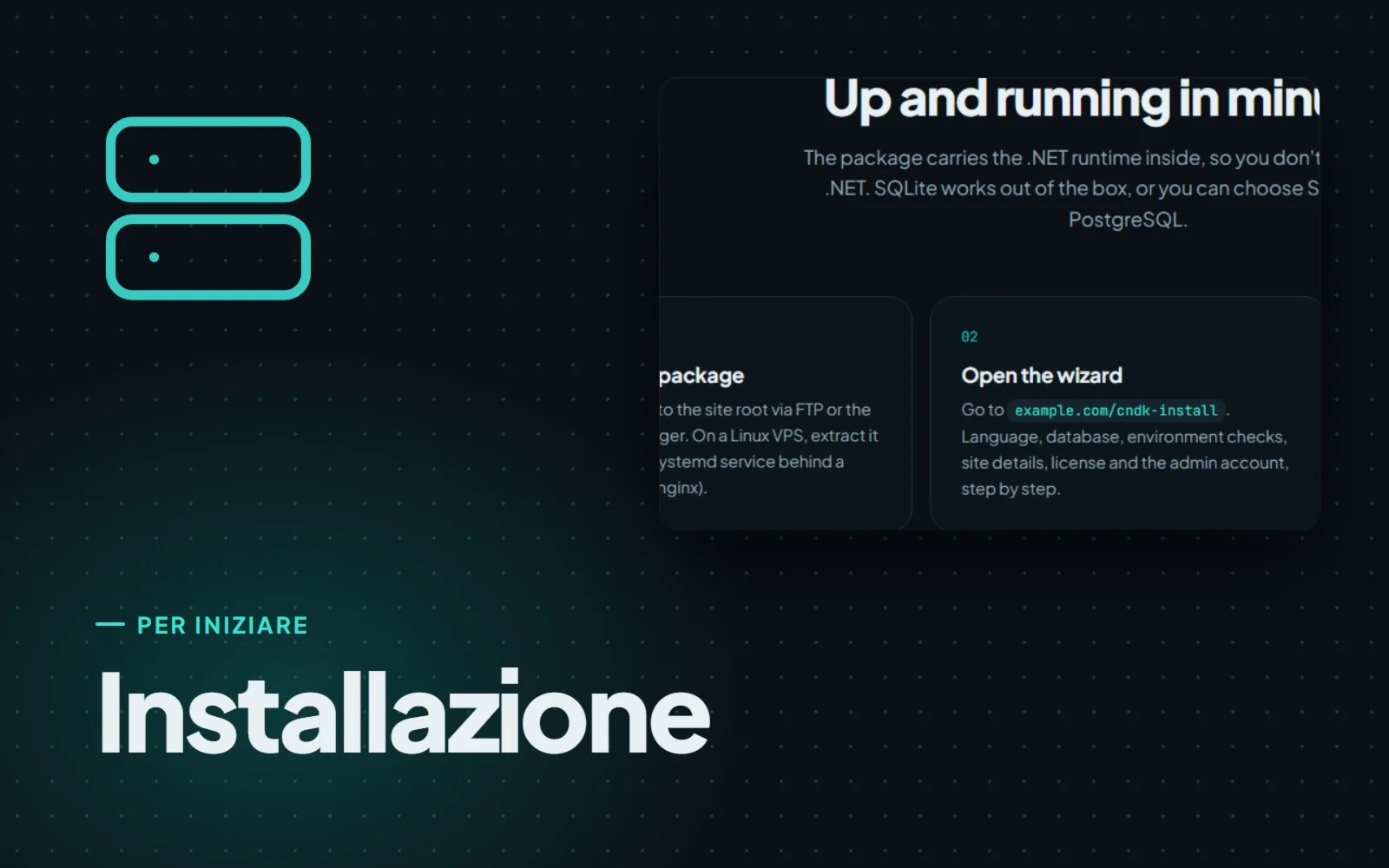
Installare CMS.Cndk su IIS, Plesk o un VPS Linux, passo dopo passo
CMS.Cndk arriva come pacchetto autonomo per Windows o Linux. Caricalo, apri la procedura di installazione nel browser e seguila dalla lingua all'account admin.
Siti pronti: un sito completo che viene venduto una sola volta
I siti pronti sono siti CMS.Cndk completi di design, pagine e contenuti di esempio, installati sul tuo server e venduti a un solo acquirente.