

CMS.Cndk installieren: IIS, Plesk oder Linux-VPS, Schritt für Schritt
CMS.Cndk kommt als eigenständiges Paket für Windows oder Linux. Hochladen, Setup-Assistent im Browser öffnen und bis zum Admin-Konto folgen.
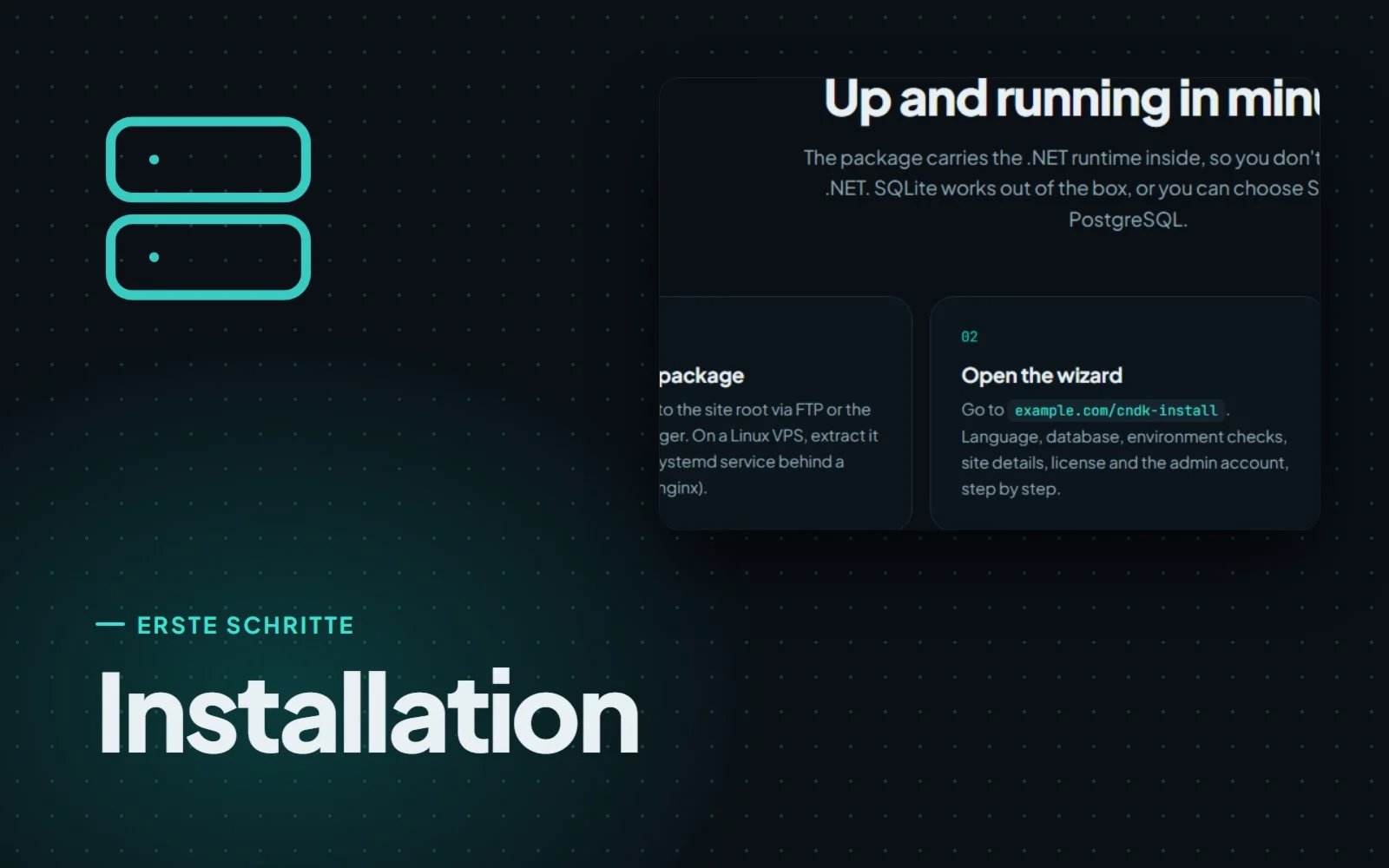
Eine CMS-Installation klingt oft nach dem Moment, in dem der Spaß aufhört: Laufzeitumgebungen abgleichen, Versionen prüfen, eine Konfigurationsdatei, die niemand anfassen will. CMS.Cndk versucht, diesen Teil kurz zu halten. Sie laden ein einziges Paket hoch, öffnen eine Seite im Browser, und ein Assistent führt Sie durch den Rest.
Ein Paket, keine Laufzeit zu installieren
CMS.Cndk wird als eigenständiges (self-contained) Paket für Windows (x64) oder Linux (x64) ausgeliefert. Das Paket bringt die .NET-Laufzeit gleich mit, .NET muss also nicht auf dem Server installiert sein. Ein bisschen wie ein Campingset mit eigenem Kocher: Sie brauchen nur einen Platz, um es aufzubauen.
Und wo darf das sein?
- Windows: jeder IIS-Server sowie Plesk-Windows-Hosting. IIS braucht nur das ASP.NET Core Module V2, das mit dem .NET Hosting Bundle installiert wird.
- Linux: ein VPS, auf dem die Anwendung als systemd-Dienst hinter einem nginx-Reverse-Proxy läuft, der Domain und HTTPS bereitstellt.
- Nicht unterstützt: Linux-Shared-Hosting wie cPanel oder Plesk Linux.
Für die Datenbank gibt es drei Möglichkeiten. SQLite ist der Standard und braucht keinen zusätzlichen Server. Wer lieber einen Datenbankserver nutzt, kann auch SQL Server 2019 oder neuer bzw. PostgreSQL 14 oder neuer verwenden.
Für wen das gedacht ist
Vor allem für zwei Gruppen. Erstens Agenturen und IT-Fachleute, die das CMS für Kunden installieren – etwa eine Webagentur, die in derselben Woche Seiten für eine Zahnarztpraxis und eine Bäckerei aufsetzt. Zweitens Unternehmen, die ihre Website selbst auf Windows-Hosting oder einem Linux-VPS betreiben und sie gern unter eigenem Dach behalten.
Die Installation Schritt für Schritt
Sind die Dateien hochgeladen, erledigt ein browserbasierter Setup-Assistent unter /cndk-install den Rest Schritt für Schritt: Sprache, Datenbank, Prüfung der Voraussetzungen, Website-Angaben, Lizenz und Administratorkonto.
- Bereiten Sie den Server vor. Unter Windows/IIS oder Plesk bekommt die Website einen eigenen Anwendungspool mit .NET-CLR-Version "No Managed Code", integrierter Pipeline und deaktivierten 32-Bit-Anwendungen. Laden Sie das Paket ins Stammverzeichnis der Website und geben Sie dem tatsächlichen Konto des Pools (
IIS AppPool\[Poolname]oder dem eigenen Prozesskonto von Plesk) die Berechtigung „Ändern“ (Modify) auf das Stammverzeichnis, angewendet auf Unterordner und Dateien. Auf einem Linux-VPS laden Sie das Paket hoch, betreiben es als systemd-Dienst unter einem eigenen Benutzer, der in die Anwendungs- und Datenordner schreiben darf, und setzen nginx mit HTTPS davor. - Öffnen Sie
https://ihre-domain/cndk-installund wählen Sie die Sprache. - Wählen Sie die Datenbank. Bei SQLite geht es direkt weiter; für SQL Server oder PostgreSQL geben Sie die Verbindungsdaten einer leeren Datenbank ein und klicken vor dem Weitergehen auf Test connection (Verbindung testen).
- Prüfen Sie den Schritt mit den Voraussetzungen, der die Schreibrechte für den Datenordner und das Stammverzeichnis kontrolliert. Geben Sie dann die Website-Angaben und die Lizenz ein.
- Legen Sie das Administratorkonto an. Ein starkes Passwort wird für Sie erzeugt; speichern Sie es zusammen mit den Superadmin-Angaben, die auf dem letzten Bildschirm angezeigt werden.
- Bereiten Sie die Website im Entwicklungsmodus vor und wählen Sie Make the site live (Website live schalten), sobald sie fertig ist.
Schritt 6 verdient ein paar Worte. Eine neue Website startet im Entwicklungsmodus: Nur der Superadmin sieht die öffentliche Seite, Besucher bekommen eine Vorbereitungsseite. Stellen Sie sich das Papier im Schaufenster vor, solange die Regale noch eingeräumt werden. Wenn Inhalte, Menüs, SEO und Backups stehen, gehen Sie zu Superadmin → System und wählen Make the site live.
Nach dem Setup liefert die Adresse /cndk-install einen 404-Fehler. Das Kunden-Panel finden Sie unter /cndk-admin, das Inhaber-Panel (Superadmin) unter /cndk-superadmin.
Gut zu wissen, bevor Sie loslegen
Manches ist am ersten Tag viel leichter richtig zu machen als später zu korrigieren:
- Wählen Sie die Datenbank mit Bedacht. Die Wahl der Datenbank lässt sich später im Panel nicht mehr ändern.
- Die Lizenz folgt der Domain. Sie ist an die Domain gebunden, deshalb brauchen auch lokale und Test-Adressen eine Lizenz, die sie abdeckt.
- Berechtigung für das ganze Stammverzeichnis. Erst die Berechtigung „Ändern“ auf das Stammverzeichnis – nicht nur auf den Datenordner – ermöglicht später Updates aus dem Panel.
- Halten Sie IIS wach. Unter IIS kann eine untätige Anwendung schlafen gelegt werden, was geplante Aufgaben verzögert. Nutzen Sie die Einstellungen "AlwaysRunning" und Preload oder rufen Sie
/cndk/cronalle paar Minuten über eine geplante Aufgabe auf, zum Beispiel in Plesk. - Private Dateien wegschließen. Stellen Sie nach der Installation sicher, dass private Datendateien nicht von außen heruntergeladen werden können.
Haben Sie einen Windows-Server, ein Plesk-Konto oder einen Linux-VPS zur Hand? Laden Sie das Paket hoch, öffnen Sie /cndk-install und sehen Sie zu, wie Ihre Website im Entwicklungsmodus Gestalt annimmt, bevor jemand anderes sie sieht. Und wenn Sie gar nichts selbst installieren möchten: Bei einer fertigen Website ist die Installation auf Ihrem Server bereits inklusive.
Weitere Anleitungen
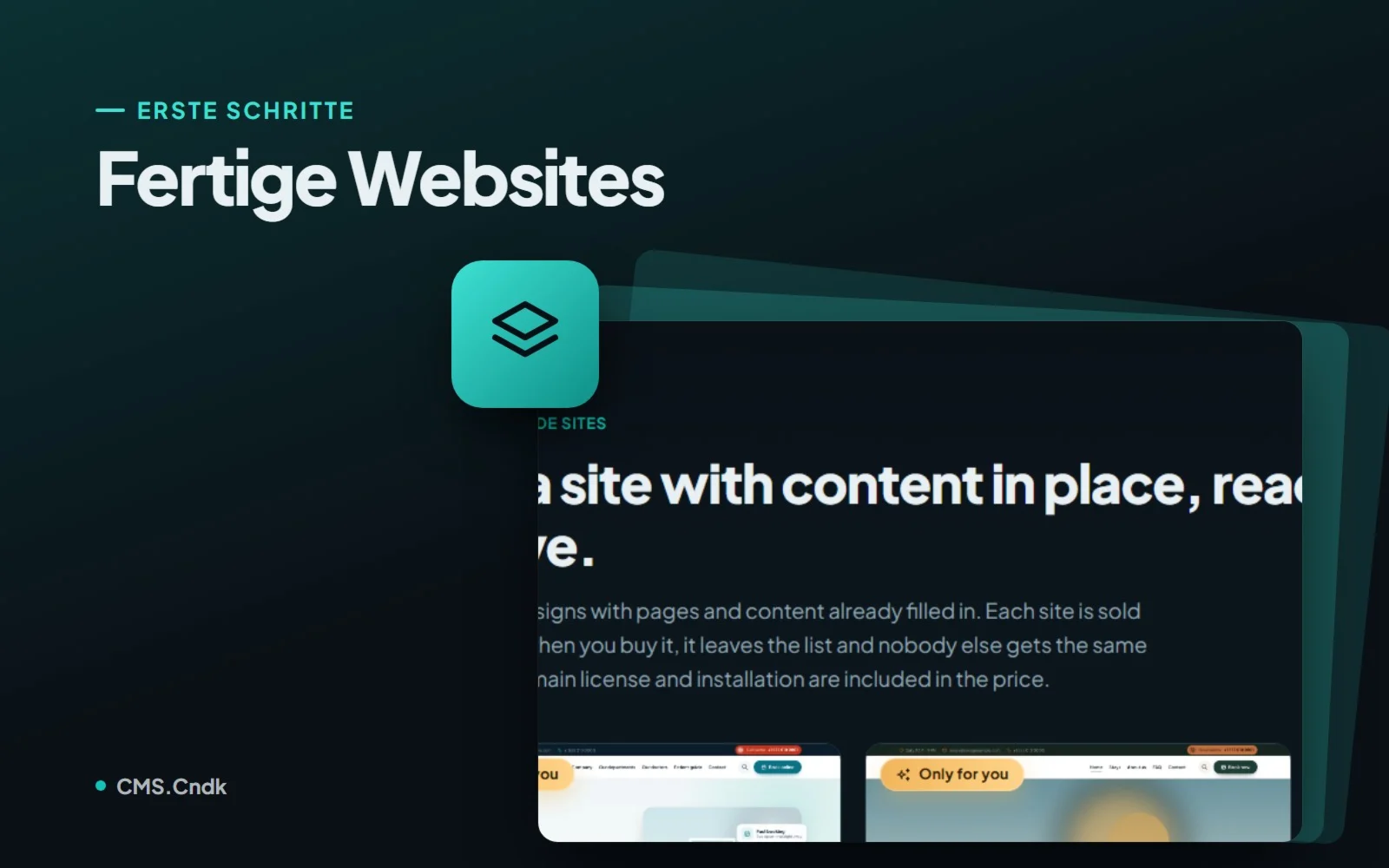
Fertige Websites: startklar und nur ein einziges Mal verkauft
Fertige Websites sind komplette CMS.Cndk-Seiten mit Design, Seiten und Beispielinhalten, installiert auf Ihrem Server und an nur einen Käufer verkauft.
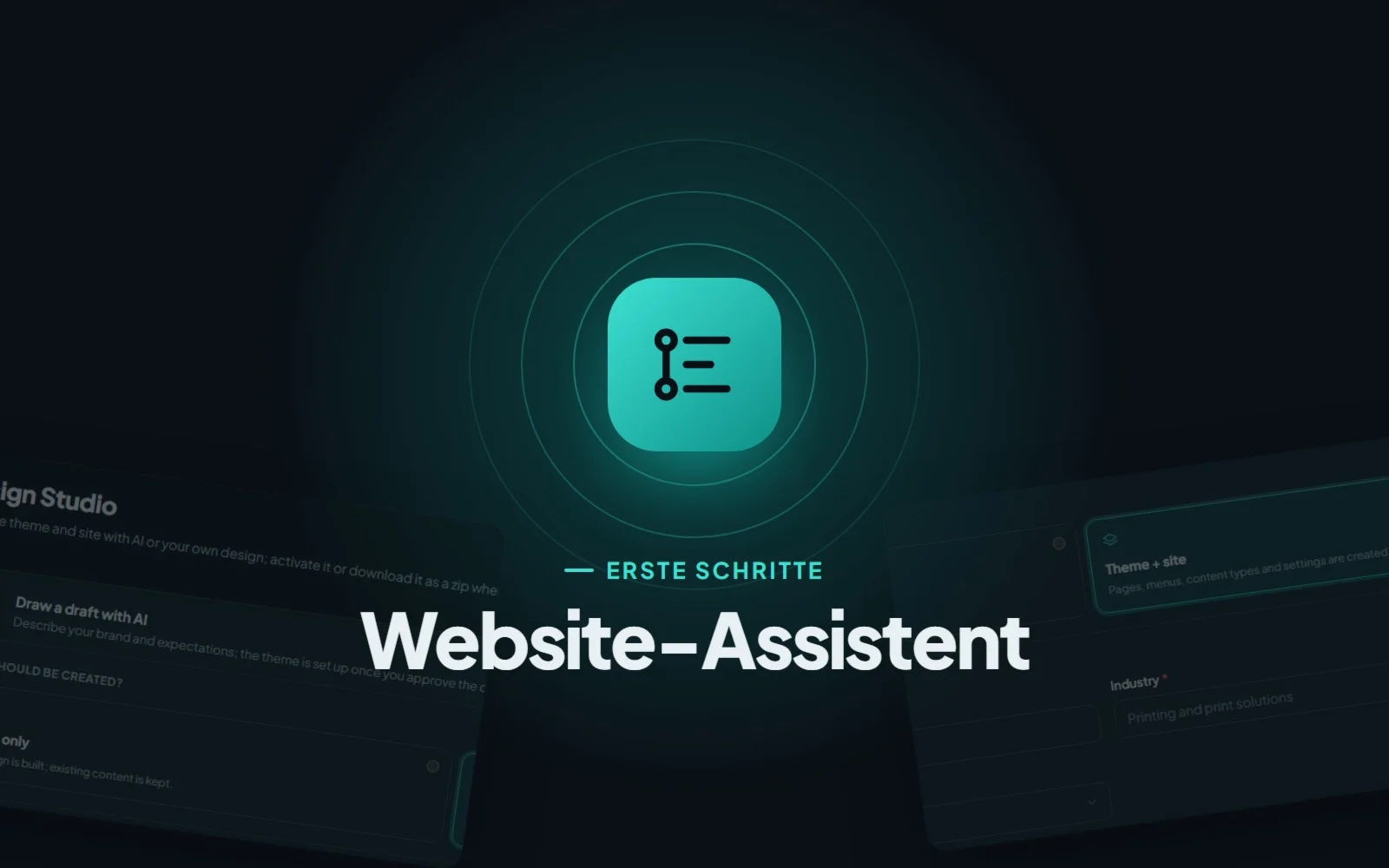
Website-Assistent: von der leeren Installation zum ersten Entwurf
Der Website-Assistent plant und erstellt Seiten, Menüs und Inhalte einer neuen Website samt Theme – und Sie geben jeden Schritt auf dem Weg selbst frei.
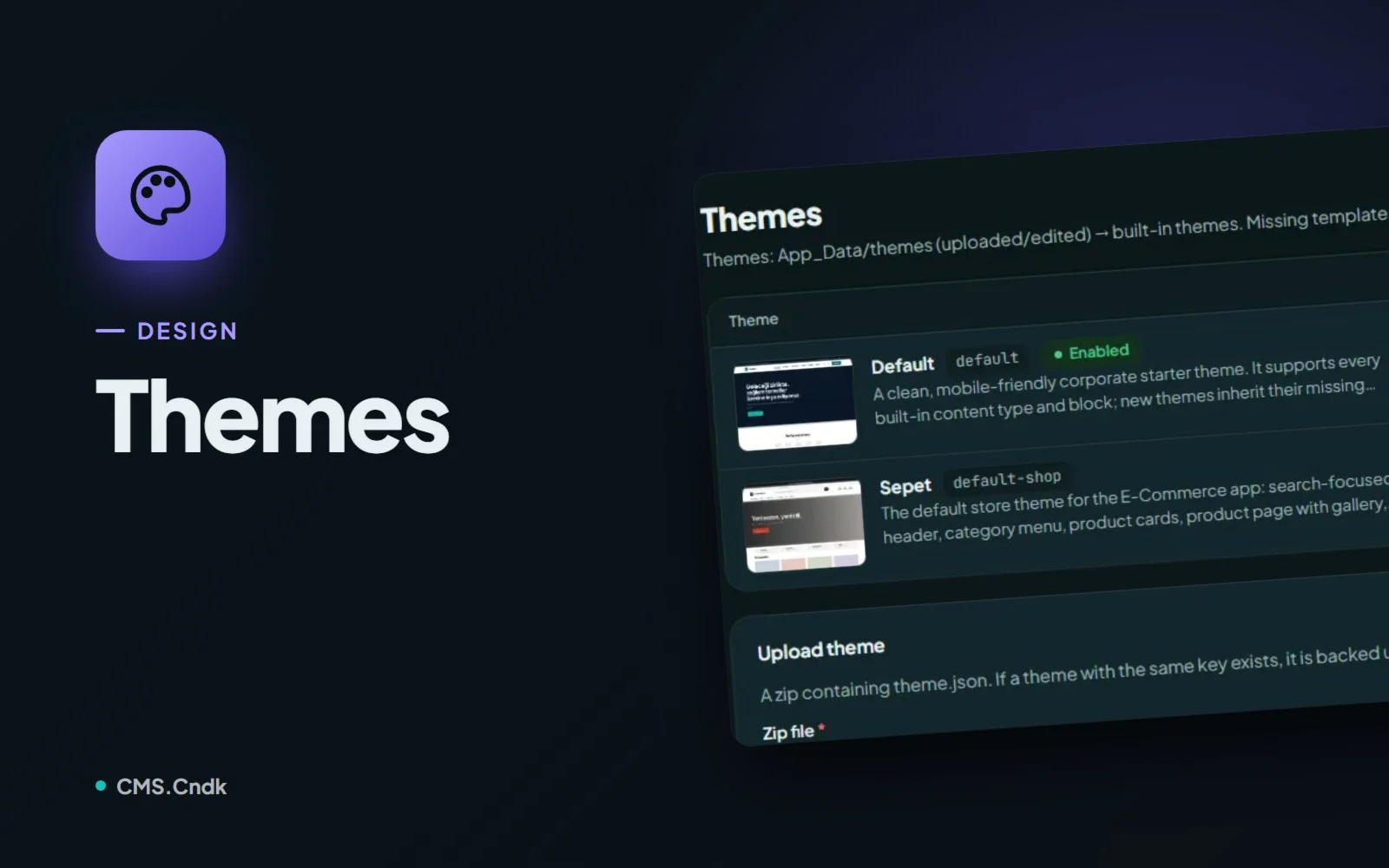
Themes in CMS.Cndk: neuer Look, ohne eine Seite zu verlieren
Theme aus dem Store wählen oder eigenes hochladen, Startinhalte hinzufügen und Logo und Optionen ohne Code in den Theme Settings feinjustieren lassen.