

Website-Assistent: von der leeren Installation zum ersten Entwurf
Der Website-Assistent plant und erstellt Seiten, Menüs und Inhalte einer neuen Website samt Theme – und Sie geben jeden Schritt auf dem Weg selbst frei.
Eine neue Website zu starten bedeutet meist zwei Aufgaben auf einmal: Sie soll gut aussehen und mit Inhalten gefüllt sein, die sich zu lesen lohnen. Ein Theme allein ist wie ein schönes, aber leeres Haus. Der Website-Assistent in CMS.Cndk bringt auch die Möbel mit: Er plant und erstellt die Seiten, Menüs und Inhalte einer neuen Website zusammen mit ihrem Design und holt bei jedem Schritt Ihre Zustimmung ein.
Nur Theme oder Theme + Website
Der Website-Assistent ist Teil von Design Studio. Wenn Sie dort ein neues Design beginnen, wählen Sie zwischen zwei Wegen:
- Theme only (nur Theme) erstellt ausschließlich das Design. Es schreibt keine Inhalte und aktiviert das Theme nicht.
- Theme + site (Theme + Website) geht weiter. Neben dem Look plant und erstellt die KI die Seiten, Menüs, Inhaltstypen und Einstellungen und aktiviert anschließend das neue Theme.
Der Assistent ist der zweite Weg. Betrachten Sie das Ergebnis als erste Version der gesamten Website, nicht als Theme, das noch auf Inhalte wartet.
Die fünf Schritte
Im Modus Theme + site arbeitet der Assistent fünf Schritte ab, und es geht erst weiter, wenn Sie zugestimmt haben.
1. Recherche (optional)
Der Assistent kann mit Google Search Hintergrundinformationen zur Marke und ihrer Branche sammeln. Sie sehen eine Zusammenfassung und können sie korrigieren oder diesen Schritt ganz überspringen.
2. Website-Plan
Als Nächstes folgt der Plan: die gestalterische Richtung, eventuelle neue Inhaltstypen, der Baum aus Seiten und Einträgen sowie die Menüs. Fehlt etwas, etwa eine Seite mit Öffnungszeiten oder eine Leistungsübersicht, fordern Sie vor der Freigabe Änderungen an.
3. Entwurf
Die KI zeichnet ein skriptfreies HTML-Mockup der Startseite und einer Unterseite. Sie verfeinern es im Chat, und die letzten 10 Versionen lassen sich wiederherstellen – eine Idee auszuprobieren kostet also nichts.
4. Theme
Das Theme entsteht in vier geprüften Stufen: Designsystem, Layout, Vorlagen und Blöcke.
5. Website
Zum Schluss kommen die Inhalte. Zuerst Sprachen und Inhaltstypen, dann die Inhalte aller geplanten Einträge, danach Menüs, Theme- und Website-Einstellungen wie der Website-Name und die Startseite. Ganz am Ende wird das Theme aktiviert.
Wenn Sie lieber von einem vorhandenen Design ausgehen, wählen Sie im Modus Theme + site die Option Upload a ready design (fertiges Design hochladen); der Plan wird dann aus Ihren hochgeladenen Seiten abgeleitet.
Wem er hilft
Der Assistent spielt seine Stärken aus, wenn Sie schnell eine funktionierende erste Version brauchen. Eine Agentur, die eine Website für eine Zahnarztpraxis, eine Druckerei oder ein Beratungsunternehmen baut, erhält in einem Durchgang einen vollständigen Ausgangspunkt. Er passt auch zu kleinen Unternehmen, die lieber auf einen fertigen Entwurf reagieren, als auf ein leeres Theme zu starren.
Sie finden ihn im Inhaberbereich: Superadmin → Design → Design Studio → Draw a draft with AI (Entwurf mit KI zeichnen) oder Upload a ready design, danach Theme + site. Nur der Superadmin kann ihn verwenden.
Den Assistenten ausführen
- Öffnen Sie Design Studio, wählen Sie Draw a draft with AI und dann Theme + site.
- Geben Sie den Firmennamen, die Branche, den Farbmodus der Website und eventuelle Notizen ein. Fügen Sie bis zu 3 Referenz-Screenshots von Websites hinzu, die Ihnen gefallen (PNG, JPEG oder WebP, je 4 MB), und starten Sie dann den Assistenten.
- Geben Sie Ihren Gemini-API-Schlüssel ein und wählen Sie ein Modell.
- Führen Sie die Recherche durch oder überspringen Sie sie, prüfen Sie dann den Website-Plan und geben Sie ihn frei.
- Prüfen Sie den Entwurf und geben Sie ihn mit Approve the draft, build the theme and content (Entwurf freigeben, Theme und Inhalte erstellen) frei.
- Warten Sie, während die Generierungsschritte laufen. Schlägt ein Schritt fehl, nutzen Sie Try again (Erneut versuchen) oder überspringen ihn und machen weiter.
Was Sie danach erwartet
Bevor Sie die Website an einen Kunden übergeben, sollten Sie ein paar Dinge wissen:
- Zuerst eine Sprache. Der Assistent schreibt Inhalte nur in der Standardsprache der Website. Weitere Sprachen fügen Sie anschließend unter Languages (Sprachen) hinzu, wo die KI-Übersetzung sie füllen kann.
- Fotos sind Ihre Sache. Bilder bleiben leer, sodass das Theme Platzhalter anzeigt. Laden Sie die echten Fotos anschließend in die Media library (Medienbibliothek) hoch.
- Ihre Startseite wird weiterverwendet. Die vorhandene Startseite wird aktualisiert, statt eine neue anzulegen.
- Alles bleibt bearbeitbar. Inhalte werden nach den üblichen Inhaltsregeln (Validierung, Adressen, Versionen) erstellt, sodass Sie später alles im Kundenbereich ändern können.
- Sie können weiter verfeinern. Nach dem Assistenten machen Sie im Chat von Design Studio weiter oder führen aus dem freigegebenen Entwurf nur die Theme-Stufen erneut aus.
- Hier bauen, dort veröffentlichen. Sie können die Website auf einer separaten Installation erstellen und sie mit Superadmin → Site Package (Website-Paket) auf den Live-Server übertragen.
Sie möchten mehr über die Designseite erfahren? Der Leitfaden zu Design Studio erklärt den Chat, Apply und Restore sowie die Sicherheitsprüfungen hinter jedem Vorschlag.
Wenn Sie das nächste Mal eine Website bei null beginnen, probieren Sie den Assistenten aus: Beschreiben Sie das Unternehmen, geben Sie den Plan frei und sehen Sie, wie viel von der ersten Version schon fertig ist, wenn Sie zurückkommen.
Weitere Anleitungen
CMS.Cndk installieren: IIS, Plesk oder Linux-VPS, Schritt für Schritt
CMS.Cndk kommt als eigenständiges Paket für Windows oder Linux. Hochladen, Setup-Assistent im Browser öffnen und bis zum Admin-Konto folgen.
Fertige Websites: startklar und nur ein einziges Mal verkauft
Fertige Websites sind komplette CMS.Cndk-Seiten mit Design, Seiten und Beispielinhalten, installiert auf Ihrem Server und an nur einen Käufer verkauft.
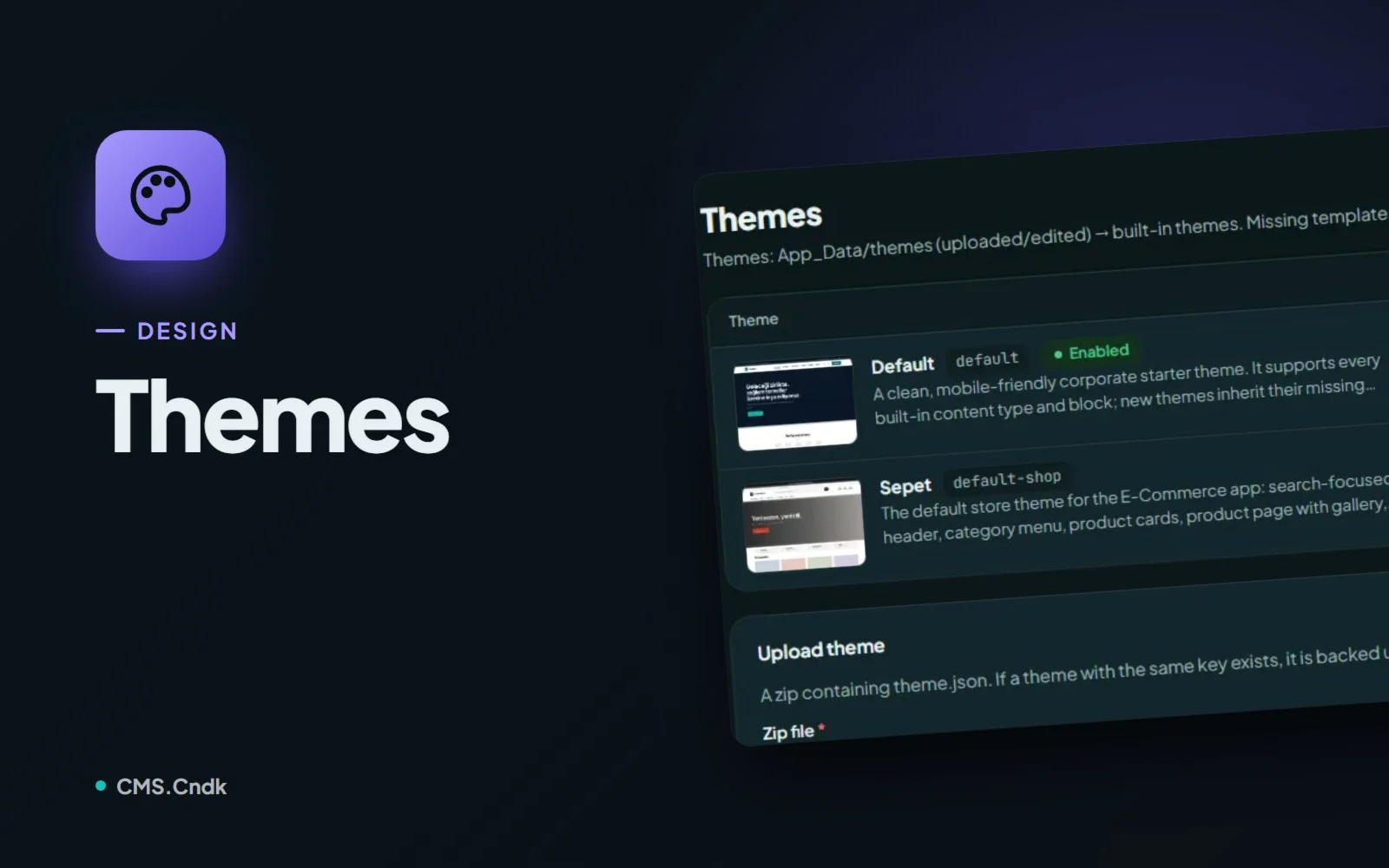
Themes in CMS.Cndk: neuer Look, ohne eine Seite zu verlieren
Theme aus dem Store wählen oder eigenes hochladen, Startinhalte hinzufügen und Logo und Optionen ohne Code in den Theme Settings feinjustieren lassen.