

Themes in CMS.Cndk: neuer Look, ohne eine Seite zu verlieren
Theme aus dem Store wählen oder eigenes hochladen, Startinhalte hinzufügen und Logo und Optionen ohne Code in den Theme Settings feinjustieren lassen.
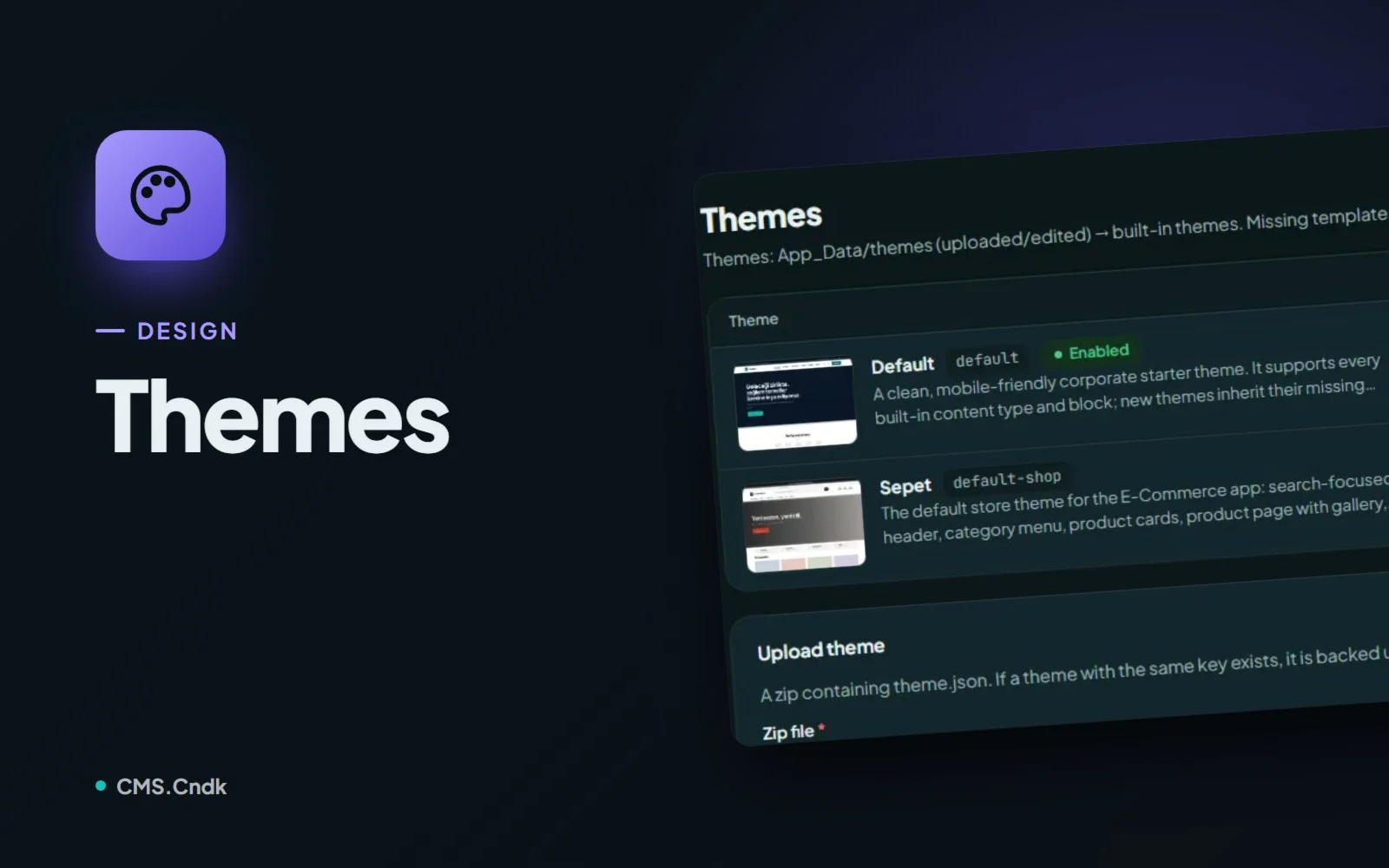
Stellen Sie sich ein Theme als die Kleidung einer Website vor. Die Seiten, Datensätze und Beiträge darunter bleiben dieselben; das Theme bestimmt das Outfit: Layout, Seitenvorlagen, Block-Designs, Farben, Schriften und ein paar Optionen, die nur dieses Theme bietet.
Genau diese Trennung ist der springende Punkt. In CMS.Cndk werden Inhalte getrennt vom Theme gespeichert, ein Theme-Wechsel löscht also weder Seiten noch Datensätze. Ein ehrlicher Hinweis: Ein neues Theme bietet nicht unbedingt dieselben Vorlagen oder eigenen Blöcke wie das alte, deshalb lohnt sich nach dem Wechsel ein kurzer Rundgang.
Wo Themes zu Hause sind
Themes sind Sache des Inhabers (Superadmin). Sie finden sie im Inhaberbereich unter Superadmin → Design → Themes, mit der Schaltfläche Theme store (Theme-Store) oben rechts. Wer im Alltag Inhalte pflegt, arbeitet im Kundenbereich und bekommt eine sanftere Variante: Design → Theme Settings (Theme-Einstellungen).
Auf dem Bildschirm Themes können Sie:
- Activate (Aktivieren): ein Theme auf der Website live schalten.
- Duplicate (Duplizieren): eine Arbeitskopie unter neuem Namen anlegen.
- Download zip (ZIP herunterladen): ein Theme mitnehmen.
- Delete (Löschen): ein Theme entfernen; vorher wird eine Sicherung angelegt, und unter Theme backups (Theme-Sicherungen) stellen Sie es wieder her.
- Upload theme (Theme hochladen): Ihr eigenes ZIP installieren. Es wird zuerst geprüft; gibt es bereits ein Theme mit demselben Schlüssel, wird dieses gesichert und ersetzt.
Im Theme-Store stöbern
Der Theme store listet die auf cms.cndk.org veröffentlichten Themes. Zu jedem sehen Sie Screenshot, Kategorie, Version, Größe, Autor und die benötigten Apps. Diese Apps sind grün markiert, wenn sie schon installiert sind, und gelb, wenn nicht. Ein Theme, das eine App erwartet, die Ihnen fehlt, sagt Ihnen das also gleich.
Download and install (Herunterladen und installieren) fügt ein Theme Ihrer Liste hinzu, ohne die Website zu verändern, ungefähr so, als würden Sie ein Sakko erst in der Umkleide anprobieren, bevor Sie damit vor die Tür gehen. Kostenpflichtige Themes nutzen Install with key (Mit Schlüssel installieren) zusammen mit dem einmaligen Installationsschlüssel, den Sie beim Kauf erhalten haben. Erscheint eine neue Version, taucht die Schaltfläche Update (Aktualisieren) auf, und das aktuelle Theme wird zuerst gesichert.
Startinhalte und der Dateieditor
Manche Themes bringen Startinhalte mit: Beispielseiten, Menüs, Bilder und Beispieldaten. Genau das macht aus einer leeren Praxis-Website etwas, das schon nach einer Praxis aussieht. Install starter content (Startinhalte installieren) legt zuerst eine Sicherung von Daten und Medien an, löscht keine vorhandenen Datensätze und überspringt Seiten, deren Adresse bereits existiert.
Für die Handarbeit gibt es Files (Dateien), einen Code-Editor mit Vorschau. Seine Seite Preview all blocks (Alle Blöcke in der Vorschau) zeigt die Block-Designs gemeinsam, sodass ein Block, der aus der Reihe tanzt, sofort auffällt. Colors & fonts (Farben und Schriften) bearbeitet die Design-Tokens des Themes und führt einen Verlauf, ein mutiges Farbexperiment lässt sich also leicht zurücknehmen.
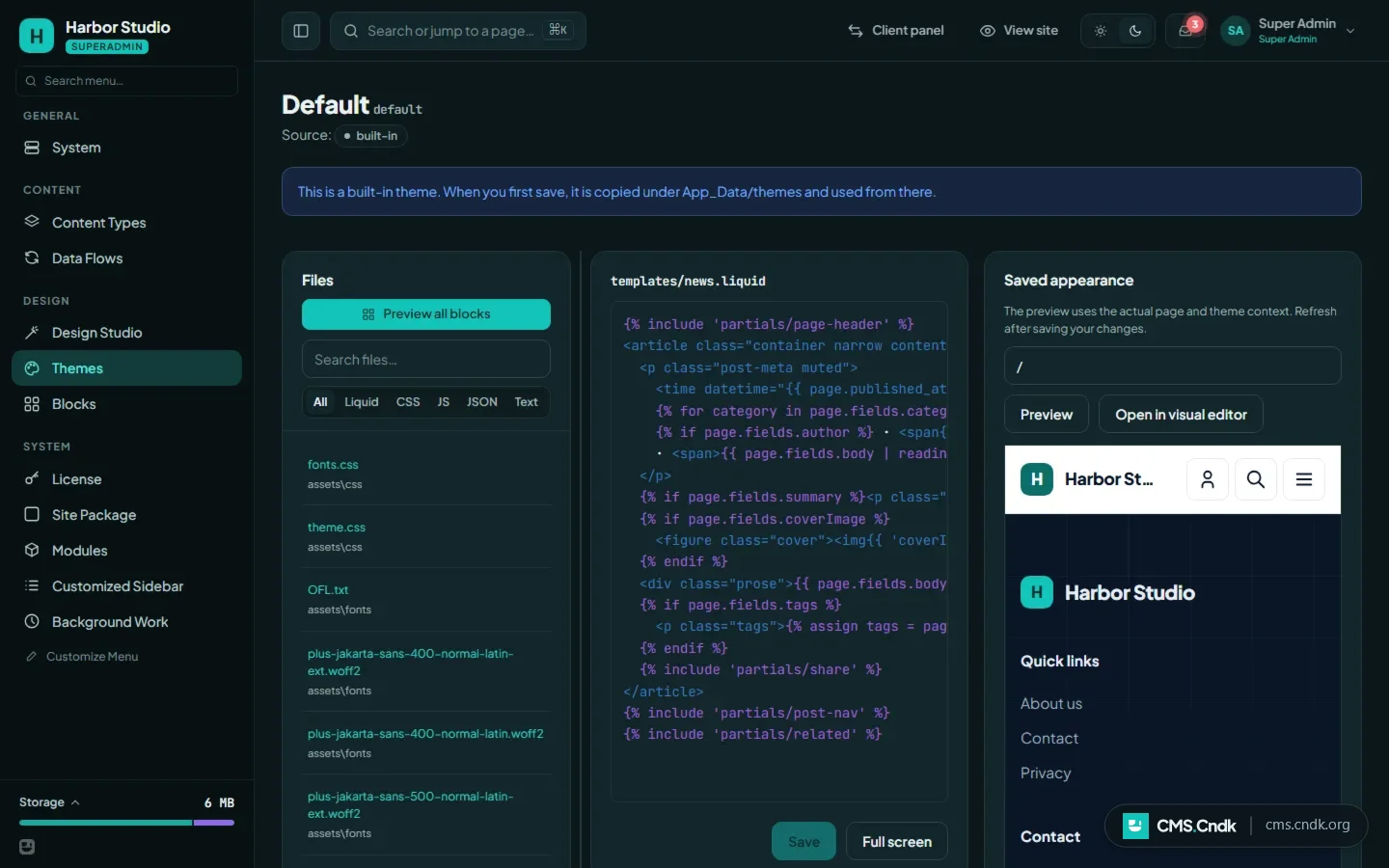
Wenn Sie Apps installiert haben, lassen sich deren Seitenvorlagen pro Theme unter Files → App templates (App-Vorlagen) neu gestalten, und Revert to default (Auf Standard zurücksetzen) holt das Original zurück.
Ein Theme Schritt für Schritt live schalten
Angenommen, Sie richten die Website einer kleinen Bäckerei ein. So kommen Sie von einer leeren Website zu einem funktionierenden Design:
- Öffnen Sie Superadmin → Themes → Theme store, filtern Sie nach Kategorie oder suchen Sie, und wählen Sie bei einem Theme Download and install (oder laden Sie Ihr eigenes ZIP hoch).
- Bringt das Theme Startinhalte mit, nutzen Sie Install starter content.
- Andernfalls klicken Sie auf Activate.
- Prüfen Sie Startseite, Menüs, Formulare und die mobile Ansicht.
- Lassen Sie die Redaktion Logo und Optionen in den Theme Settings ausfüllen.
Der letzte Schritt ist wichtiger, als er aussieht. In den Theme Settings ändert die Redaktion Logo, Optionen für Kopf- und Fußbereich und weitere Felder, die das Theme anbietet, pro Sprache, wo das Theme es erlaubt, und das ganz ohne Code. Frühere Werte bleiben erhalten und lassen sich wiederherstellen, falls eine Änderung nicht passt.
Gut zu wissen
- Installationen und Updates aus dem Theme-Store fragen nach Ihrem Passwort, wenn Sie es in den letzten 30 Minuten nicht eingegeben haben. Ein Theme, das eine neuere Core-Version benötigt, lässt sich nicht installieren.
- Ein Update eines Store-Themes ersetzt die Änderungen, die Sie in seinen Dateien vorgenommen haben. Wollen Sie ein Store-Theme anpassen, duplizieren Sie es zuerst und arbeiten an der Kopie.
- Startinhalte werden in der Standardsprache der Website installiert, oder auf Englisch, wenn das Theme keine Inhalte in dieser Sprache hat.
- Ein Theme kann eigene Inhaltstypen mitbringen. Felder, die es nicht hinzufügen kann, stehen unter Content type notes (Hinweise zu Inhaltstypen) auf dem Bildschirm Themes.
Themes passen zu Agenturen, die Designs für Kundenwebsites wiederverwenden und anpassen, und zu Unternehmen, die ein fertiges Design für ihre Branche wollen, etwa für einen Shop, eine Praxis, einen Salon oder eine Unterkunft, und es dann feinjustieren. Wenn im Store nichts so recht zur Marke passt, kann Design Studio ein Theme dafür von Grund auf gestalten.
Wenn Sie das nächste Mal eine Website starten, öffnen Sie zuerst den Theme-Store: Installieren Sie zwei, drei Themes, sehen Sie sich jedes mit den echten Inhalten der Website an und aktivieren Sie das, das sich richtig anfühlt.
Weitere Anleitungen
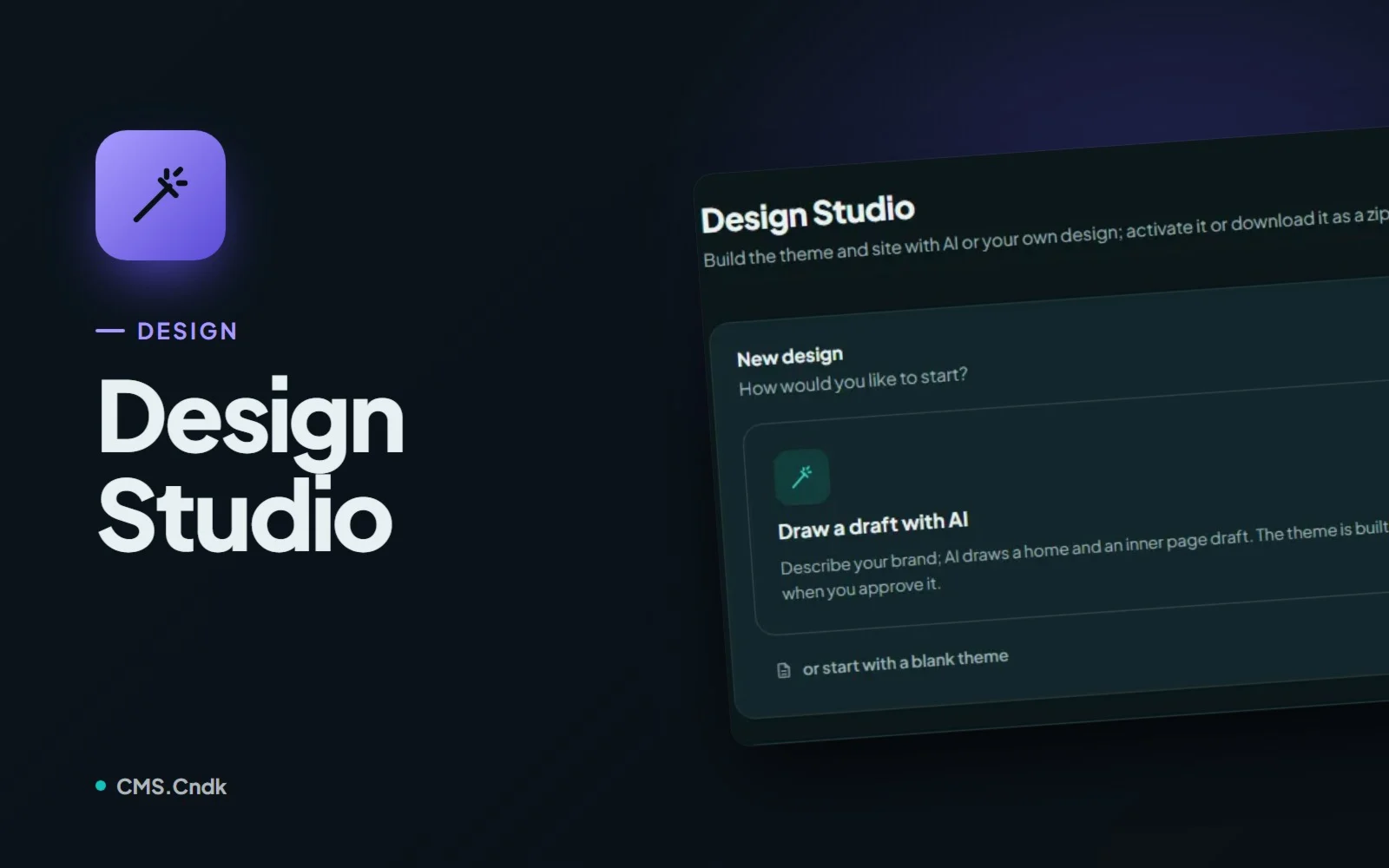
Design Studio: jeder Kundenwebsite ihren ganz eigenen Look geben
Design Studio entwirft, baut und verfeinert mit KI ein Theme, das zur Marke passt – aus einer kurzen Beschreibung, einem hochgeladenen Design oder bei null.
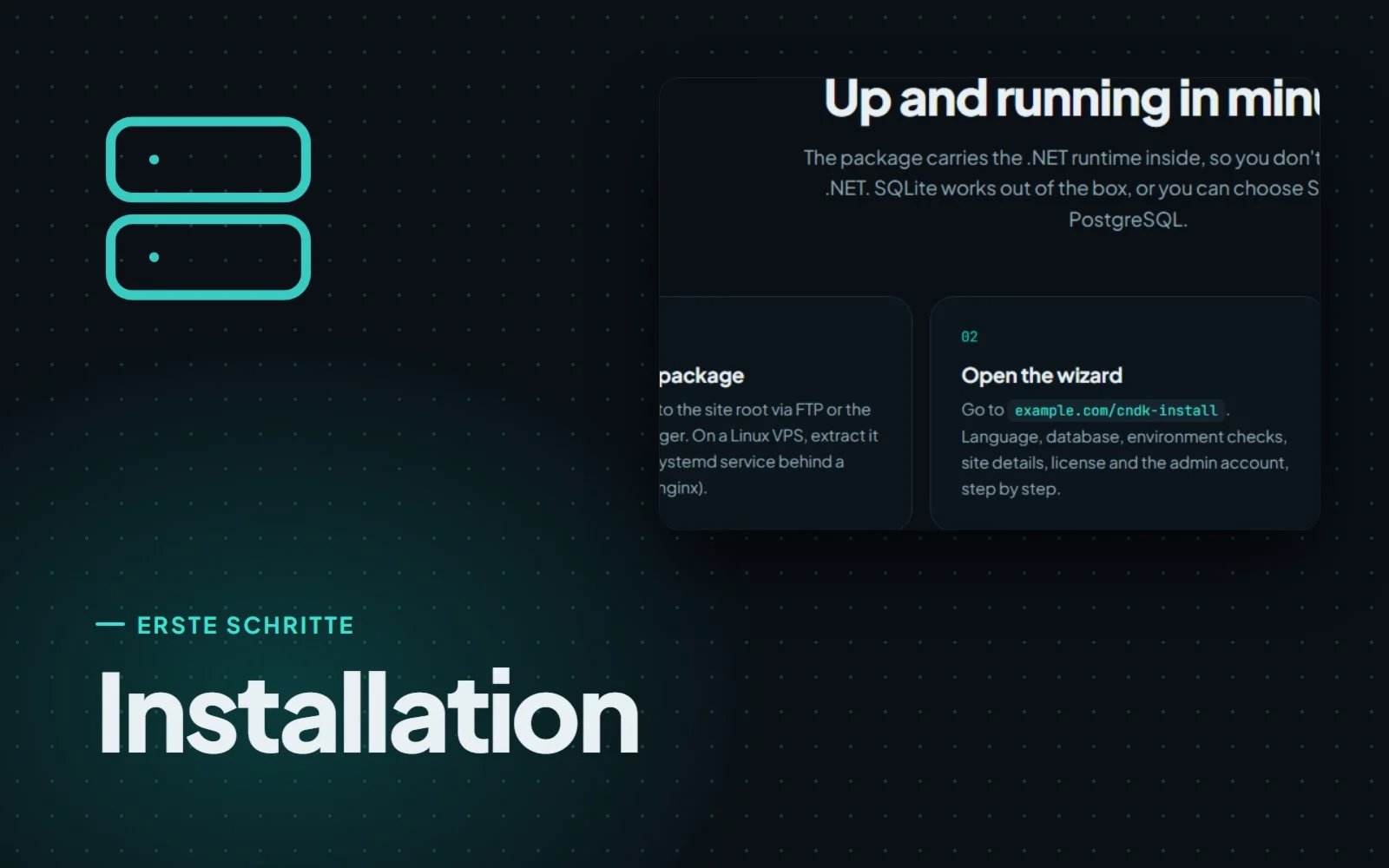
CMS.Cndk installieren: IIS, Plesk oder Linux-VPS, Schritt für Schritt
CMS.Cndk kommt als eigenständiges Paket für Windows oder Linux. Hochladen, Setup-Assistent im Browser öffnen und bis zum Admin-Konto folgen.
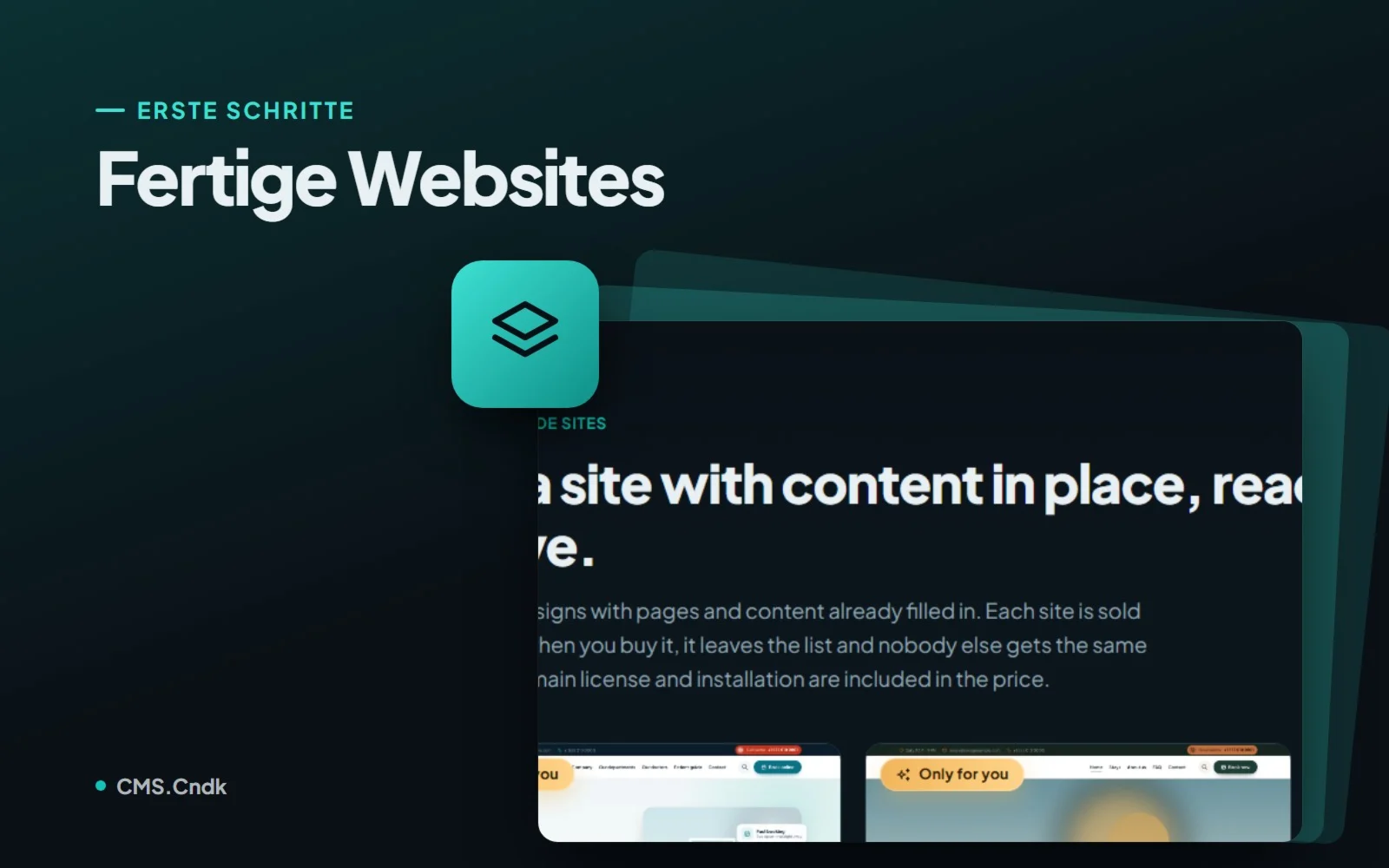
Fertige Websites: startklar und nur ein einziges Mal verkauft
Fertige Websites sind komplette CMS.Cndk-Seiten mit Design, Seiten und Beispielinhalten, installiert auf Ihrem Server und an nur einen Käufer verkauft.