

Asistente de sitios: de instalación vacía a borrador completo
El asistente de sitios planifica y crea las páginas, los menús y el contenido de un sitio nuevo junto con su tema, y tú apruebas cada paso del camino.
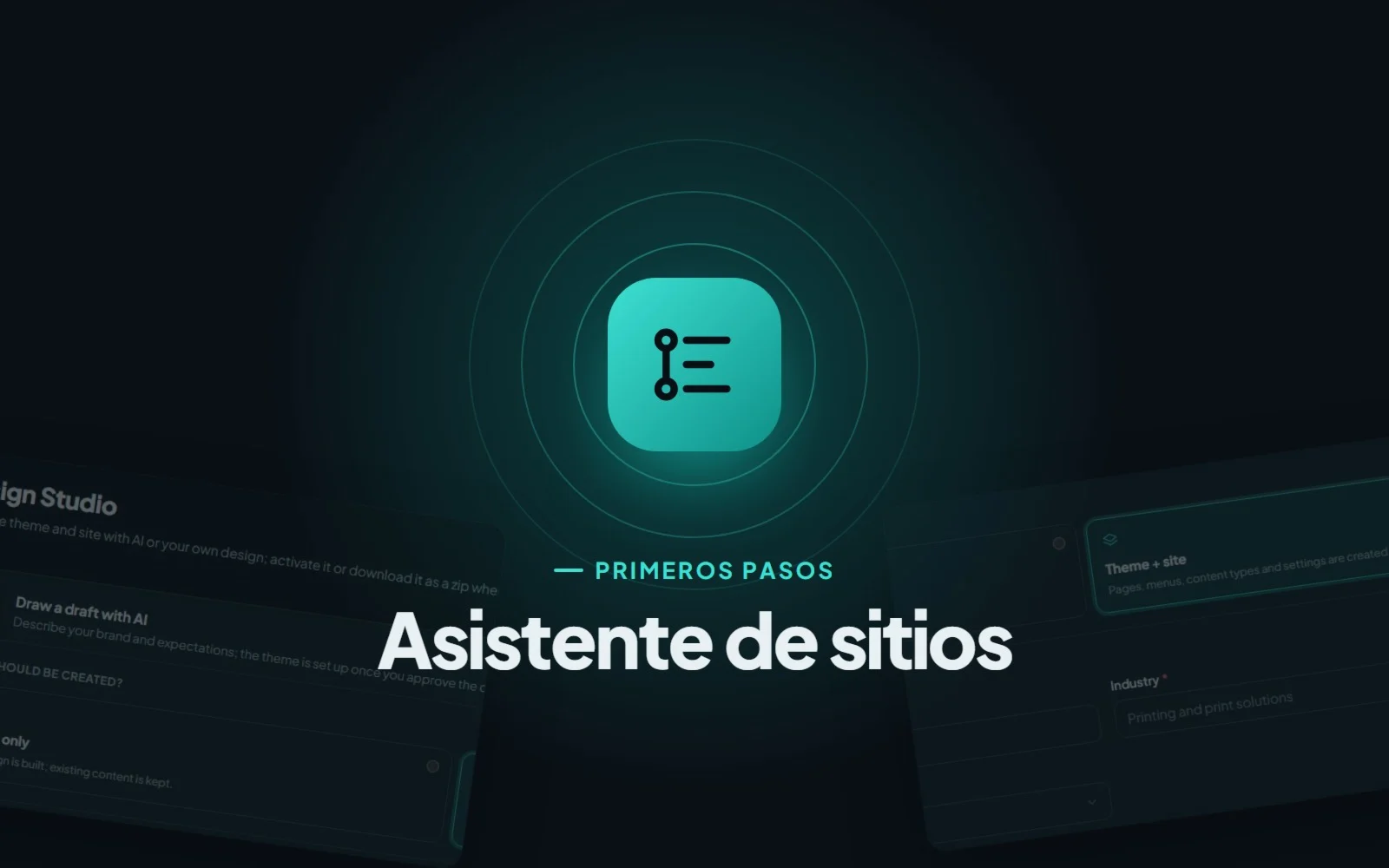
Empezar un sitio web nuevo suele implicar dos tareas a la vez: que se vea bien y llenarlo de algo que merezca la pena leer. Un tema por sí solo te da una casa preciosa, pero vacía. El asistente de sitios de CMS.Cndk se encarga también de amueblarla: planifica y crea las páginas, los menús y el contenido de un sitio nuevo junto con su diseño, y te pide tu aprobación en cada paso.
Solo tema, o tema + sitio
El asistente de sitios está dentro de Design Studio. Cuando empiezas allí un diseño nuevo, eliges entre dos caminos:
- Theme only (Solo tema) crea únicamente el diseño. No escribe contenido ni activa el tema.
- Theme + site (Tema + sitio) va más allá. Además del aspecto, la IA planifica y crea las páginas, los menús, los tipos de contenido y los ajustes, y después activa el nuevo tema.
El asistente es el segundo camino. Piénsalo como una primera versión del sitio completo, no como un tema a la espera de contenido.
Los cinco pasos
En el modo Theme + site, el asistente avanza en cinco pasos, y nada sigue adelante hasta que lo apruebas.
1. Investigación (opcional)
El asistente puede reunir contexto sobre la marca y su sector con Google Search. Ves un resumen y puedes corregirlo, o saltarte este paso por completo.
2. Plan del sitio
Después llega el plan: la línea de diseño, los posibles tipos de contenido nuevos, el árbol de páginas y registros, y los menús. Si falta algo, por ejemplo una página de horarios o una lista de servicios, pide cambios antes de aprobarlo.
3. Borrador
La IA dibuja una maqueta HTML sin scripts de la página de inicio y de una página interior. La pules en el chat, y se pueden restaurar las últimas 10 versiones, así que probar una idea no cuesta nada.
4. Tema
El tema se crea en cuatro fases verificadas: sistema de diseño, maquetación, plantillas y bloques.
5. Sitio
Por último llega el contenido. Primero los idiomas y los tipos de contenido, luego el contenido de cada registro previsto y después los menús, el tema y los ajustes del sitio, como el nombre del sitio y la página de inicio. Al final de todo se activa el tema.
Si prefieres partir de un diseño que ya tienes, elige Upload a ready design (Subir un diseño propio) en el modo Theme + site, y el plan se obtendrá a partir de las páginas que hayas subido.
A quién ayuda
El asistente brilla cuando necesitas una primera versión funcional y rápida. Una agencia que crea el sitio de una clínica dental, una imprenta o una consultora obtiene de una sola vez un punto de partida completo. También encaja con pequeñas empresas que prefieren reaccionar ante un borrador terminado antes que quedarse mirando un tema vacío.
Lo encontrarás en el panel del propietario: Superadmin → Design → Design Studio → Draw a draft with AI (Dibujar un borrador con IA), o Upload a ready design, y después Theme + site. Solo el superadmin puede usarlo.
Cómo usar el asistente
- Abre Design Studio, elige Draw a draft with AI y selecciona Theme + site.
- Rellena el nombre de la empresa, el sector, el modo de color del sitio y las notas que quieras. Añade hasta 3 capturas de pantalla de referencia de sitios que te gusten (PNG, JPEG o WebP, 4 MB cada una) y pon en marcha el asistente.
- Introduce tu clave de API de Gemini y elige un modelo.
- Ejecuta o sáltate la investigación y, después, revisa y aprueba el plan del sitio.
- Revisa el borrador y apruébalo con Approve the draft, build the theme and content (Aprobar el borrador, crear el tema y el contenido).
- Espera mientras se ejecutan los pasos de generación. Si alguno falla, usa Try again (Reintentar), o sáltalo y continúa.
Qué esperar después
Conviene tener en cuenta algunas cosas antes de entregar el sitio a un cliente:
- Primero, un solo idioma. El asistente escribe el contenido solo en el idioma predeterminado del sitio. Añade los demás idiomas más tarde en Languages (Idiomas), donde la traducción con IA puede completarlos.
- Las fotos corren de tu cuenta. Las imágenes se dejan vacías para que el tema muestre marcadores de posición. Sube después fotos reales a la biblioteca de medios.
- Se reutiliza tu página de inicio. La página de inicio existente se actualiza en lugar de crear una nueva.
- Todo sigue siendo editable. El contenido se crea con las reglas de contenido habituales (validación, direcciones, versiones), así que puedes cambiarlo todo más adelante en el panel del cliente.
- Puedes seguir puliendo. Cuando el asistente termine, continúa con el chat de Design Studio o vuelve a ejecutar solo las fases del tema a partir del borrador aprobado.
- Créalo aquí, publícalo allí. Puedes crear el sitio en una instalación aparte y trasladarlo al servidor en producción con Superadmin → Site Package (Paquete del sitio).
¿Quieres saber más sobre la parte de diseño? La guía de Design Studio explica el chat, Apply y Restore, y los controles de seguridad que hay detrás de cada propuesta.
La próxima vez que empieces un sitio desde cero, dale una oportunidad al asistente: describe el negocio, aprueba el plan y descubre cuánto de la primera versión está ya hecho cuando vuelvas.
Más guías
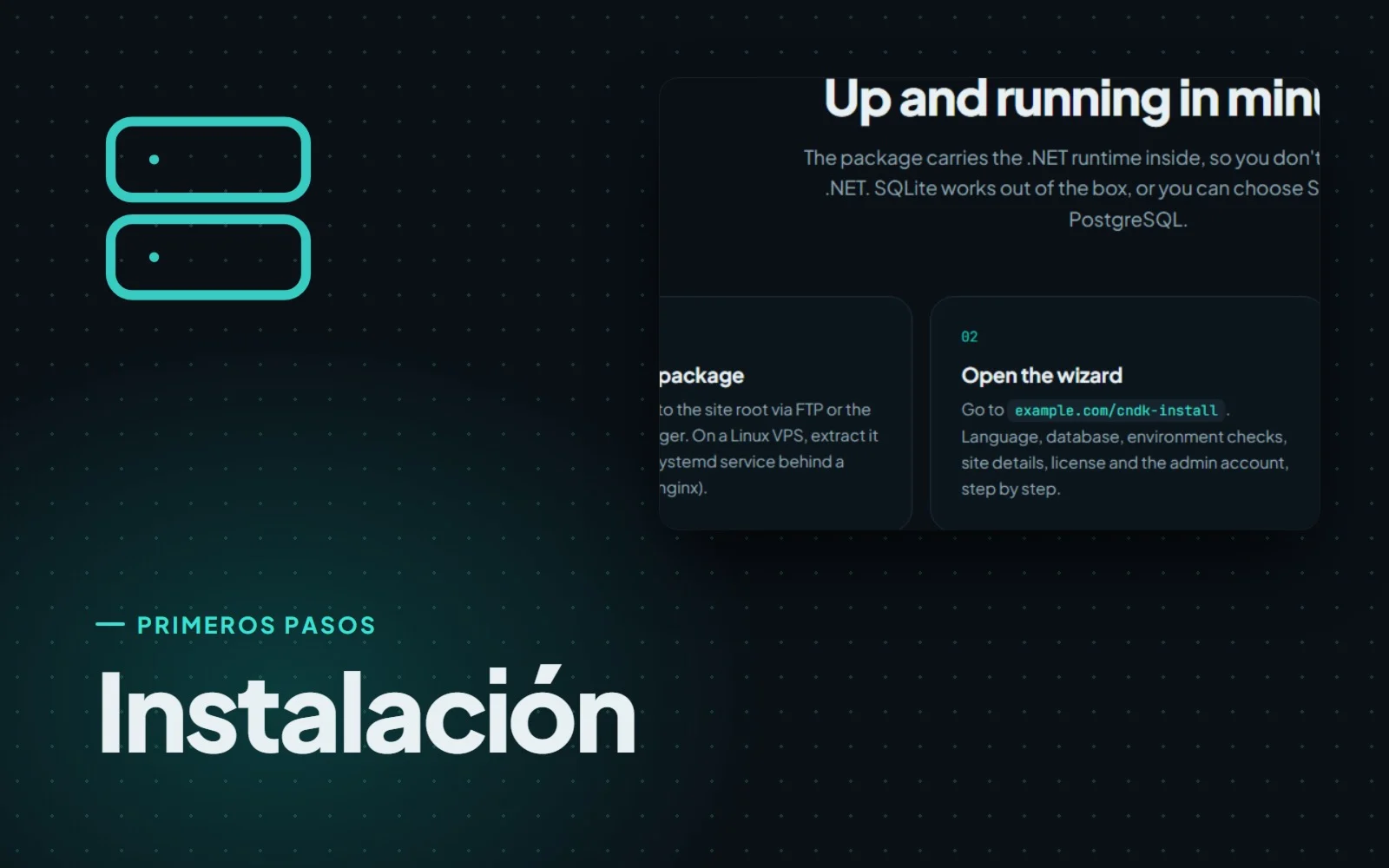
Instalar CMS.Cndk en IIS, Plesk o un VPS Linux, paso a paso
CMS.Cndk llega como paquete autónomo para Windows o Linux. Súbalo, abra el asistente en el navegador y sígalo del idioma a la cuenta de administrador.
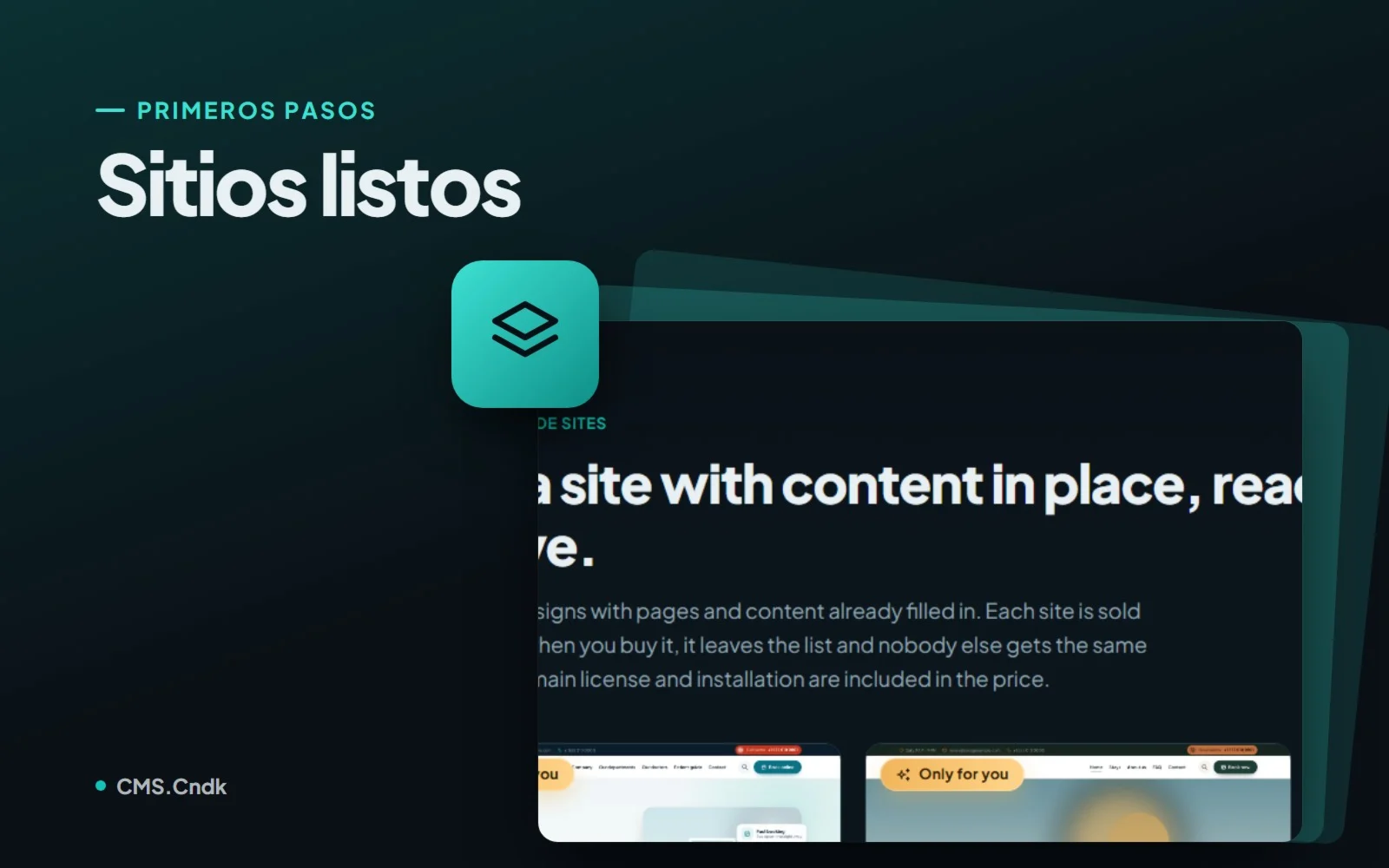
Sitios listos: un sitio web terminado que solo se vende una vez
Los sitios listos son webs completas de CMS.Cndk con diseño, páginas y contenido de ejemplo, instaladas en su servidor y vendidas a un único comprador.
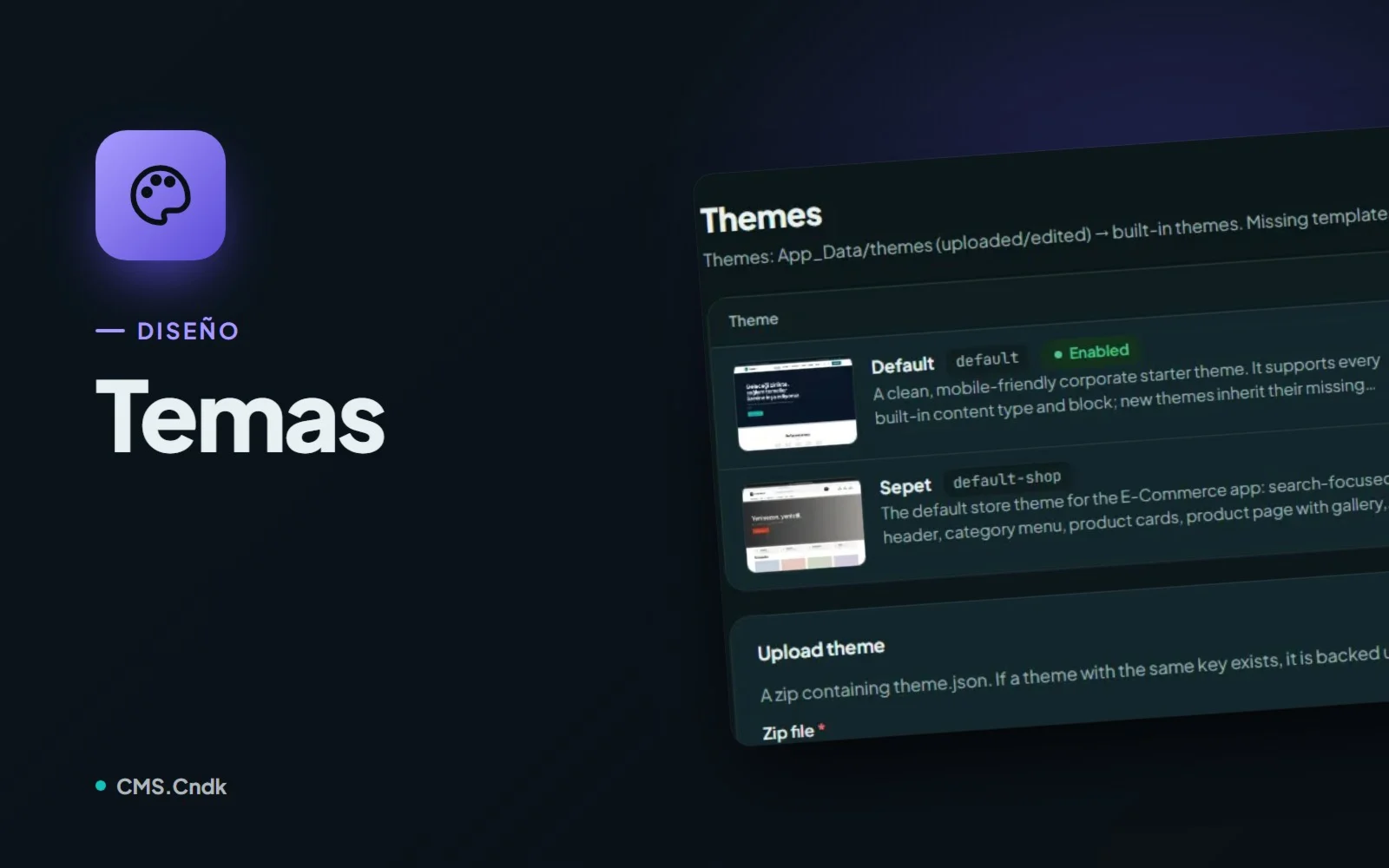
Temas en CMS.Cndk: un aspecto nuevo sin perder ni una sola página
Elige un tema de la tienda o sube el tuyo, añade el contenido inicial y deja que los editores ajusten logo y opciones sin código en Theme Settings.