

Instalar CMS.Cndk en IIS, Plesk o un VPS Linux, paso a paso
CMS.Cndk llega como paquete autónomo para Windows o Linux. Súbalo, abra el asistente en el navegador y sígalo del idioma a la cuenta de administrador.
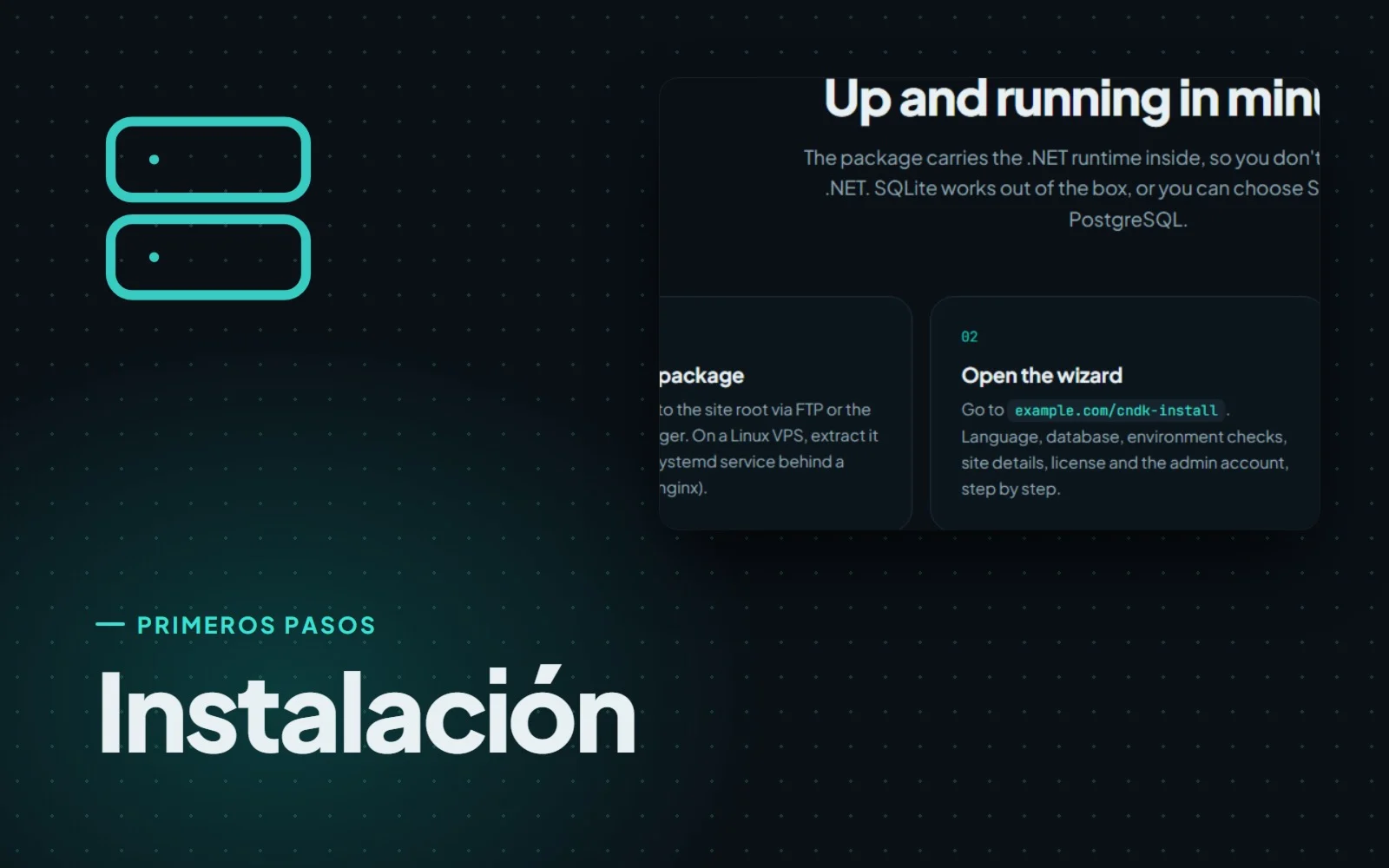
Instalar un CMS suele sonar al momento en que se acaba la diversión: entornos de ejecución que cuadrar, versiones que comprobar, un archivo de configuración que nadie quiere tocar. CMS.Cndk intenta que esa parte sea breve. Usted sube un único paquete, abre una página en el navegador y un asistente le guía en el resto.
Un paquete, ningún runtime que instalar
CMS.Cndk se entrega como paquete autónomo (self-contained) para Windows (x64) o Linux (x64). El paquete lleva dentro el runtime de .NET, así que no hace falta instalar .NET en el servidor. Es un poco como un kit de acampada que trae su propio hornillo: solo necesita un sitio donde montarlo.
¿Y dónde puede montarlo?
- Windows: cualquier servidor IIS y el alojamiento Plesk para Windows. IIS solo necesita el ASP.NET Core Module V2, que se instala con el .NET Hosting Bundle.
- Linux: un VPS, con la aplicación funcionando como servicio systemd detrás de un proxy inverso nginx que aporta el dominio y HTTPS.
- No compatible: el alojamiento compartido Linux, como cPanel o Plesk Linux.
Para la base de datos hay tres opciones. SQLite es la predeterminada y no necesita ningún servidor extra. Si prefiere un servidor de base de datos, también se admiten SQL Server 2019 o posterior y PostgreSQL 14 o posterior.
Para quién es
Sobre todo para dos grupos. Primero, agencias y personal de TI que instalan el CMS para un cliente, como una agencia web que en la misma semana monta las webs de una clínica dental y de una panadería. Segundo, empresas que alojan su propia web en un hosting Windows o en un VPS Linux y prefieren tenerla bajo su propio techo.
La instalación, paso a paso
Una vez subidos los archivos, un asistente de instalación en el navegador, en /cndk-install, completa el trabajo paso a paso: idioma, base de datos, comprobación de requisitos, datos del sitio, licencia y cuenta de administrador.
- Prepare el servidor. En Windows/IIS o Plesk, dé al sitio su propio grupo de aplicaciones con la versión de .NET CLR "No Managed Code", la canalización integrada y las aplicaciones de 32 bits desactivadas. Suba el paquete a la raíz del sitio y conceda a la cuenta real del grupo (
IIS AppPool\[nombre del grupo], o la cuenta de proceso propia de Plesk) el permiso Modificar (Modify) sobre la raíz del sitio, aplicado a subcarpetas y archivos. En un VPS Linux, suba el paquete, ejecútelo como servicio systemd con un usuario aparte que pueda escribir en las carpetas de la aplicación y de datos, y ponga delante nginx con HTTPS. - Abra
https://su-dominio/cndk-instally elija el idioma. - Elija la base de datos. SQLite continúa directamente; para SQL Server o PostgreSQL, introduzca los datos de conexión de una base de datos vacía y pulse Test connection (probar conexión) antes de continuar.
- Revise el paso de requisitos, que comprueba el permiso de escritura en la carpeta de datos y en la raíz del sitio. Después introduzca los datos del sitio y la licencia.
- Cree la cuenta de administrador. Se genera para usted una contraseña segura; guárdela junto con los datos del superadmin que aparecen en la pantalla final.
- Prepare el sitio en modo de desarrollo y elija Make the site live (publicar el sitio) cuando esté listo.
El paso 6 merece un comentario. Un sitio nuevo arranca en modo de desarrollo: solo el superadmin ve el sitio público y los visitantes reciben una página de preparación. Piense en el papel que se pega en el escaparate mientras aún se llenan las estanterías. Cuando el contenido, los menús, el SEO y las copias de seguridad estén listos, vaya a Superadmin → System (Sistema) y elija Make the site live.
Tras la instalación, la dirección /cndk-install devuelve un 404. El panel de cliente está en /cndk-admin y el panel del propietario (superadmin) en /cndk-superadmin.
Conviene saberlo antes de empezar
Algunas cosas son mucho más fáciles de hacer bien el primer día que de arreglar después:
- Elija la base de datos con cuidado. La elección de base de datos no se puede cambiar después desde el panel.
- La licencia sigue al dominio. Está vinculada al dominio, así que las direcciones locales y de prueba también necesitan una licencia que las cubra.
- Permisos en toda la raíz. El permiso Modificar sobre la raíz del sitio, no solo sobre la carpeta de datos, es lo que permite actualizar más adelante desde el panel.
- Mantenga IIS despierto. En IIS, una aplicación inactiva puede quedar dormida, lo que retrasa las tareas programadas. Use los ajustes "AlwaysRunning" y preload, o llame a
/cndk/croncada pocos minutos desde una tarea programada, por ejemplo en Plesk. - Ponga a salvo los archivos privados. Tras la instalación, asegúrese de que los archivos de datos privados no se puedan descargar desde fuera.
¿Tiene a mano un servidor Windows, una cuenta de Plesk o un VPS Linux? Suba el paquete, abra /cndk-install y vea cómo su sitio toma forma en modo de desarrollo antes de que nadie más lo vea. Y si prefiere no instalar nada usted mismo, un sitio listo ya incluye la instalación en su servidor.
Más guías
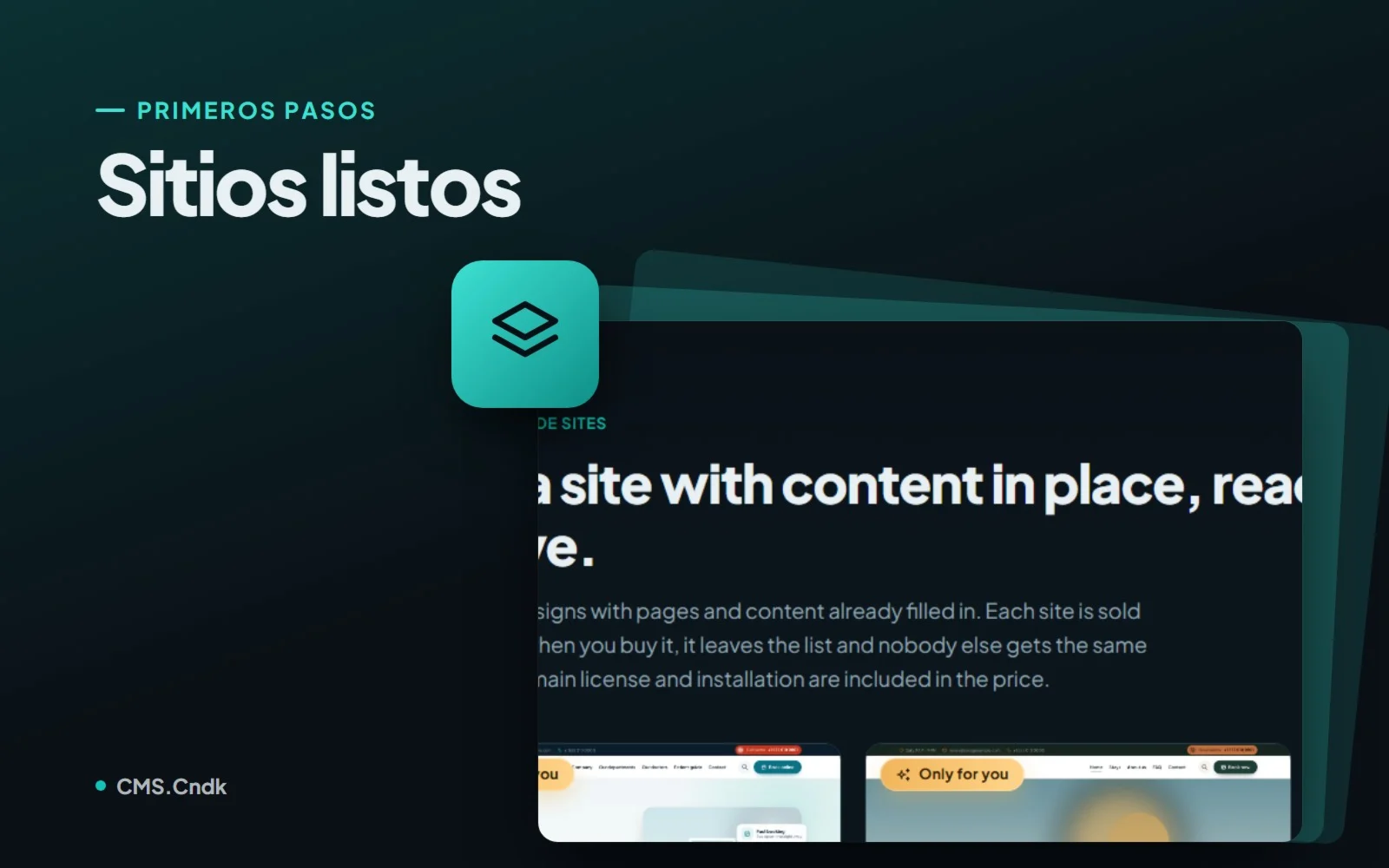
Sitios listos: un sitio web terminado que solo se vende una vez
Los sitios listos son webs completas de CMS.Cndk con diseño, páginas y contenido de ejemplo, instaladas en su servidor y vendidas a un único comprador.
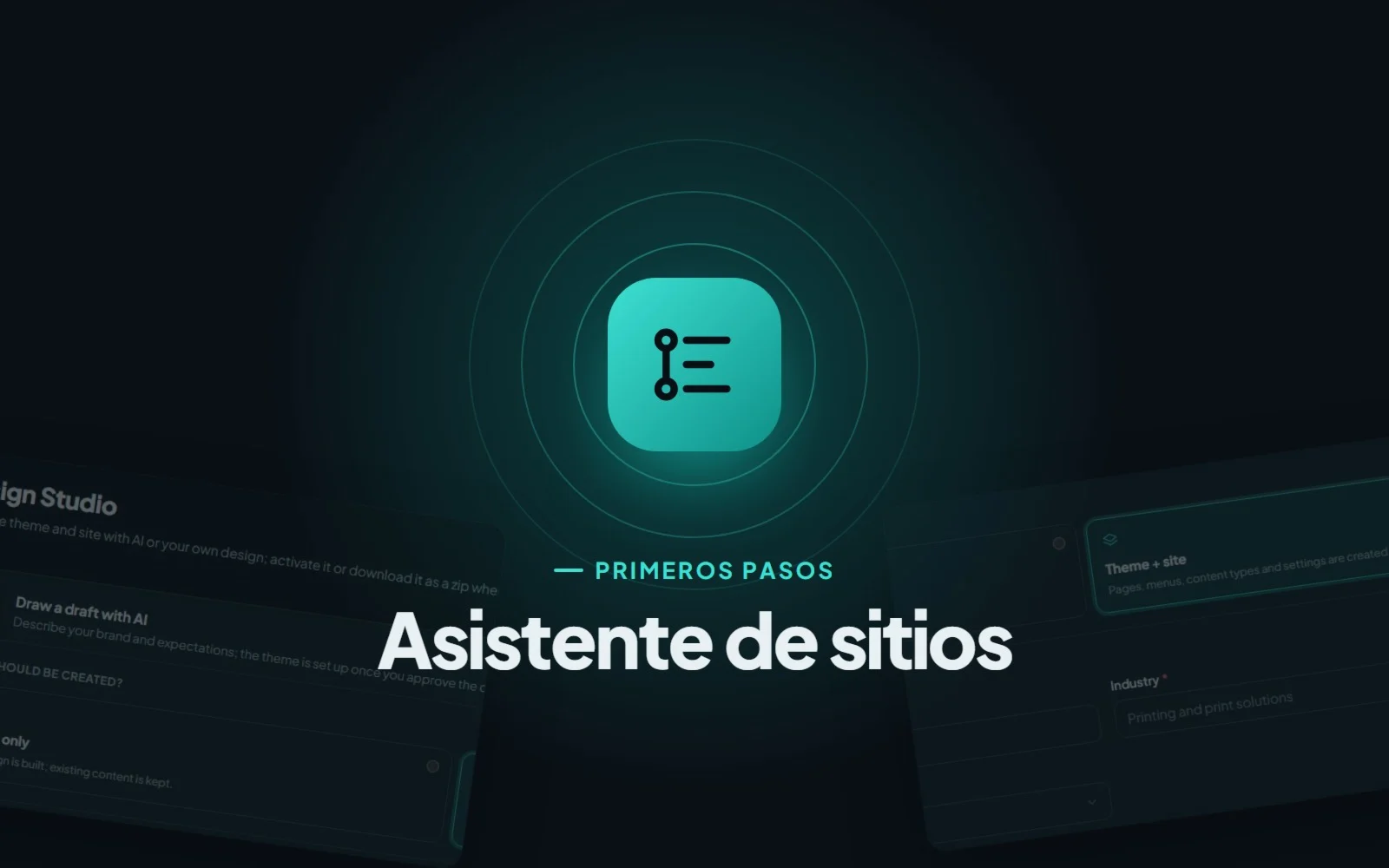
Asistente de sitios: de instalación vacía a borrador completo
El asistente de sitios planifica y crea las páginas, los menús y el contenido de un sitio nuevo junto con su tema, y tú apruebas cada paso del camino.
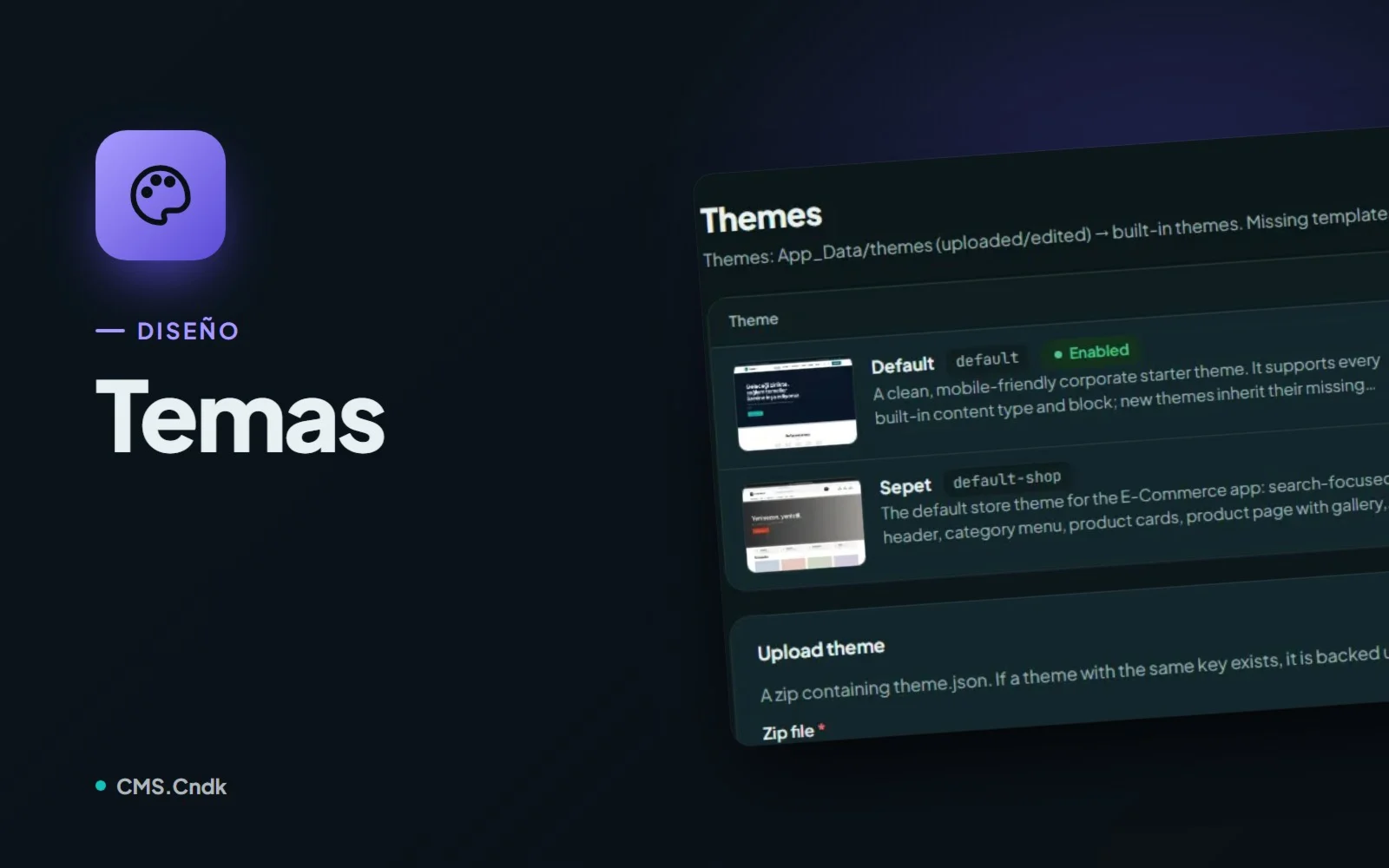
Temas en CMS.Cndk: un aspecto nuevo sin perder ni una sola página
Elige un tema de la tienda o sube el tuyo, añade el contenido inicial y deja que los editores ajusten logo y opciones sin código en Theme Settings.