

Temas en CMS.Cndk: un aspecto nuevo sin perder ni una sola página
Elige un tema de la tienda o sube el tuyo, añade el contenido inicial y deja que los editores ajusten logo y opciones sin código en Theme Settings.
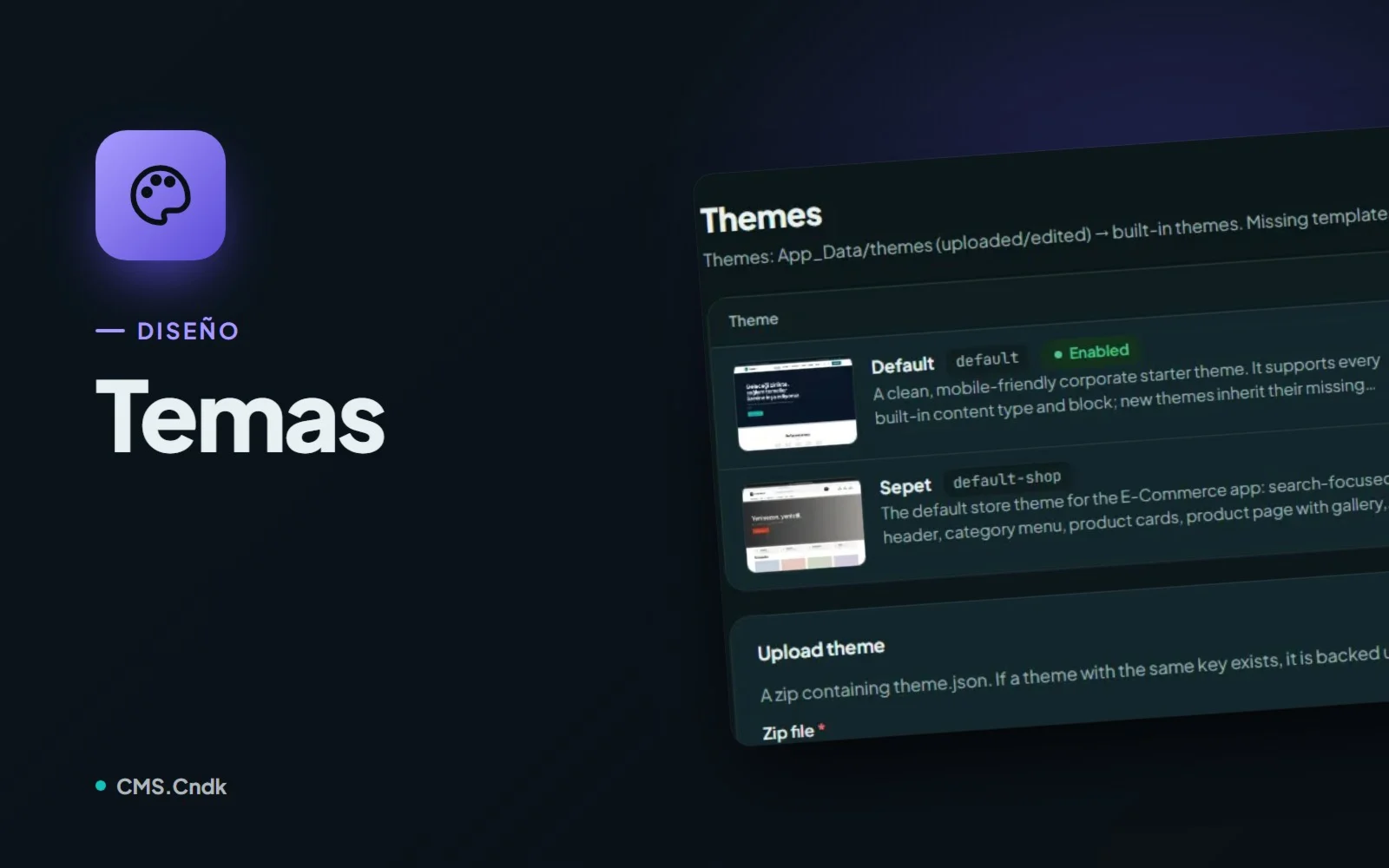
Piensa en un tema como la ropa que lleva un sitio web. Las páginas, registros y entradas que hay debajo siguen siendo los mismos; el tema decide el atuendo: diseño, plantillas de página, diseño de los bloques, colores, fuentes y algunas opciones que solo ese tema ofrece.
Esa separación es lo importante. En CMS.Cndk el contenido se guarda aparte del tema, así que cambiar de tema no borra tus páginas ni tus registros. Un aviso sincero: un tema nuevo puede no ofrecer las mismas plantillas o bloques personalizados que el anterior, así que conviene dar una vuelta por el sitio después del cambio.
Dónde viven los temas
Los temas son cosa del propietario (superadmin). Los encontrarás en el panel del propietario, en Superadmin → Design → Themes, con el botón Theme store (tienda de temas) arriba a la derecha. Quienes editan contenido a diario trabajan en el panel del cliente y tienen una versión más suave: Design → Theme Settings (ajustes del tema).
En la pantalla Themes puedes:
- Activate (activar): publicar un tema en el sitio.
- Duplicate (duplicar): obtener una copia de trabajo con otro nombre.
- Download zip (descargar ZIP): llevarte un tema contigo.
- Delete (eliminar): borrar un tema; antes se hace una copia de seguridad, y desde Theme backups (copias de seguridad de temas) lo restauras.
- Upload theme (subir tema): instalar tu propio ZIP. Primero se valida, y si ya existe un tema con la misma clave, ese se respalda y se sustituye.
Curioseando en la tienda de temas
La Theme store muestra los temas publicados en cms.cndk.org. De cada uno ves una captura, la categoría, la versión, el tamaño, el autor y las aplicaciones que necesita. Esas aplicaciones aparecen en verde si ya están instaladas y en amarillo si no, así que un tema que espera una aplicación que no tienes te lo dice desde el principio.
Download and install (descargar e instalar) añade un tema a tu lista sin cambiar el sitio, un poco como probarte una chaqueta en el probador antes de salir a la calle con ella. Los temas de pago usan Install with key (instalar con clave) junto con la clave de instalación de un solo uso que recibiste al comprar. Cuando se publica una versión nueva, aparece un botón Update (actualizar) y el tema actual se respalda primero.
Contenido inicial y el editor de archivos
Algunos temas traen contenido inicial: páginas de ejemplo, menús, imágenes y datos de ejemplo. Eso es lo que convierte el sitio vacío de una clínica en algo que ya parece una clínica. Install starter content (instalar contenido inicial) hace primero una copia de seguridad de datos y medios, no borra ningún registro existente y se salta las páginas cuya dirección ya existe.
Para el trabajo manual está Files (archivos), un editor de código con vista previa. Su página Preview all blocks (vista previa de todos los bloques) muestra los diseños de bloque juntos, así que un bloque que desentona salta a la vista. Colors & fonts (colores y fuentes) edita los tokens de diseño del tema y guarda un historial, de modo que un experimento de color atrevido se deshace fácilmente.
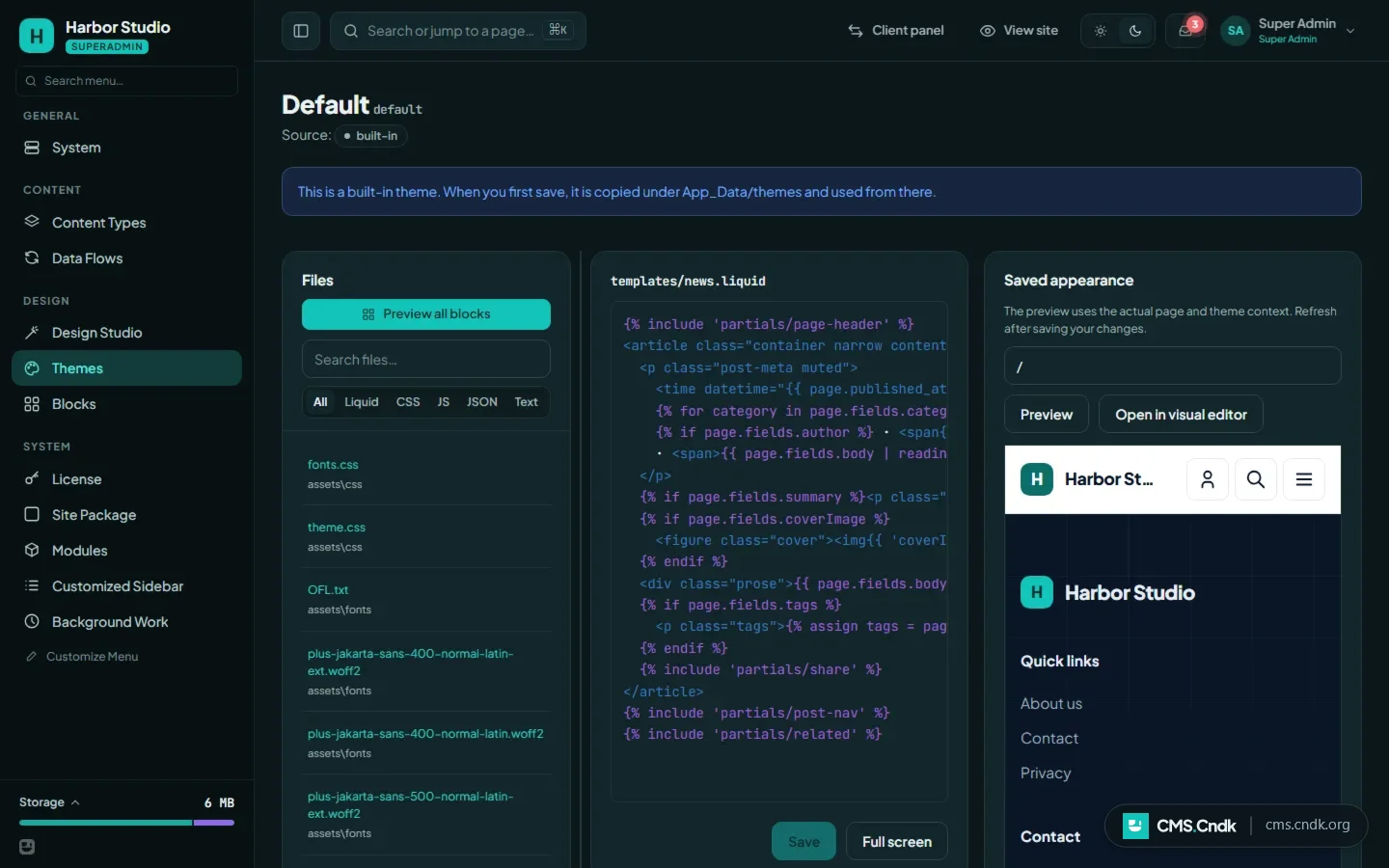
Si has instalado aplicaciones, sus plantillas de página se pueden rediseñar para cada tema desde Files → App templates (plantillas de aplicaciones), y Revert to default (volver a la predeterminada) recupera el original.
Publicar un tema paso a paso
Supongamos que estás montando el sitio de una pequeña panadería. Este es el camino de un sitio vacío a un diseño que funciona:
- Abre Superadmin → Themes → Theme store, filtra por categoría o busca, y pulsa Download and install en un tema (o sube tu propio ZIP).
- Si el tema trae contenido inicial, usa Install starter content.
- Si no, pulsa Activate.
- Revisa la página de inicio, los menús, los formularios y la vista móvil.
- Deja que los editores completen el logo y las opciones en Theme Settings.
Ese último paso importa más de lo que parece. En Theme Settings, los editores cambian el logo, las opciones de cabecera y pie de página y otros campos que ofrece el tema, por idioma cuando el tema lo permite, y todo sin tocar código. Los valores anteriores se conservan, así que se pueden restaurar si un cambio no convence.
Algunas cosas que conviene saber
- Instalar o actualizar desde la tienda de temas pide tu contraseña si no la has introducido en los últimos 30 minutos. Un tema que necesita una versión más reciente del núcleo no se puede instalar.
- Actualizar un tema de la tienda sustituye los cambios que hayas hecho en sus archivos. Si piensas personalizar un tema de la tienda, duplícalo primero y trabaja sobre la copia.
- El contenido inicial se instala en el idioma predeterminado del sitio, o en inglés si el tema no tiene contenido en ese idioma.
- Un tema puede traer sus propios tipos de contenido. Los campos que no puede añadir aparecen en Content type notes (notas sobre tipos de contenido) en la pantalla Themes.
Los temas encajan con agencias que reutilizan y adaptan diseños entre sitios de clientes, y con negocios que quieren un diseño listo para su sector, como una tienda, una clínica, un salón o un alojamiento, para después afinarlo. Si nada de la tienda encaja del todo con la marca, Design Studio puede diseñarle un tema desde cero.
La próxima vez que empieces un sitio, abre primero la tienda de temas: instala dos o tres, mira cada uno con el contenido real del sitio y activa el que te convenza.
Más guías
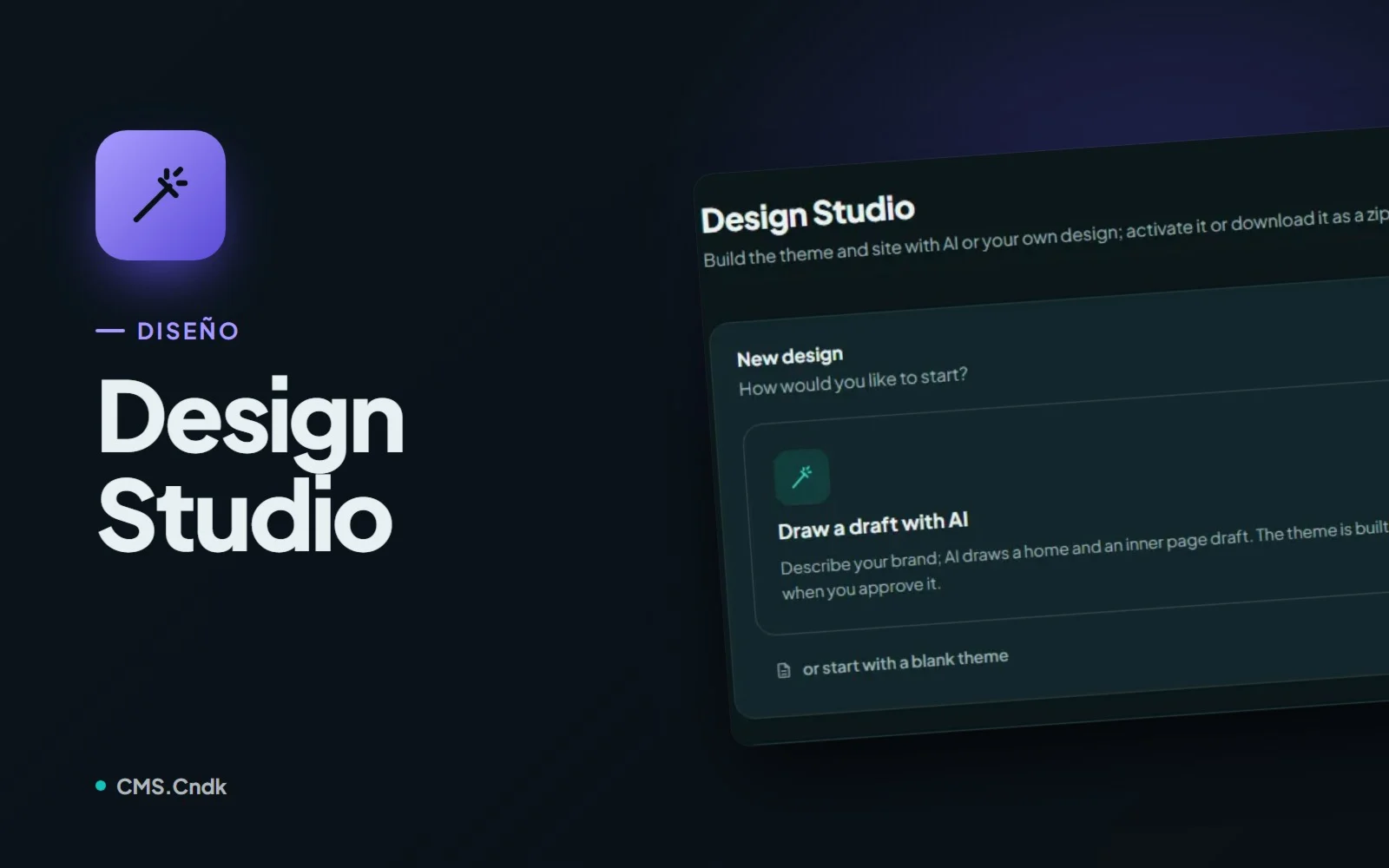
Design Studio: un estilo propio para cada sitio de tus clientes
Design Studio usa la IA para dibujar, crear y pulir un tema a la medida de la marca, desde una breve descripción, un diseño subido o desde cero.
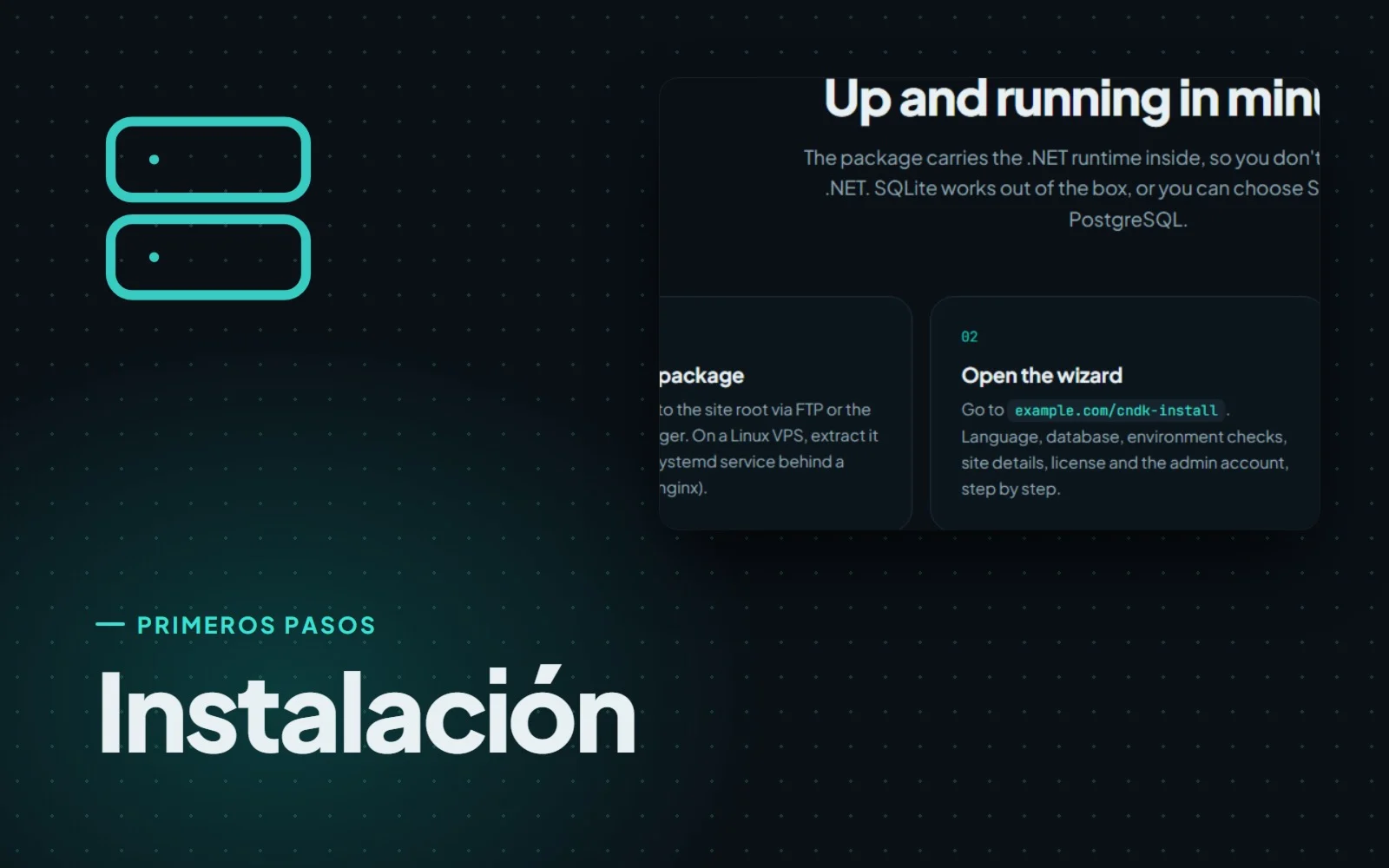
Instalar CMS.Cndk en IIS, Plesk o un VPS Linux, paso a paso
CMS.Cndk llega como paquete autónomo para Windows o Linux. Súbalo, abra el asistente en el navegador y sígalo del idioma a la cuenta de administrador.
Sitios listos: un sitio web terminado que solo se vende una vez
Los sitios listos son webs completas de CMS.Cndk con diseño, páginas y contenido de ejemplo, instaladas en su servidor y vendidas a un único comprador.