

Installare CMS.Cndk su IIS, Plesk o un VPS Linux, passo dopo passo
CMS.Cndk arriva come pacchetto autonomo per Windows o Linux. Caricalo, apri la procedura di installazione nel browser e seguila dalla lingua all'account admin.
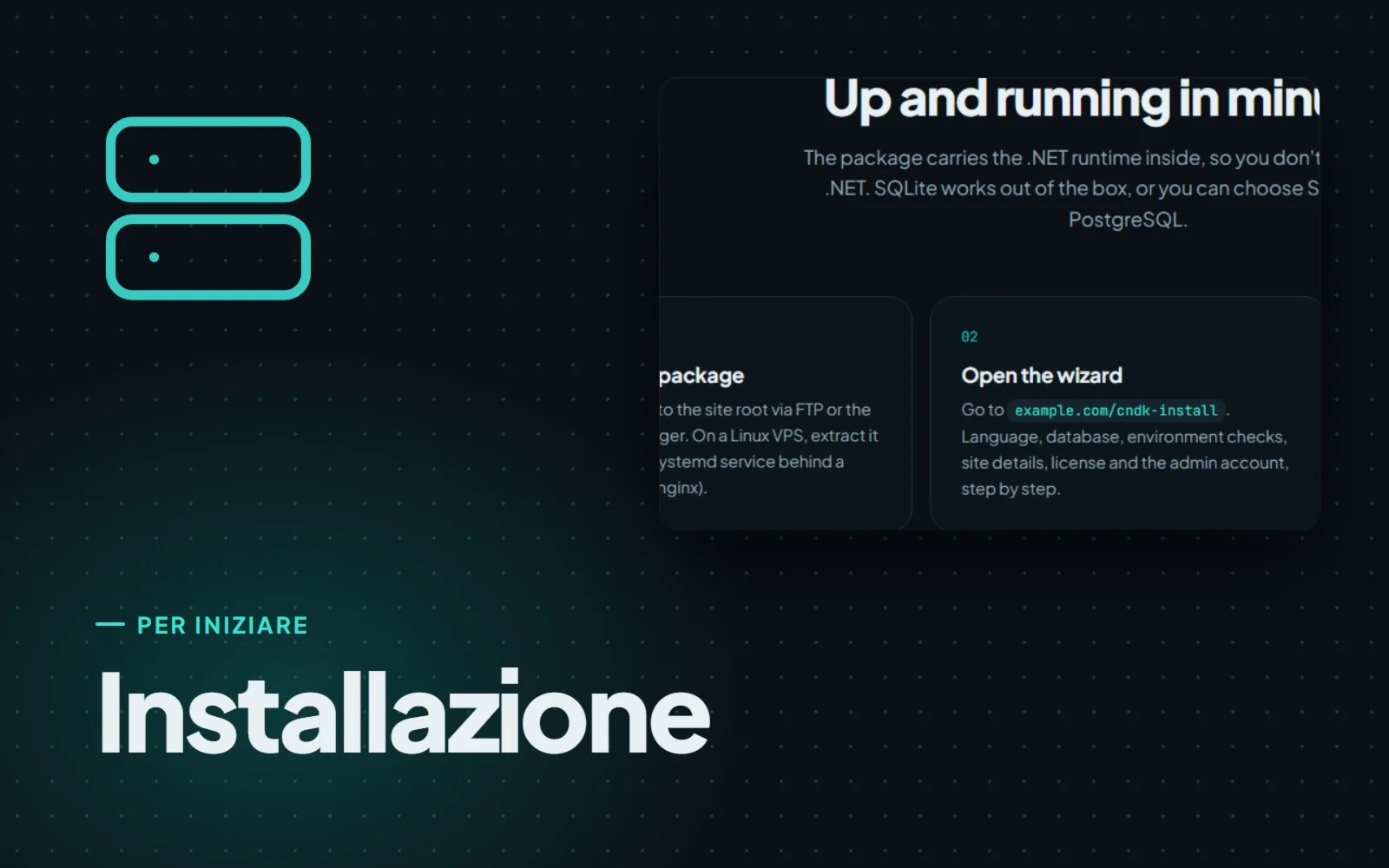
Installare un CMS sembra spesso il momento in cui finisce il divertimento: runtime da far combaciare, versioni da controllare, un file di configurazione che nessuno vuole toccare. CMS.Cndk cerca di accorciare questa parte. Carichi un solo pacchetto, apri una pagina nel browser e una procedura guidata ti accompagna per il resto.
Un solo pacchetto, nessun runtime da installare
CMS.Cndk viene fornito come pacchetto autonomo (self-contained) per Windows (x64) o Linux (x64). Il pacchetto contiene già il runtime .NET, quindi non serve installare .NET sul server. Un po' come un kit da campeggio con il suo fornelletto: ti serve solo un posto dove montarlo.
E dove si può montare?
- Windows: qualsiasi server IIS e l'hosting Plesk per Windows. A IIS serve solo l'ASP.NET Core Module V2, che si installa con il .NET Hosting Bundle.
- Linux: un VPS, con l'applicazione in esecuzione come servizio systemd dietro un reverse proxy nginx che fornisce dominio e HTTPS.
- Non supportato: l'hosting condiviso Linux, come cPanel o Plesk Linux.
Per il database ci sono tre opzioni. SQLite è quella predefinita e non richiede server aggiuntivi. Se preferisci un server di database, sono supportati anche SQL Server 2019 o successivo e PostgreSQL 14 o successivo.
A chi è rivolto
Soprattutto a due gruppi. Prima di tutto agenzie e tecnici IT che installano il CMS per un cliente, come una web agency che nella stessa settimana prepara i siti di uno studio dentistico e di un panificio. Poi le aziende che ospitano il proprio sito su un hosting Windows o su un VPS Linux e preferiscono tenerlo sotto il proprio tetto.
L'installazione, passo dopo passo
Una volta caricati i file, una procedura guidata nel browser all'indirizzo /cndk-install completa il lavoro un passo alla volta: lingua, database, verifica dei requisiti, dati del sito, licenza e account amministratore.
- Prepara il server. Su Windows/IIS o Plesk, assegna al sito un pool di applicazioni dedicato con versione .NET CLR "No Managed Code", pipeline integrata e applicazioni a 32 bit disattivate. Carica il pacchetto nella radice del sito e concedi all'account reale del pool (
IIS AppPool\[nome del pool], oppure l'account di processo di Plesk) l'autorizzazione Modifica (Modify) sulla radice del sito, applicata a sottocartelle e file. Su un VPS Linux, carica il pacchetto, eseguilo come servizio systemd con un utente separato che possa scrivere nelle cartelle dell'applicazione e dei dati, e metti davanti nginx con HTTPS. - Apri
https://tuo-dominio/cndk-installe scegli la lingua. - Scegli il database. Con SQLite si prosegue subito; per SQL Server o PostgreSQL inserisci i dati di connessione di un database vuoto e premi Test connection (verifica connessione) prima di continuare.
- Controlla il passaggio dei requisiti, che verifica il permesso di scrittura sulla cartella dei dati e sulla radice del sito. Poi inserisci i dati del sito e la licenza.
- Crea l'account amministratore. Viene generata per te una password robusta: salvala insieme ai dati del superadmin mostrati nella schermata finale.
- Prepara il sito in modalità sviluppo e scegli Make the site live (pubblica il sito) quando è pronto.
Il passaggio 6 merita due parole. Un nuovo sito parte in modalità sviluppo: solo il superadmin vede il sito pubblico, mentre i visitatori trovano una pagina di preparazione. Pensa al foglio attaccato alla vetrina mentre si riempiono ancora gli scaffali. Quando contenuti, menu, SEO e backup sono pronti, vai su Superadmin → System (Sistema) e scegli Make the site live.
Dopo l'installazione, l'indirizzo /cndk-install restituisce 404. Il pannello cliente si trova su /cndk-admin e il pannello del proprietario (superadmin) su /cndk-superadmin.
Da sapere prima di iniziare
Alcune cose sono molto più facili da fare bene il primo giorno che da sistemare dopo:
- Scegli il database con attenzione. La scelta del database non si può cambiare in seguito dal pannello.
- La licenza segue il dominio. È legata al dominio, quindi anche gli indirizzi locali e di test hanno bisogno di una licenza che li copra.
- Permessi su tutta la radice. È l'autorizzazione Modifica sulla radice del sito, non solo sulla cartella dei dati, a consentire in seguito gli aggiornamenti dal pannello.
- Tieni sveglio IIS. Su IIS un'applicazione inattiva può essere messa a dormire, e questo ritarda le attività pianificate. Usa le impostazioni "AlwaysRunning" e preload, oppure richiama
/cndk/cronogni pochi minuti da un'attività pianificata, per esempio in Plesk. - Metti al sicuro i file privati. Dopo l'installazione, assicurati che i file di dati privati non si possano scaricare dall'esterno.
Hai a disposizione un server Windows, un account Plesk o un VPS Linux? Carica il pacchetto, apri /cndk-install e guarda il tuo sito prendere forma in modalità sviluppo prima che chiunque altro lo veda. E se preferisci non installare nulla da solo, un sito pronto include già l'installazione sul tuo server.
Altre guide
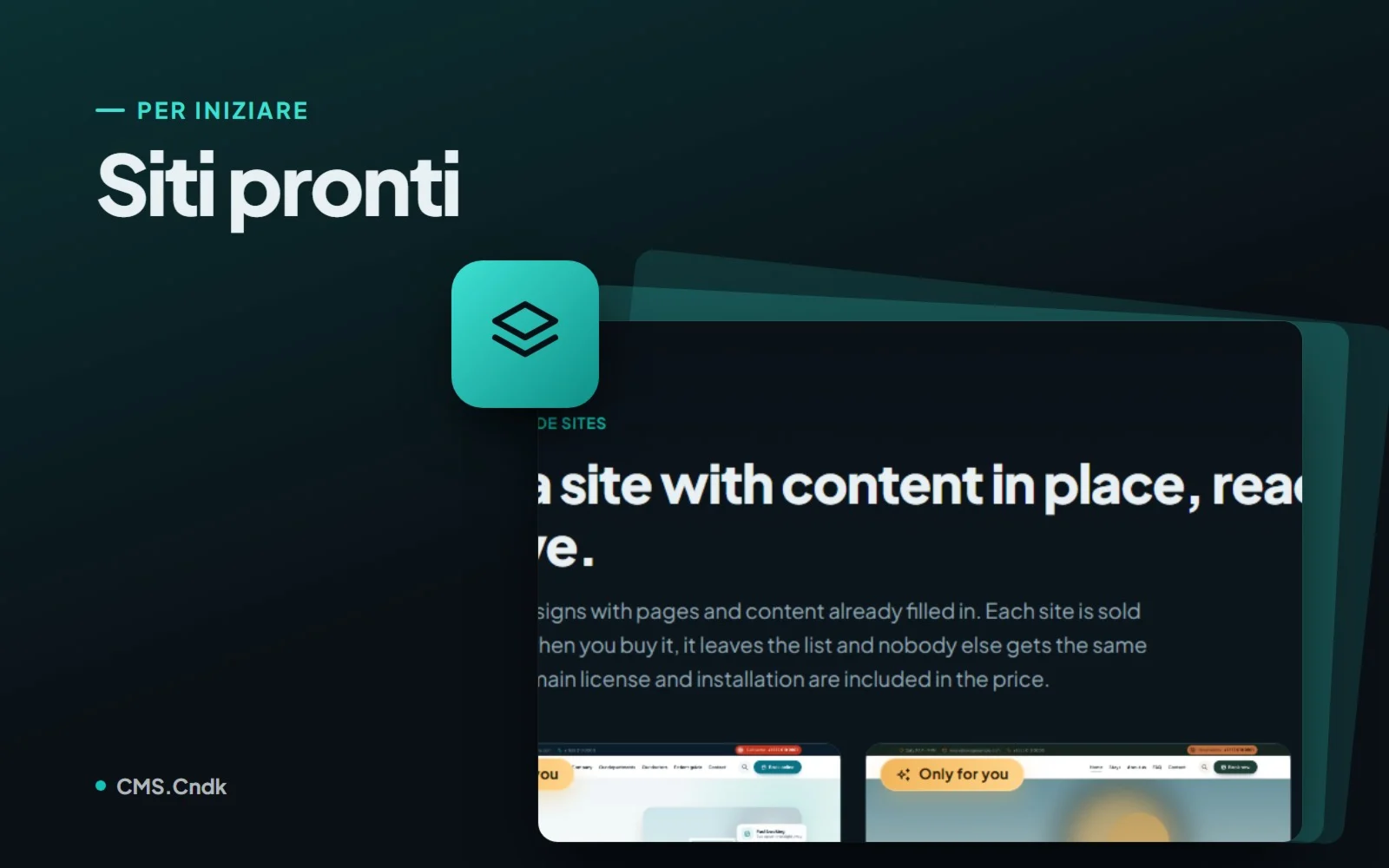
Siti pronti: un sito completo che viene venduto una sola volta
I siti pronti sono siti CMS.Cndk completi di design, pagine e contenuti di esempio, installati sul tuo server e venduti a un solo acquirente.
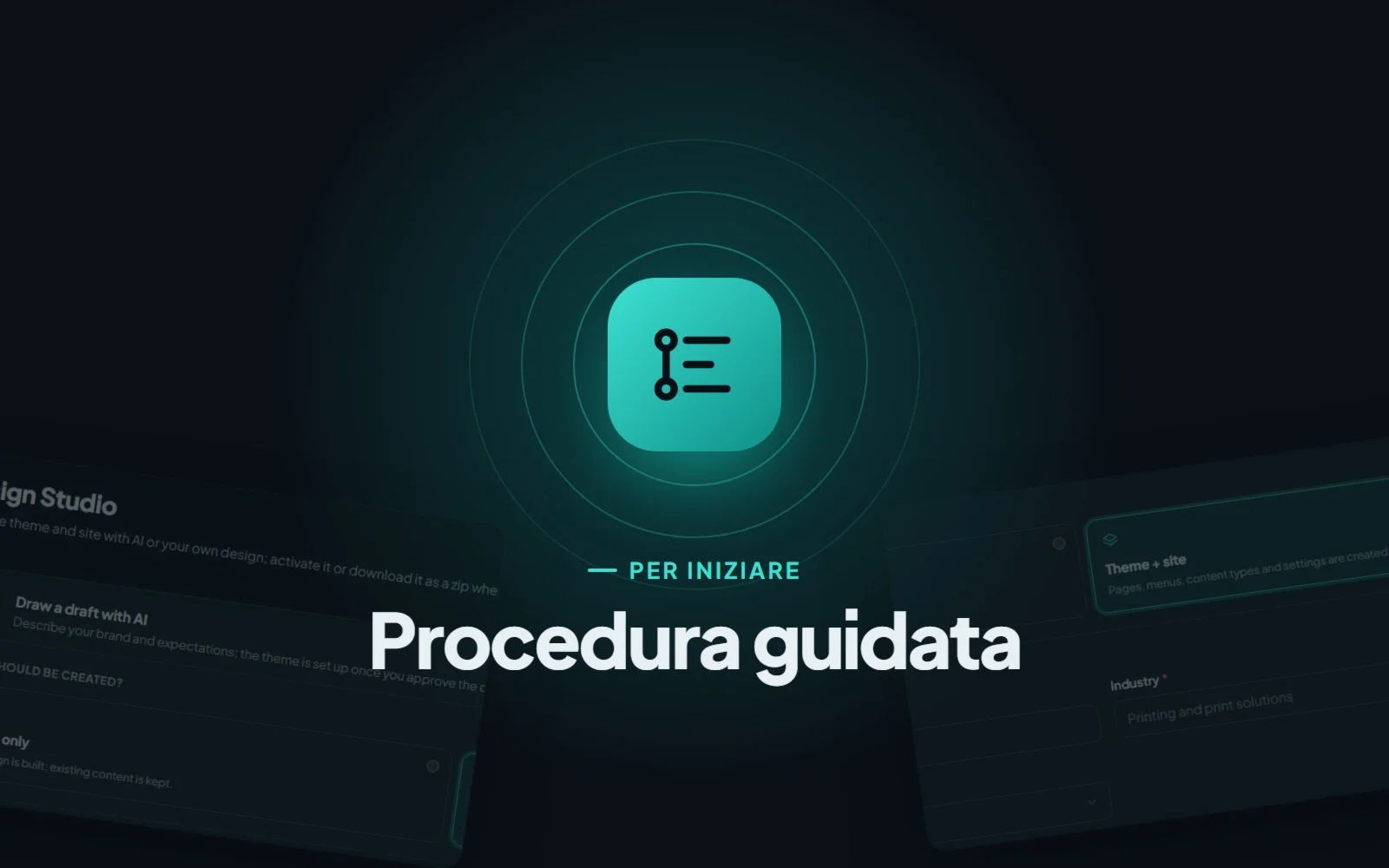
Procedura guidata: da un'installazione vuota a una prima bozza
La procedura guidata pianifica e crea pagine, menu e contenuti di un nuovo sito insieme al suo tema, e sei tu ad approvare ogni passaggio del percorso.
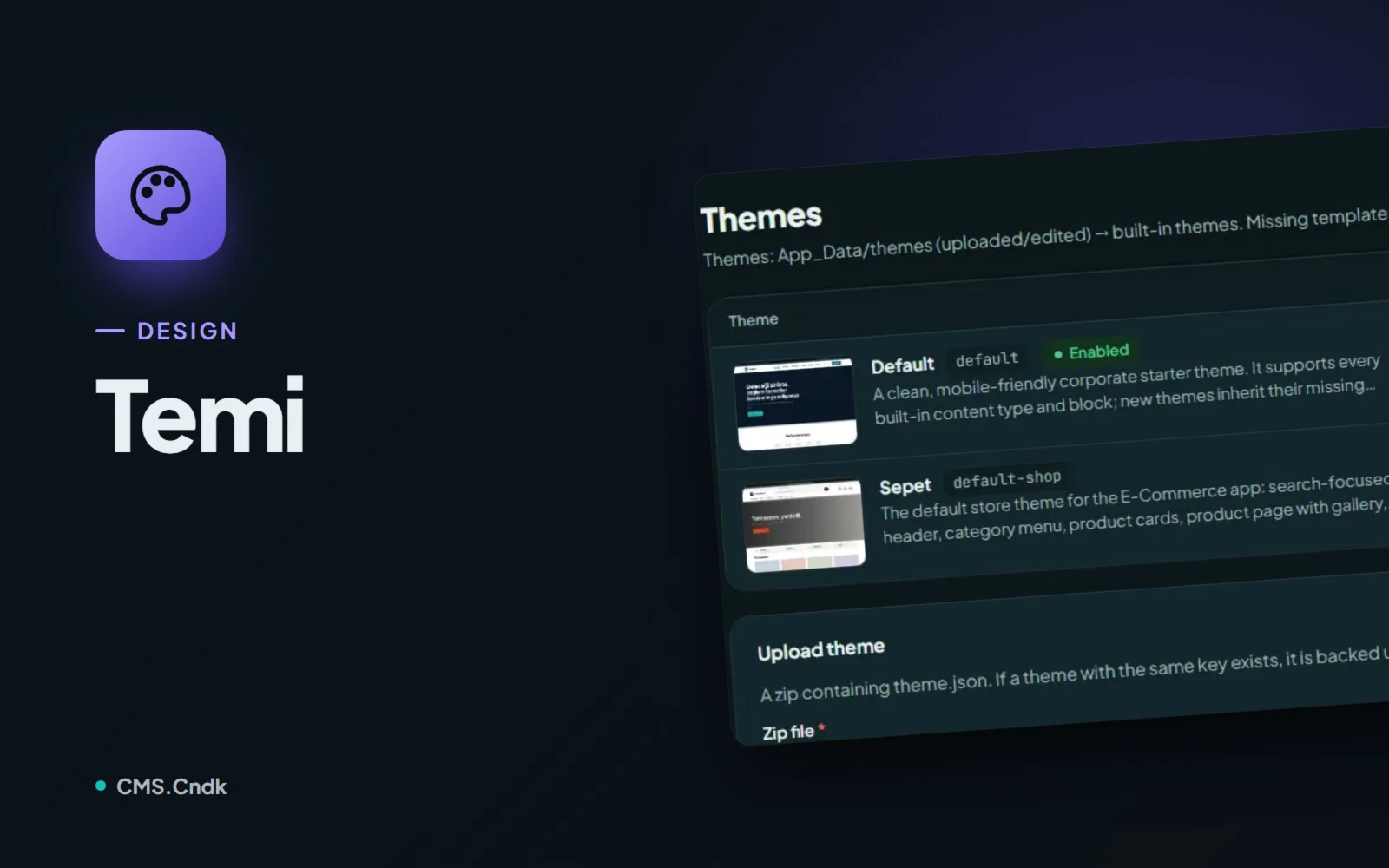
Temi in CMS.Cndk: un nuovo look senza perdere nemmeno una pagina
Scegli un tema dallo store o carica il tuo, aggiungi i contenuti iniziali e lascia che i redattori ritocchino logo e opzioni in Theme Settings, senza codice.