

Temi in CMS.Cndk: un nuovo look senza perdere nemmeno una pagina
Scegli un tema dallo store o carica il tuo, aggiungi i contenuti iniziali e lascia che i redattori ritocchino logo e opzioni in Theme Settings, senza codice.
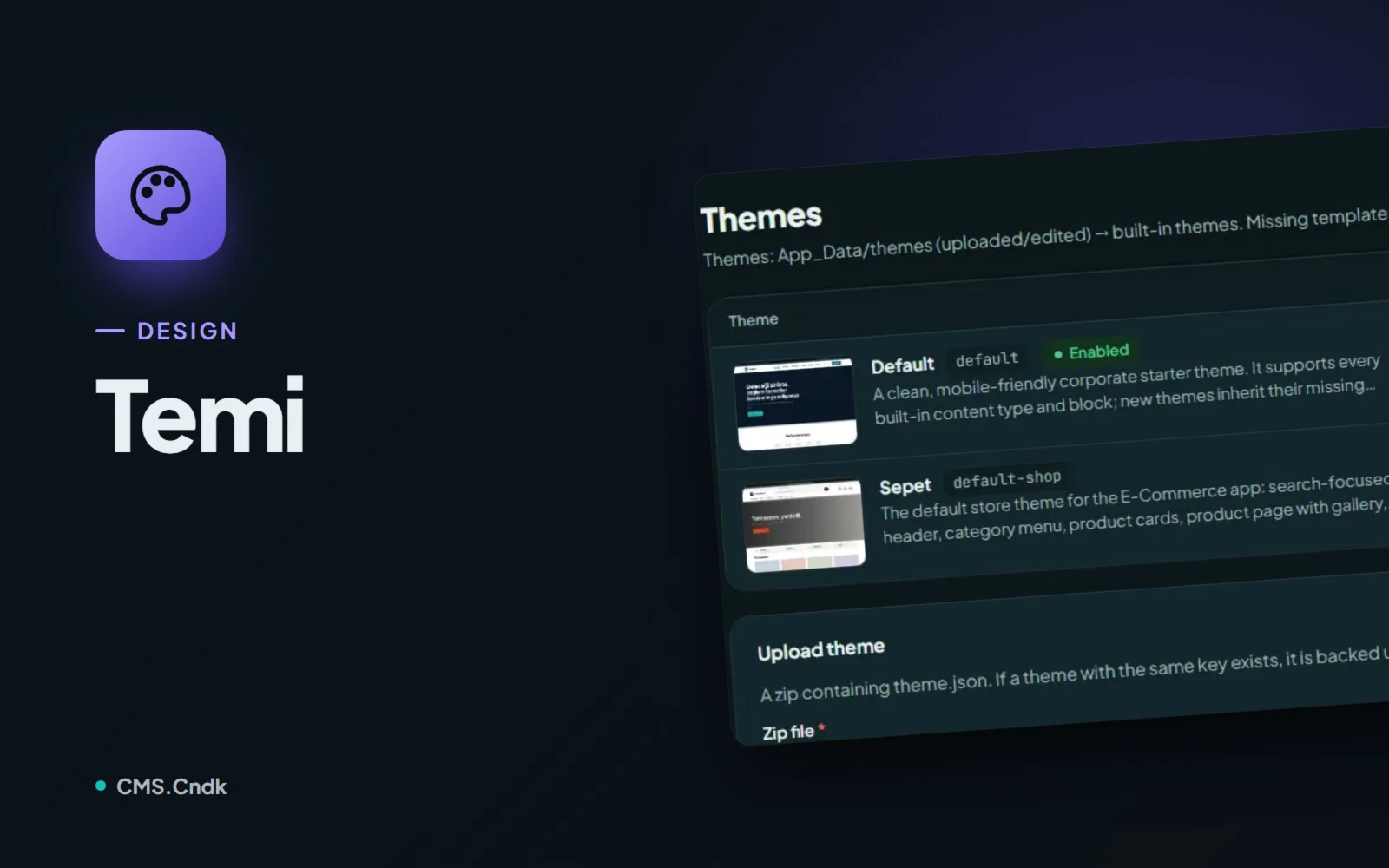
Pensa al tema come ai vestiti che un sito indossa. Le pagine, i record e gli articoli sotto restano gli stessi; il tema decide l'abito: layout, modelli di pagina, design dei blocchi, colori, font e qualche opzione che offre solo quel tema.
Questa separazione è il punto chiave. In CMS.Cndk i contenuti sono salvati separatamente dal tema, quindi cambiare tema non cancella le tue pagine né i tuoi record. Una precisazione onesta: un nuovo tema potrebbe non offrire gli stessi modelli o gli stessi blocchi personalizzati del precedente, perciò dopo il cambio conviene dare un'occhiata in giro.
Dove vivono i temi
I temi sono affare del proprietario (superadmin). Li trovi nel pannello del proprietario in Superadmin → Design → Themes (Temi), con il pulsante Theme store (negozio dei temi) in alto a destra. Chi modifica i contenuti ogni giorno lavora nel pannello cliente e ha una versione più semplice: Design → Theme Settings (impostazioni del tema).
Nella schermata Themes puoi:
- Activate (Attiva) un tema per metterlo online sul sito.
- Duplicate (Duplica) un tema per avere una copia di lavoro con un nuovo nome.
- Download zip (Scarica zip) per portare un tema con te.
- Delete (Elimina) un tema; viene fatto un backup, e Theme backups (backup dei temi) è il punto da cui ripristinarlo.
- Upload theme (Carica tema) per installare un tuo zip. Prima viene convalidato e, se esiste già un tema con la stessa chiave, quello viene salvato in un backup e sostituito.
Sfogliare il negozio dei temi
Il Theme store elenca i temi pubblicati su cms.cndk.org. Per ciascuno vedi uno screenshot, la categoria, la versione, la dimensione, l'autore e le app di cui ha bisogno. Queste app sono segnate in verde se sono già installate e in giallo se non lo sono, così un tema che si aspetta un'app che non hai te lo dice subito.
Download and install (Scarica e installa) aggiunge un tema alla tua lista senza cambiare il sito, un po' come provare una giacca in camerino prima di uscire con addosso. I temi a pagamento usano Install with key (Installa con chiave) insieme alla chiave di installazione monouso ricevuta all'acquisto. Quando esce una nuova versione compare il pulsante Update (Aggiorna), e prima viene fatto un backup del tema attuale.
Contenuti iniziali e l'editor dei file
Alcuni temi portano con sé dei contenuti iniziali: pagine di esempio, menu, immagini e dati di esempio. È ciò che trasforma il sito vuoto di una clinica in qualcosa che sembra già una clinica. Install starter content (Installa i contenuti iniziali) fa prima un backup di dati e media, non cancella i record esistenti e salta le pagine il cui indirizzo esiste già.
Per lavorare a mano c'è Files (File), un editor di codice con anteprima. La sua pagina Preview all blocks (Anteprima di tutti i blocchi) mostra i design dei blocchi tutti insieme, così un blocco che stona salta subito all'occhio. Colors & fonts (Colori e font) modifica i design token del tema e ne conserva la cronologia, quindi un esperimento cromatico audace si annulla facilmente.
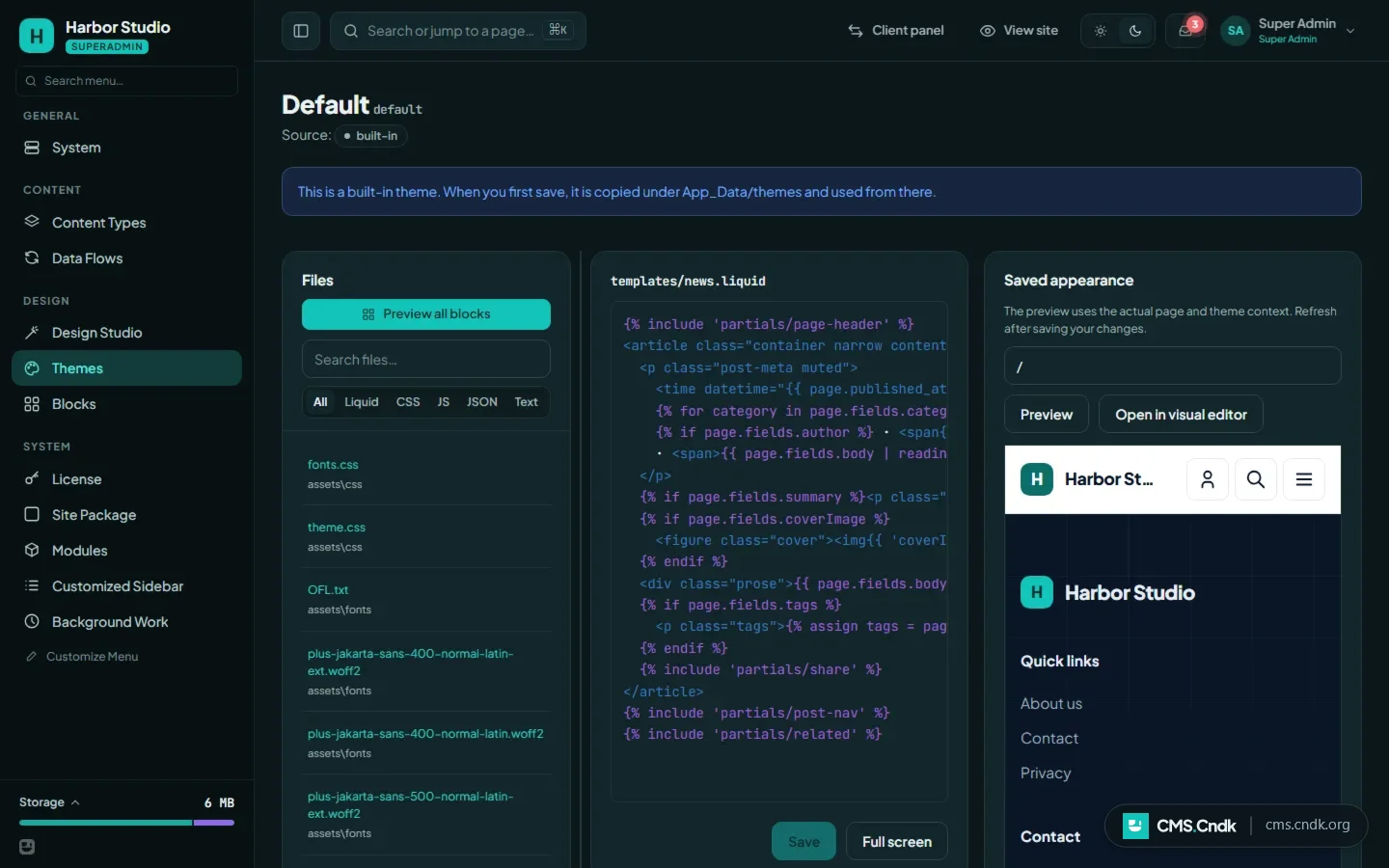
Se hai installato delle app, i loro modelli di pagina si possono ridisegnare per ogni tema da Files → App templates (modelli delle app), e Revert to default (Ripristina predefinito) riporta l'originale.
Mettere online un tema, passo dopo passo
Mettiamo che tu stia preparando il sito di una piccola panetteria. Ecco il percorso da un sito vuoto a un design funzionante:
- Apri Superadmin → Themes → Theme store, filtra per categoria o cerca, e usa Download and install su un tema (oppure carica un tuo zip).
- Se il tema ha contenuti iniziali, usa Install starter content.
- Altrimenti, Activate il tema.
- Controlla la home page, i menu, i moduli e la vista mobile.
- Lascia che i redattori compilino logo e opzioni in Theme Settings.
Quest'ultimo passo conta più di quanto sembri. In Theme Settings i redattori cambiano il logo, le opzioni di intestazione e piè di pagina e gli altri campi offerti dal tema, per lingua dove il tema lo consente, tutto senza toccare il codice. I valori precedenti vengono conservati, quindi si possono ripristinare se una modifica non funziona.
Alcune cose da sapere
- L'installazione o l'aggiornamento dal negozio dei temi chiede la password se non l'hai inserita negli ultimi 30 minuti. Un tema che richiede una versione più recente del core non si può installare.
- Aggiornare un tema dello store sostituisce le modifiche fatte nei suoi file. Se pensi di personalizzare un tema dello store, duplicalo prima e lavora sulla copia.
- I contenuti iniziali vengono installati nella lingua predefinita del sito, oppure in inglese se il tema non ha contenuti in quella lingua.
- Un tema può portare i propri tipi di contenuto. I campi che non riesce ad aggiungere sono elencati in Content type notes (note sui tipi di contenuto) nella schermata Themes.
I temi sono adatti alle agenzie che riutilizzano e adattano i design tra i siti dei clienti, e alle attività che vogliono un design pronto per il proprio settore, come un negozio, una clinica, un salone o una struttura ricettiva, da rifinire poi a piacere. Se nello store non c'è niente che si adatti davvero al marchio, Design Studio può progettare un tema da zero.
La prossima volta che inizi un sito, apri prima il negozio dei temi: installa due o tre temi, guardali con i contenuti reali del sito e attiva quello che senti più giusto.
Altre guide
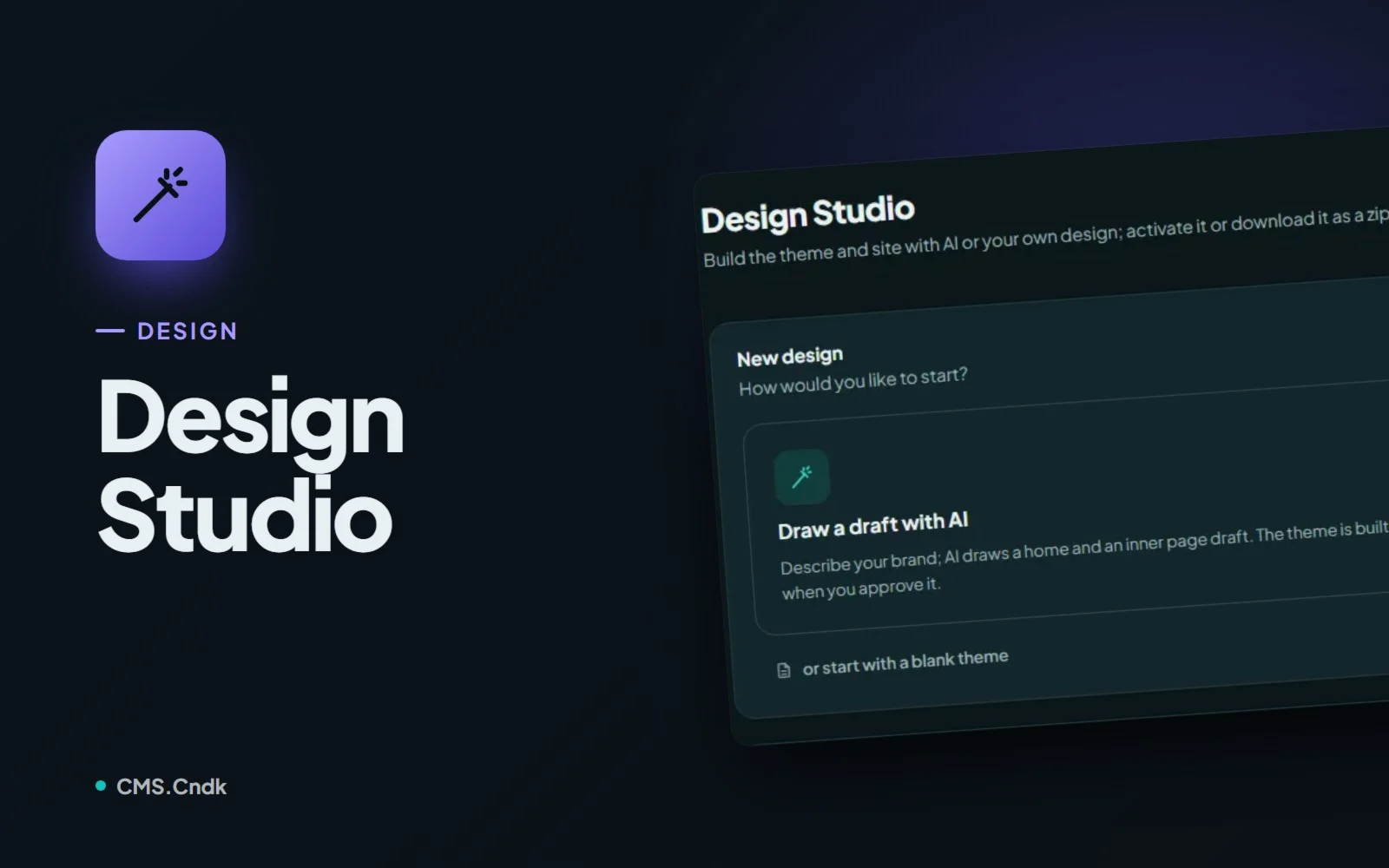
Design Studio: uno stile tutto suo per ogni sito dei tuoi clienti
Design Studio usa l'IA per disegnare, creare e rifinire un tema su misura per il brand, da una breve descrizione, da un design caricato o da zero.
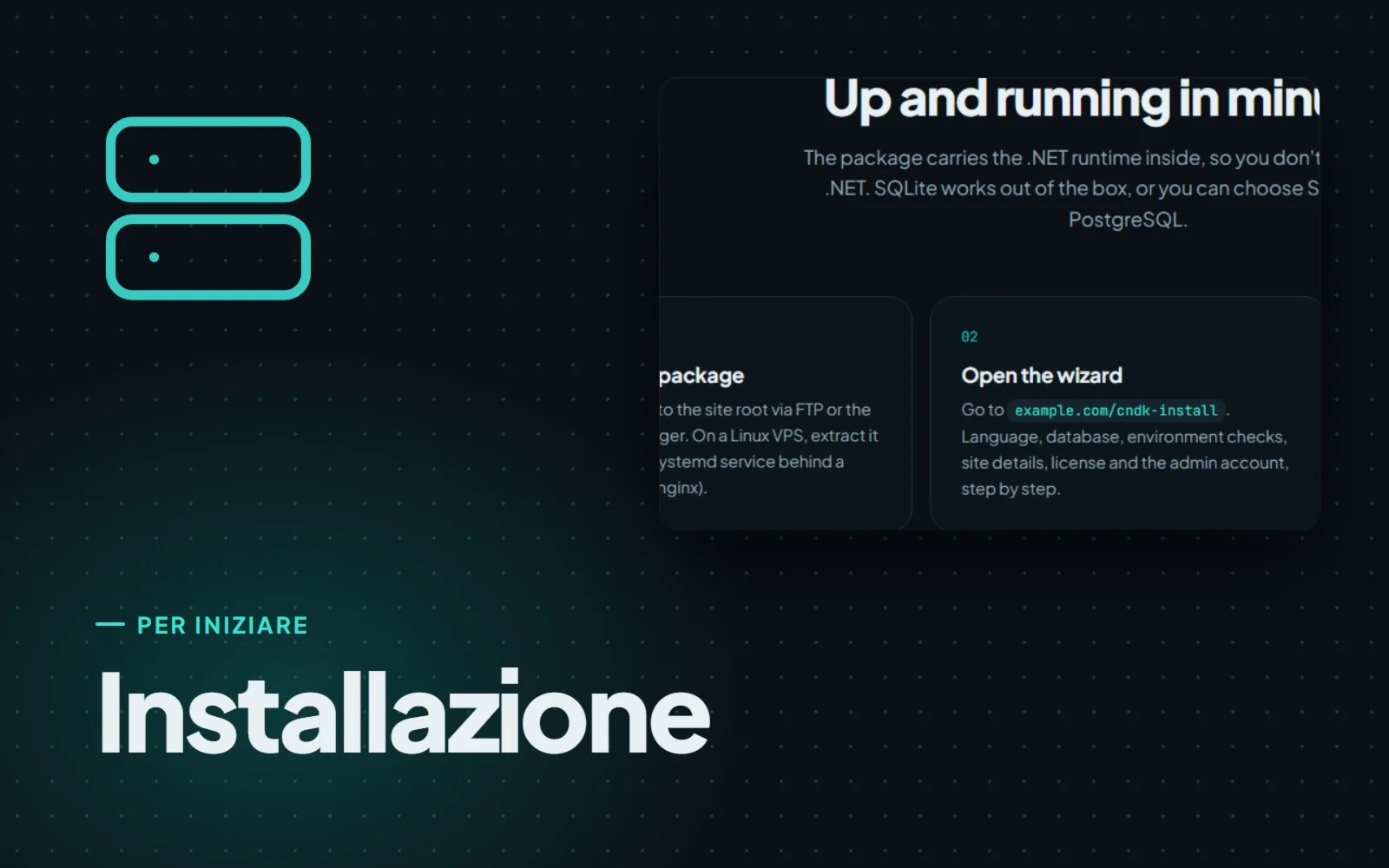
Installare CMS.Cndk su IIS, Plesk o un VPS Linux, passo dopo passo
CMS.Cndk arriva come pacchetto autonomo per Windows o Linux. Caricalo, apri la procedura di installazione nel browser e seguila dalla lingua all'account admin.
Siti pronti: un sito completo che viene venduto una sola volta
I siti pronti sono siti CMS.Cndk completi di design, pagine e contenuti di esempio, installati sul tuo server e venduti a un solo acquirente.