

Procedura guidata: da un'installazione vuota a una prima bozza
La procedura guidata pianifica e crea pagine, menu e contenuti di un nuovo sito insieme al suo tema, e sei tu ad approvare ogni passaggio del percorso.
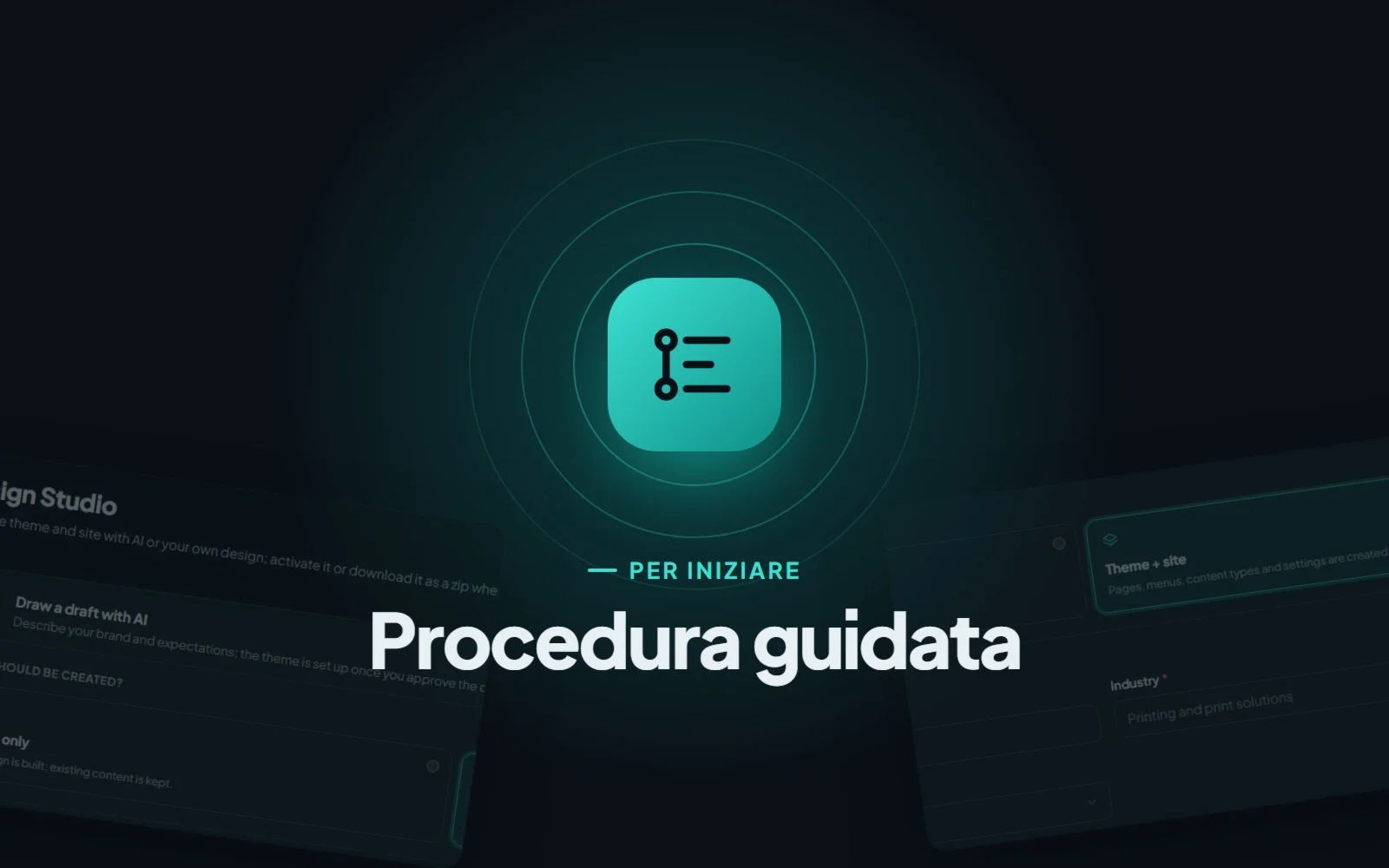
Avviare un nuovo sito web di solito significa affrontare due lavori insieme: dargli il giusto aspetto e riempirlo di qualcosa che valga la pena leggere. Un tema da solo ti dà una bella casa vuota. La procedura guidata del sito di CMS.Cndk pensa anche all'arredamento: pianifica e crea le pagine, i menu e i contenuti di un nuovo sito insieme al suo design, e ti chiede l'approvazione a ogni passaggio.
Solo tema, oppure tema + sito
La procedura guidata del sito si trova dentro Design Studio. Quando lì avvii un nuovo design, scegli tra due strade:
- Theme only (Solo tema) crea soltanto il design. Non scrive contenuti e non attiva il tema.
- Theme + site (Tema + sito) va oltre. Oltre all'aspetto, l'IA pianifica e crea pagine, menu, tipi di contenuto e impostazioni, poi attiva il nuovo tema.
La procedura guidata è la seconda strada. Considerala una prima versione dell'intero sito, più che un tema in attesa di contenuti.
I cinque passaggi
In modalità Theme + site la procedura avanza in cinque passaggi, e nulla va avanti finché non lo approvi.
1. Ricerca (facoltativa)
La procedura può raccogliere informazioni sul brand e sul suo settore tramite Google Search. Vedi un riepilogo e puoi correggerlo, oppure saltare del tutto questo passaggio.
2. Piano del sito
Poi arriva il piano: la direzione del design, gli eventuali nuovi tipi di contenuto, l'albero di pagine e record, e i menu. Se manca qualcosa, per esempio una pagina con gli orari di apertura o un elenco di servizi, chiedi le modifiche prima di approvare.
3. Bozza
L'IA disegna un mockup HTML senza script della home page e di una pagina interna. Lo rifinisci in chat e puoi ripristinare le ultime 10 versioni, quindi provare un'idea non costa nulla.
4. Tema
Il tema viene creato in quattro fasi verificate: design system, layout, modelli e blocchi.
5. Sito
Infine arrivano i contenuti. Prima le lingue e i tipi di contenuto, poi i contenuti di ogni record previsto, quindi menu, tema e impostazioni del sito come il nome del sito e la home page. Proprio alla fine il tema viene attivato.
Se preferisci partire da un design che hai già, scegli Upload a ready design (Carica un design pronto) in modalità Theme + site: il piano verrà ricavato dalle pagine che hai caricato.
A chi è utile
La procedura guidata dà il meglio quando ti serve in fretta una prima versione funzionante. Un'agenzia che realizza il sito per uno studio dentistico, una tipografia o una società di consulenza ottiene in un colpo solo un punto di partenza completo. È adatta anche alle piccole imprese che preferiscono reagire a una bozza finita piuttosto che fissare un tema vuoto.
La trovi nel pannello del proprietario: Superadmin → Design → Design Studio → Draw a draft with AI (Disegna una bozza con l'IA), oppure Upload a ready design, poi Theme + site. Può usarla solo il superadmin.
Avviare la procedura guidata
- Apri Design Studio, scegli Draw a draft with AI e seleziona Theme + site.
- Compila il nome dell'azienda, il settore, la modalità colore del sito ed eventuali note. Aggiungi fino a 3 screenshot di riferimento di siti che ti piacciono (PNG, JPEG o WebP, 4 MB ciascuno), poi avvia la procedura.
- Inserisci la tua chiave API di Gemini e scegli un modello.
- Esegui o salta la ricerca, poi esamina e approva il piano del sito.
- Esamina la bozza e approvala con Approve the draft, build the theme and content (Approva la bozza, crea il tema e i contenuti).
- Attendi mentre vengono eseguiti i passaggi di generazione. Se un passaggio non va a buon fine, usa Try again (Riprova), oppure saltalo e prosegui.
Cosa aspettarsi dopo
Ci sono alcune cose da sapere prima di consegnare il sito a un cliente:
- Prima una sola lingua. La procedura scrive i contenuti solo nella lingua predefinita del sito. Aggiungi le altre lingue in seguito in Languages (Lingue), dove la traduzione con IA può completarle.
- Le foto sono compito tuo. Le immagini vengono lasciate vuote, così il tema mostra dei segnaposto. Carica poi le foto vere nella libreria multimediale.
- La tua home page viene riutilizzata. La home page esistente viene aggiornata invece di crearne una nuova.
- Tutto resta modificabile. I contenuti vengono creati secondo le normali regole dei contenuti (convalida, indirizzi, versioni), quindi potrai modificarli tutti in seguito nel pannello cliente.
- Puoi continuare a rifinire. Quando la procedura è terminata, prosegui con la chat di Design Studio oppure riesegui solo le fasi del tema partendo dalla bozza approvata.
- Crei qui, pubblichi là. Puoi creare il sito su un'installazione separata e trasferirlo sul server di produzione con Superadmin → Site Package (Pacchetto del sito).
Vuoi saperne di più sulla parte di design? La guida a Design Studio spiega la chat, Apply e Restore e i controlli di sicurezza dietro ogni proposta.
La prossima volta che parti da zero con un sito, metti alla prova la procedura guidata: descrivi l'attività, approva il piano e scopri quanta parte della prima versione è già pronta quando torni.
Altre guide
Installare CMS.Cndk su IIS, Plesk o un VPS Linux, passo dopo passo
CMS.Cndk arriva come pacchetto autonomo per Windows o Linux. Caricalo, apri la procedura di installazione nel browser e seguila dalla lingua all'account admin.
Siti pronti: un sito completo che viene venduto una sola volta
I siti pronti sono siti CMS.Cndk completi di design, pagine e contenuti di esempio, installati sul tuo server e venduti a un solo acquirente.
Temi in CMS.Cndk: un nuovo look senza perdere nemmeno una pagina
Scegli un tema dallo store o carica il tuo, aggiungi i contenuti iniziali e lascia che i redattori ritocchino logo e opzioni in Theme Settings, senza codice.