

CMS.Cndk installeren op IIS, Plesk of een Linux-VPS: stap voor stap
CMS.Cndk komt als zelfstandig pakket voor Windows of Linux. Upload het, open de installatiewizard in uw browser en volg hem van taalkeuze tot beheerdersaccount.
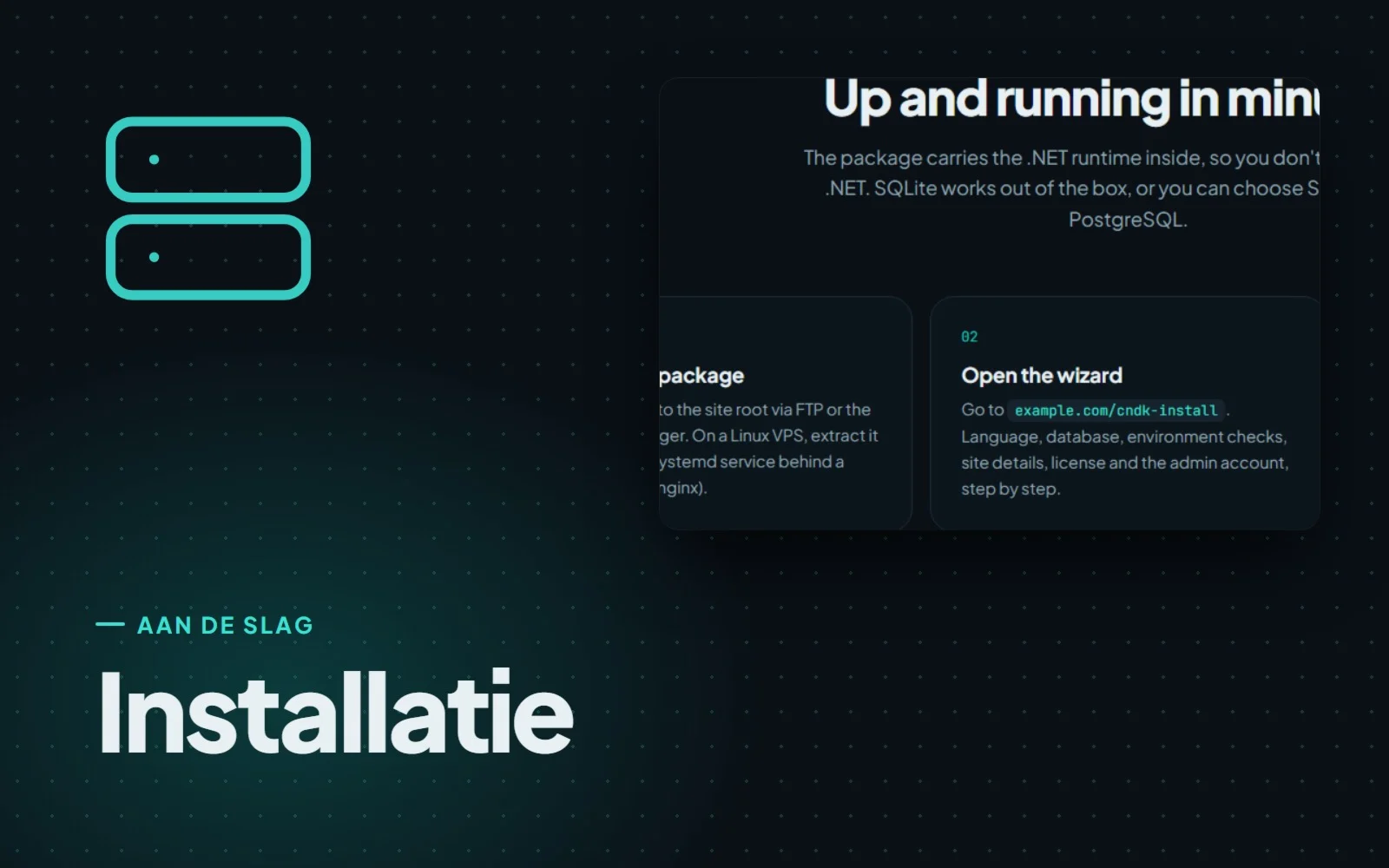
Een CMS installeren klinkt vaak als het moment waarop de pret ophoudt: runtimes afstemmen, versies controleren, een configuratiebestand waar niemand aan durft te komen. CMS.Cndk probeert dat deel kort te houden. U uploadt één pakket, opent een pagina in uw browser en een wizard loodst u door de rest.
Eén pakket, geen runtime te installeren
CMS.Cndk wordt geleverd als zelfstandig (self-contained) pakket voor Windows (x64) of Linux (x64). Het pakket heeft de .NET-runtime aan boord, dus .NET hoeft niet op de server geïnstalleerd te zijn. Een beetje als een kampeerset met een eigen brander: u hebt alleen een plek nodig om hem neer te zetten.
Waar kan dat zijn?
- Windows: elke IIS-server en Plesk Windows-hosting. IIS heeft alleen de ASP.NET Core Module V2 nodig, die met de .NET Hosting Bundle wordt geïnstalleerd.
- Linux: een VPS, waarop de applicatie als systemd-service draait achter een nginx-reverse proxy die het domein en HTTPS verzorgt.
- Niet ondersteund: Linux shared hosting, zoals cPanel of Plesk Linux.
Voor de database zijn er drie mogelijkheden. SQLite is de standaard en heeft geen extra server nodig. Gebruikt u liever een databaseserver, dan worden ook SQL Server 2019 of nieuwer en PostgreSQL 14 of nieuwer ondersteund.
Voor wie het bedoeld is
Vooral voor twee groepen. Ten eerste bureaus en IT'ers die het CMS voor een klant installeren, zoals een webbureau dat in dezelfde week sites opzet voor een tandartspraktijk en een bakkerij. Ten tweede bedrijven die hun eigen site hosten op Windows-hosting of een Linux-VPS en die graag onder eigen dak houden.
De installatie, stap voor stap
Zodra de bestanden zijn geüpload, maakt een installatiewizard in de browser op /cndk-install het werk stap voor stap af: taal, database, controle van de vereisten, sitegegevens, licentie en beheerdersaccount.
- Bereid de server voor. Geef de site op Windows/IIS of Plesk een eigen application pool met .NET CLR-versie "No Managed Code", de Integrated pipeline en 32-bitsapplicaties uitgeschakeld. Upload het pakket naar de hoofdmap van de site en geef het echte account van de pool (
IIS AppPool\[poolnaam], of het eigen procesaccount van Plesk) de machtiging Wijzigen (Modify) op de hoofdmap, toegepast op submappen en bestanden. Op een Linux-VPS uploadt u het pakket, draait u het als systemd-service onder een aparte gebruiker die in de applicatie- en datamappen mag schrijven, en zet u nginx met HTTPS ervoor. - Open
https://uw-domein/cndk-installen kies de taal. - Kies de database. SQLite gaat direct verder; voor SQL Server of PostgreSQL vult u de verbindingsgegevens van een lege database in en drukt u op Test connection (verbinding testen) voordat u verdergaat.
- Controleer de stap met vereisten, die kijkt naar schrijfrechten op de datamap en de hoofdmap van de site. Vul daarna de sitegegevens en de licentie in.
- Maak het beheerdersaccount aan. Er wordt een sterk wachtwoord voor u gegenereerd; bewaar het samen met de superadmin-gegevens op het laatste scherm.
- Maak de site klaar in ontwikkelmodus en kies Make the site live (site live zetten) zodra hij klaar is.
Stap 6 verdient een toelichting. Een nieuwe site start in ontwikkelmodus: alleen de superadmin ziet de openbare site, bezoekers krijgen een voorbereidingspagina. Zie het als het papier voor de etalageruit terwijl de schappen nog worden gevuld. Als inhoud, menu's, SEO en back-ups klaar zijn, gaat u naar Superadmin → System (Systeem) en kiest u Make the site live.
Na de installatie geeft het adres /cndk-install een 404. Het klantenpaneel staat op /cndk-admin en het eigenaarspaneel (superadmin) op /cndk-superadmin.
Goed om te weten voordat u begint
Sommige dingen zijn op dag één veel makkelijker goed te doen dan later te herstellen:
- Kies de database met zorg. De databasekeuze kan later niet meer via het paneel worden gewijzigd.
- De licentie volgt het domein. Hij is aan het domein gekoppeld, dus ook lokale en testadressen hebben een licentie nodig die ze dekt.
- Rechten op de hele hoofdmap. Juist de machtiging Wijzigen op de hoofdmap van de site, niet alleen op de datamap, maakt latere updates vanuit het paneel mogelijk.
- Houd IIS wakker. Op IIS kan een inactieve applicatie in slaap worden gebracht, waardoor geplande taken vertraging oplopen. Gebruik de instellingen "AlwaysRunning" en preload, of roep
/cndk/cronom de paar minuten aan vanuit een geplande taak, bijvoorbeeld in Plesk. - Sluit privébestanden af. Zorg er na de installatie voor dat privédatabestanden niet van buitenaf te downloaden zijn.
Hebt u een Windows-server, een Plesk-account of een Linux-VPS bij de hand? Upload het pakket, open /cndk-install en zie uw site in ontwikkelmodus vorm krijgen voordat iemand anders hem ziet. En wilt u zelf helemaal niets installeren, dan zit bij een kant-en-klare site de installatie op uw server al inbegrepen.
Meer gidsen
Kant-en-klare sites: een complete website, maar één keer verkocht
Kant-en-klare sites zijn complete CMS.Cndk-websites met ontwerp, pagina's en voorbeeldinhoud, geïnstalleerd op uw server en aan maar één koper verkocht.
Websitewizard: van een lege installatie naar een volledig concept
De websitewizard plant en bouwt de pagina's, menu's en inhoud van een nieuwe website samen met het thema, en u keurt onderweg elke stap zelf goed.
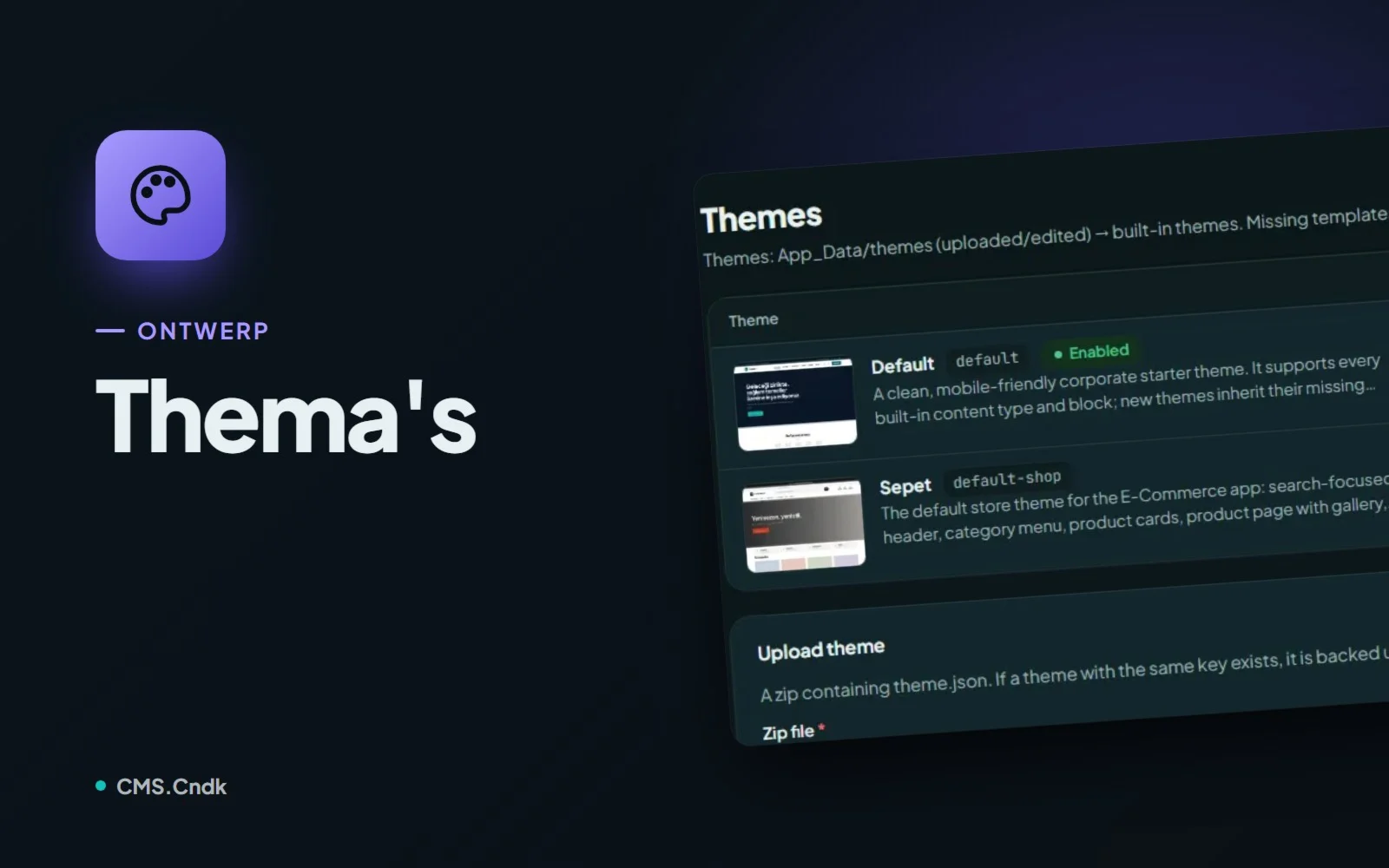
Thema's in CMS.Cndk: nieuwe look zonder één pagina te verliezen
Kies een thema uit de store of upload je eigen, voeg startinhoud toe en laat redacteuren logo en opties zonder code bijwerken in Theme Settings.