

Thema's in CMS.Cndk: nieuwe look zonder één pagina te verliezen
Kies een thema uit de store of upload je eigen, voeg startinhoud toe en laat redacteuren logo en opties zonder code bijwerken in Theme Settings.
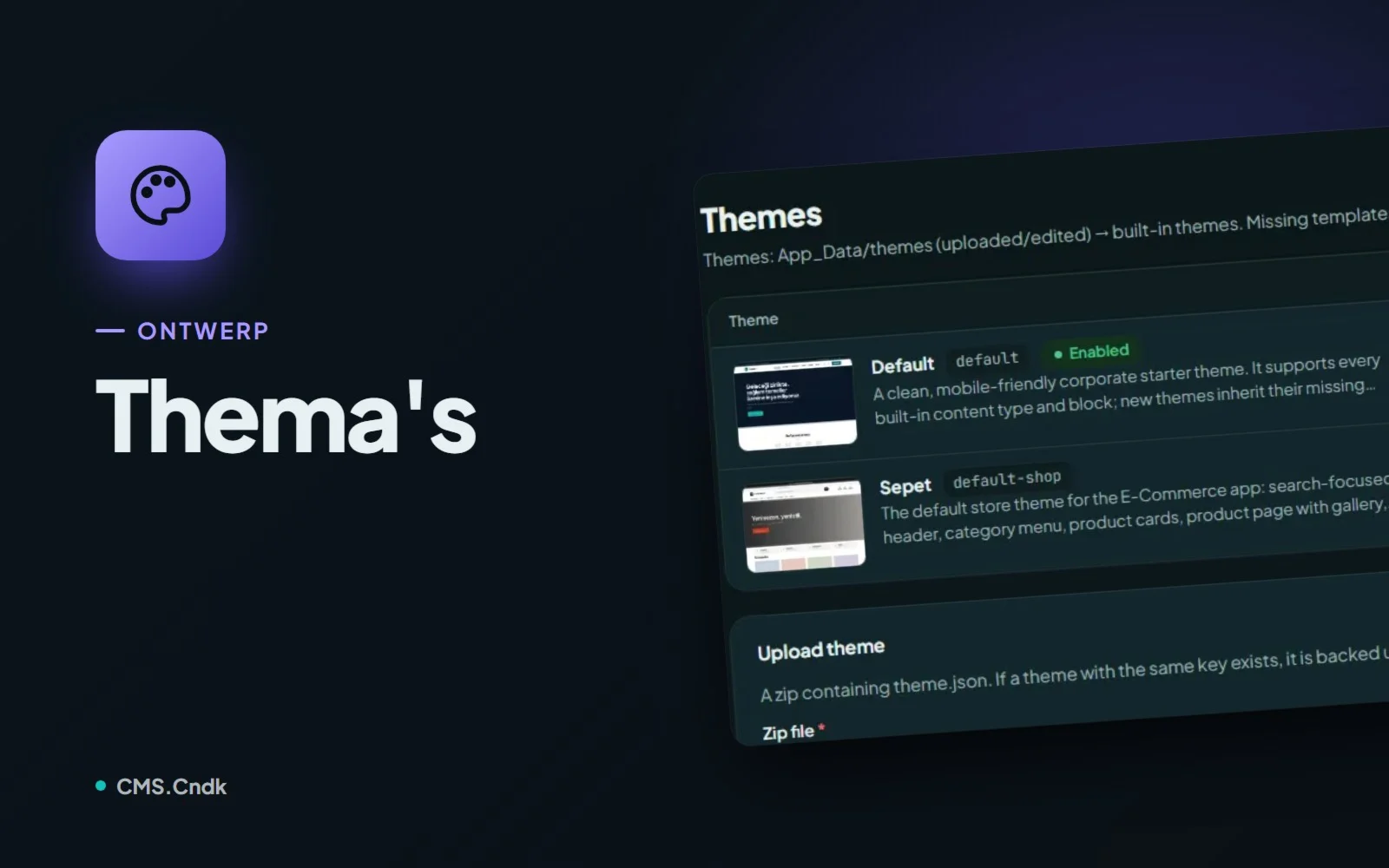
Zie een thema als de kleding van een website. De pagina's, records en berichten eronder blijven hetzelfde; het thema bepaalt de outfit: lay-out, paginasjablonen, blokontwerpen, kleuren, lettertypen en een paar opties die alleen dat thema biedt.
Die scheiding is precies waar het om draait. In CMS.Cndk wordt inhoud los van het thema opgeslagen, dus een ander thema kiezen verwijdert geen pagina's of records. Eén eerlijke kanttekening: een nieuw thema biedt niet per se dezelfde sjablonen of eigen blokken als het oude, dus kijk na de wissel even goed rond.
Waar thema's wonen
Thema's zijn het domein van de eigenaar (superadmin). Je vindt ze in het eigenaarspaneel onder Superadmin → Design → Themes, met de knop Theme store (themawinkel) rechtsboven. Wie dagelijks inhoud bewerkt, werkt in het klantpaneel en krijgt een mildere versie: Design → Theme Settings (thema-instellingen).
Op het scherm Themes kun je:
- Activate (activeren): een thema live zetten op de site.
- Duplicate (dupliceren): een werkkopie maken onder een nieuwe naam.
- Download zip (zip downloaden): een thema meenemen.
- Delete (verwijderen): een thema weghalen; er wordt een back-up gemaakt, en via Theme backups (themaback-ups) zet je het terug.
- Upload theme (thema uploaden): je eigen zip installeren. Die wordt eerst gecontroleerd, en bestaat er al een thema met dezelfde sleutel, dan wordt dat geback-upt en vervangen.
Rondneuzen in de themawinkel
De Theme store toont de thema's die op cms.cndk.org zijn gepubliceerd. Bij elk thema zie je een screenshot, categorie, versie, grootte, auteur en de apps die het nodig heeft. Die apps zijn groen als ze al geïnstalleerd zijn en geel als dat niet zo is, dus een thema dat een app verwacht die je niet hebt, vertelt je dat meteen.
Download and install (downloaden en installeren) zet een thema in je lijst zonder de site te veranderen, een beetje zoals een jasje passen in het pashokje voordat je ermee de straat op gaat. Betaalde thema's gebruiken Install with key (met sleutel installeren) samen met de eenmalige installatiesleutel die je bij aankoop kreeg. Verschijnt er een nieuwe versie, dan komt er een knop Update (bijwerken) bij en wordt het huidige thema eerst geback-upt.
Startinhoud en de bestandseditor
Sommige thema's brengen startinhoud mee: voorbeeldpagina's, menu's, afbeeldingen en voorbeeldgegevens. Daarmee verandert een lege praktijksite in iets dat al op een praktijk lijkt. Install starter content (startinhoud installeren) maakt eerst een back-up van gegevens en media, verwijdert geen bestaande records en slaat pagina's over waarvan het adres al bestaat.
Voor handwerk is er Files (bestanden), een code-editor met voorbeeldweergave. De pagina Preview all blocks (alle blokken bekijken) toont de blokontwerpen bij elkaar, zodat een blok dat uit de toon valt meteen opvalt. Colors & fonts (kleuren en lettertypen) bewerkt de design tokens van het thema en houdt een geschiedenis bij, dus een gewaagd kleurexperiment draai je makkelijk terug.
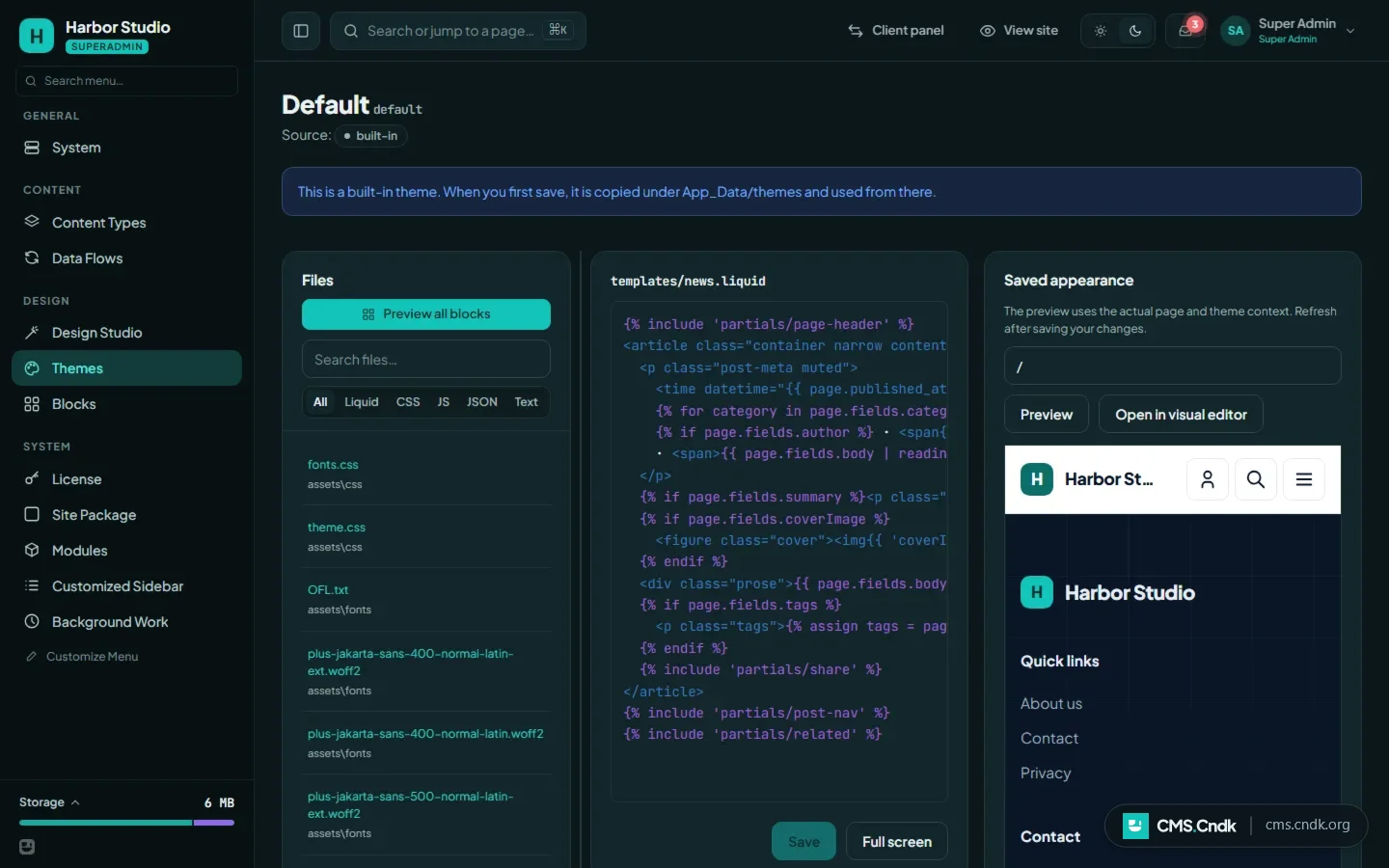
Heb je apps geïnstalleerd, dan kun je hun paginasjablonen per thema opnieuw vormgeven via Files → App templates (app-sjablonen), en Revert to default (terug naar standaard) haalt het origineel terug.
Stap voor stap een thema live zetten
Stel dat je een site opzet voor een kleine bakkerij. Zo kom je van een lege site tot een werkend ontwerp:
- Open Superadmin → Themes → Theme store, filter op categorie of zoek, en kies Download and install bij een thema (of upload je eigen zip).
- Heeft het thema startinhoud, gebruik dan Install starter content.
- Zo niet, klik dan op Activate.
- Controleer de homepage, menu's, formulieren en de mobiele weergave.
- Laat redacteuren het logo en de opties invullen in Theme Settings.
Die laatste stap is belangrijker dan hij lijkt. In Theme Settings passen redacteuren het logo, de opties voor kop- en voettekst en andere velden van het thema aan, per taal waar het thema dat toestaat, en dat allemaal zonder code. Eerdere waarden blijven bewaard, dus je zet ze terug als een wijziging niet bevalt.
Goed om te weten
- Installeren of bijwerken vanuit de themawinkel vraagt om je wachtwoord als je het de afgelopen 30 minuten niet hebt ingevoerd. Een thema dat een nieuwere kernversie nodig heeft, kan niet worden geïnstalleerd.
- Een store-thema bijwerken vervangt de wijzigingen die je in de bestanden hebt gemaakt. Wil je een store-thema aanpassen, dupliceer het dan eerst en werk in de kopie.
- Startinhoud wordt geïnstalleerd in de standaardtaal van de site, of in het Engels als het thema geen inhoud in die taal heeft.
- Een thema kan eigen inhoudstypen meebrengen. Velden die het niet kan toevoegen, staan onder Content type notes (notities bij inhoudstypen) op het scherm Themes.
Thema's passen bij bureaus die ontwerpen hergebruiken en aanpassen voor klantsites, en bij bedrijven die een kant-en-klaar ontwerp voor hun sector willen, zoals een webwinkel, praktijk, salon of accommodatie, om dat daarna bij te schaven. Past niets in de winkel echt bij het merk, dan kan Design Studio er vanaf nul een thema voor ontwerpen.
Begin je binnenkort aan een nieuwe site, open dan eerst de themawinkel: installeer twee of drie thema's, bekijk ze elk met de echte inhoud van de site en activeer het thema dat goed voelt.
Meer gidsen
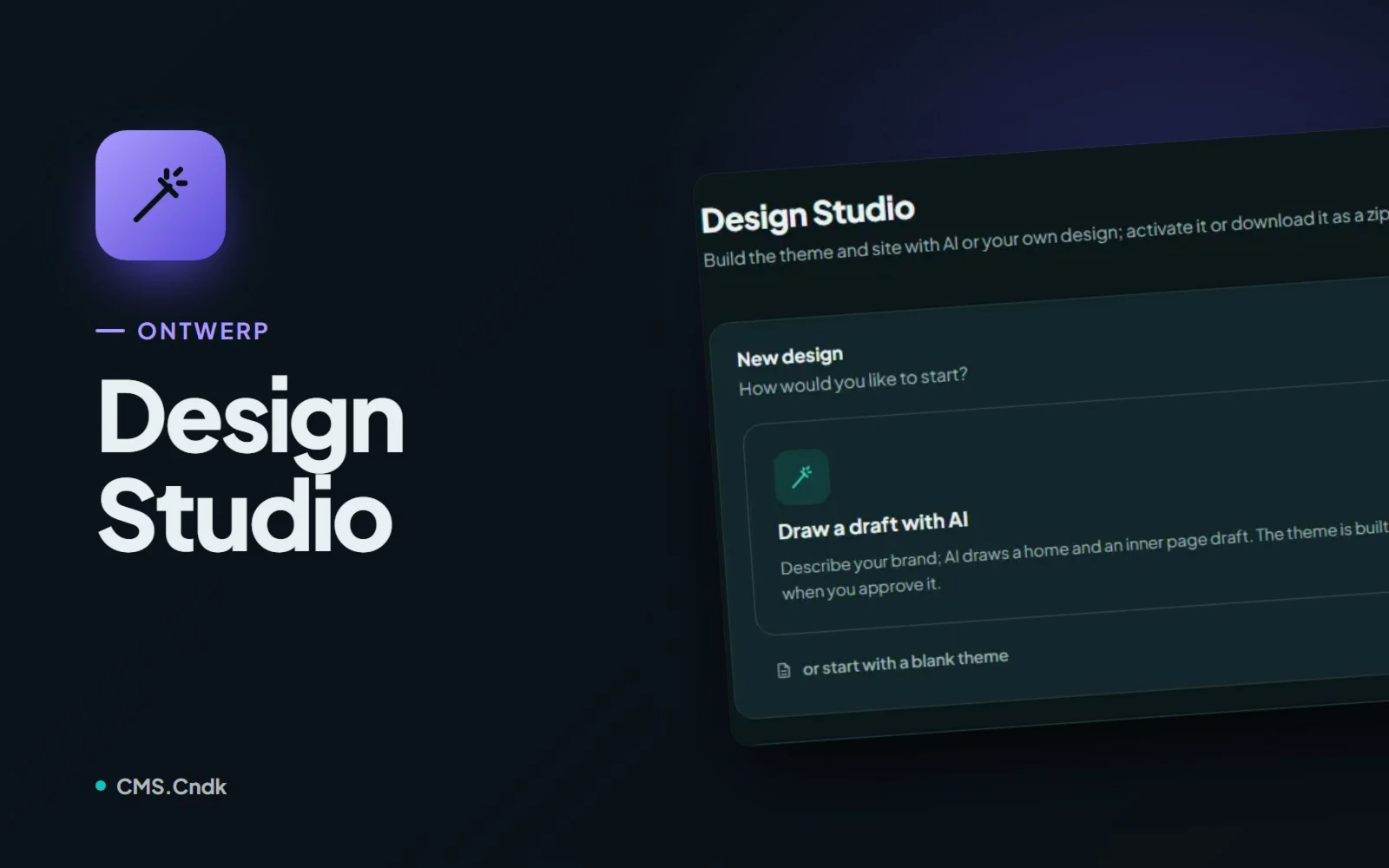
Design Studio: geef elke klantwebsite een eigen uitstraling
Design Studio tekent, bouwt en verfijnt met AI een thema dat bij het merk past, vanuit een korte beschrijving, een geüpload ontwerp of een lege start.
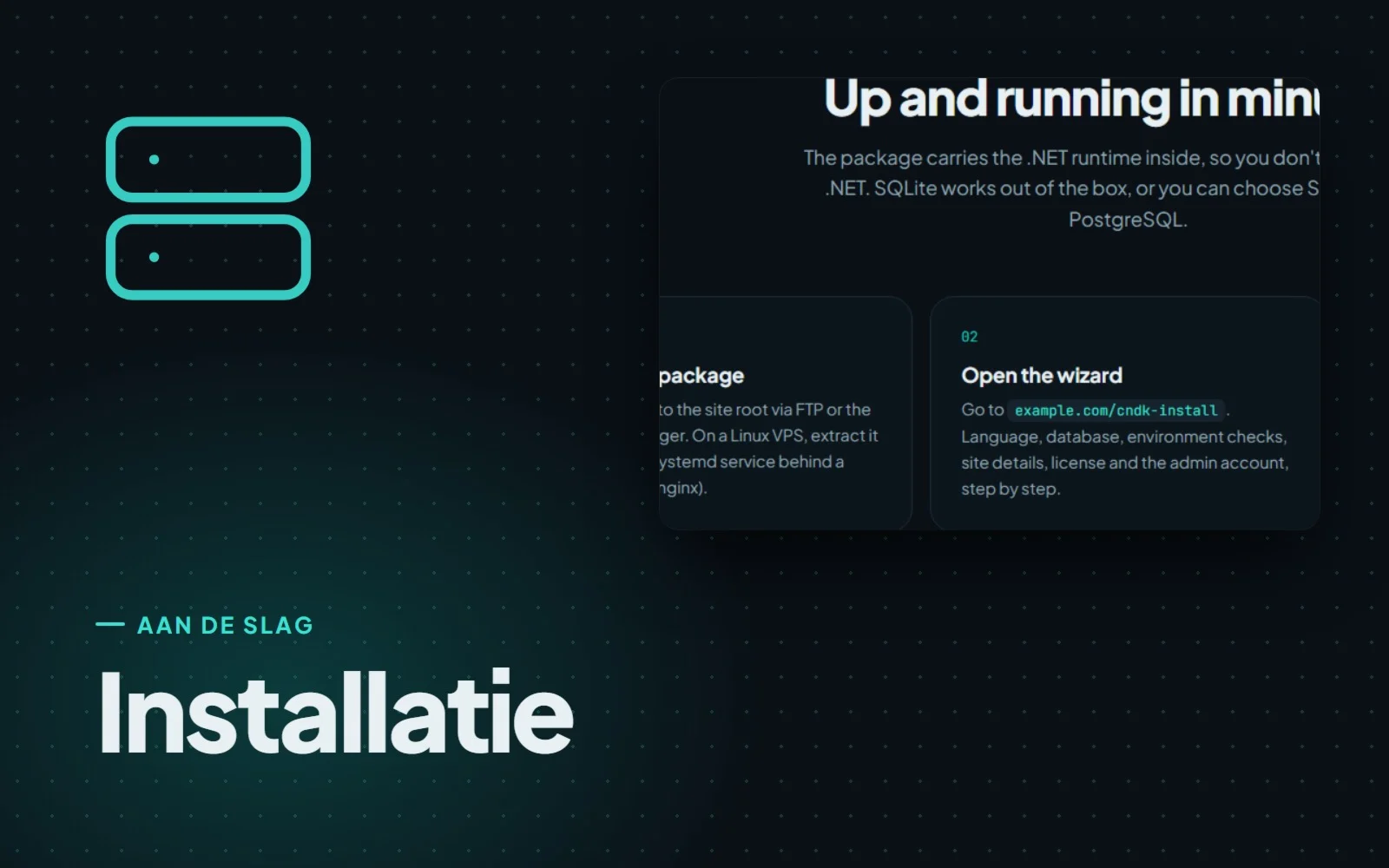
CMS.Cndk installeren op IIS, Plesk of een Linux-VPS: stap voor stap
CMS.Cndk komt als zelfstandig pakket voor Windows of Linux. Upload het, open de installatiewizard in uw browser en volg hem van taalkeuze tot beheerdersaccount.
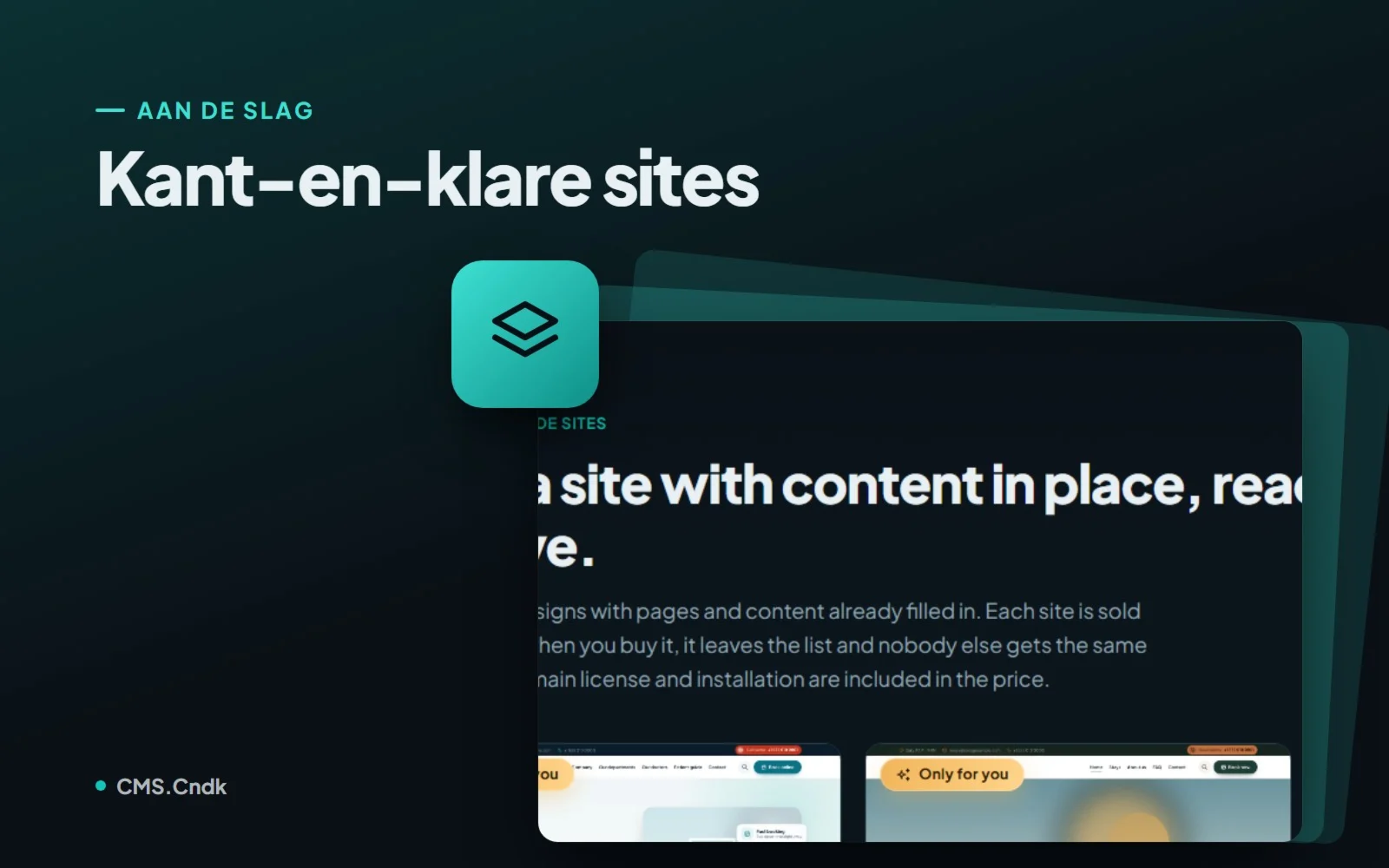
Kant-en-klare sites: een complete website, maar één keer verkocht
Kant-en-klare sites zijn complete CMS.Cndk-websites met ontwerp, pagina's en voorbeeldinhoud, geïnstalleerd op uw server en aan maar één koper verkocht.