

Websitewizard: van een lege installatie naar een volledig concept
De websitewizard plant en bouwt de pagina's, menu's en inhoud van een nieuwe website samen met het thema, en u keurt onderweg elke stap zelf goed.
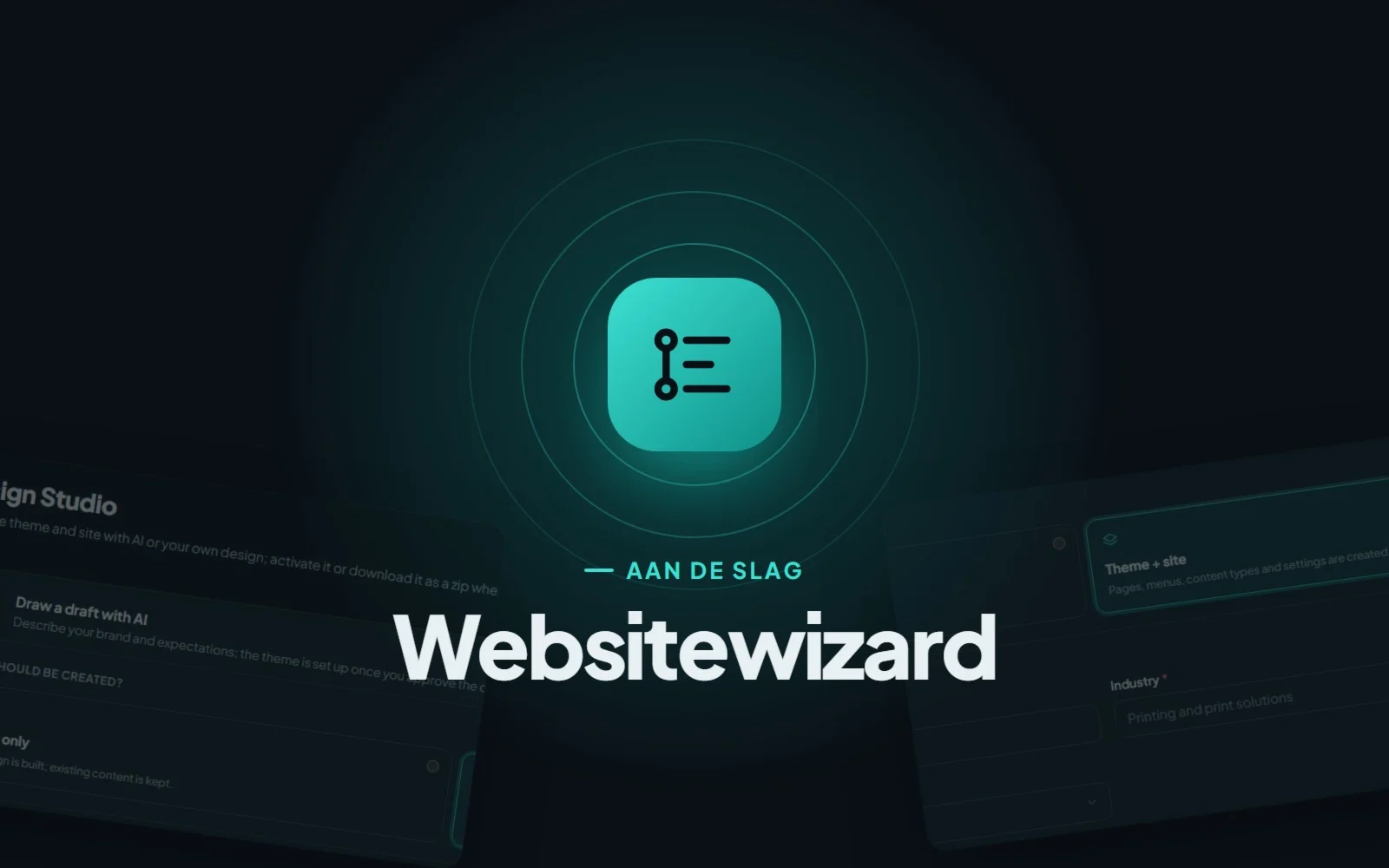
Aan een nieuwe website beginnen betekent meestal twee klussen tegelijk: zorgen dat hij er goed uitziet en hem vullen met iets wat de moeite van het lezen waard is. Een thema alleen geeft u een mooi maar leeg huis. De websitewizard in CMS.Cndk zet ook de meubels neer: hij plant en maakt de pagina's, menu's en inhoud van een nieuwe website samen met het ontwerp, en vraagt bij elke stap om uw goedkeuring.
Alleen thema, of thema + website
De websitewizard zit in Design Studio. Wanneer u daar een nieuw ontwerp begint, kiest u tussen twee routes:
- Theme only (alleen thema) bouwt alleen het ontwerp. Er wordt geen inhoud geschreven en het thema wordt niet geactiveerd.
- Theme + site (thema + website) gaat verder. Naast de uitstraling plant en maakt de AI de pagina's, menu's, inhoudstypen en instellingen, en activeert daarna het nieuwe thema.
De wizard is de tweede route. Zie het resultaat als een eerste versie van de hele website, niet als een thema dat nog op inhoud wacht.
De vijf stappen
In de modus Theme + site doorloopt de wizard vijf stappen, en niets gaat verder voordat u het hebt goedgekeurd.
1. Onderzoek (optioneel)
De wizard kan met Google Search achtergrondinformatie verzamelen over het merk en de branche. U ziet een samenvatting en kunt die corrigeren, of deze stap helemaal overslaan.
2. Websiteplan
Daarna volgt het plan: de ontwerprichting, eventuele nieuwe inhoudstypen, de boom van pagina's en items, en de menu's. Ontbreekt er iets, zoals een pagina met openingstijden of een overzicht van diensten, vraag dan om aanpassingen voordat u goedkeurt.
3. Concept
De AI tekent een scriptvrije HTML-mockup van de homepage en één binnenpagina. U verfijnt die in de chat, en de laatste 10 versies zijn terug te zetten, dus een idee uitproberen kost niets.
4. Thema
Het thema wordt gebouwd in vier gecontroleerde fasen: designsysteem, lay-out, sjablonen en blokken.
5. Website
Ten slotte komt de inhoud. Eerst talen en inhoudstypen, dan de inhoud van elk gepland item, daarna menu's, thema- en website-instellingen zoals de websitenaam en de homepage. Helemaal aan het eind wordt het thema geactiveerd.
Begint u liever vanuit een ontwerp dat u al hebt, kies dan in de modus Theme + site voor Upload a ready design (kant-en-klaar ontwerp uploaden); het plan wordt dan afgeleid van uw geüploade pagina's.
Wie er baat bij heeft
De wizard komt het best tot zijn recht wanneer u snel een werkende eerste versie nodig hebt. Een bureau dat een website bouwt voor een tandartspraktijk, een drukkerij of een adviesbureau, heeft in één keer een compleet vertrekpunt. Hij past ook bij kleine bedrijven die liever reageren op een kant-en-klaar concept dan naar een leeg thema te staren.
U vindt hem in het eigenaarspaneel: Superadmin → Design → Design Studio → Draw a draft with AI (concept tekenen met AI) of Upload a ready design, daarna Theme + site. Alleen de superadmin kan hem gebruiken.
De wizard uitvoeren
- Open Design Studio, kies Draw a draft with AI en selecteer Theme + site.
- Vul de bedrijfsnaam, de branche, de kleurmodus van de website en eventuele notities in. Voeg maximaal 3 referentieschermafbeeldingen toe van websites die u mooi vindt (PNG, JPEG of WebP, elk 4 MB) en start dan de wizard.
- Voer uw Gemini API-sleutel in en kies een model.
- Voer het onderzoek uit of sla het over, en bekijk en keur daarna het websiteplan goed.
- Bekijk het concept en keur het goed met Approve the draft, build the theme and content (concept goedkeuren, thema en inhoud bouwen).
- Wacht terwijl de generatiestappen lopen. Mislukt er een stap, gebruik dan Try again (opnieuw proberen), of sla de stap over en ga verder.
Wat u daarna kunt verwachten
Een paar dingen zijn handig om te weten voordat u de website aan een klant overdraagt:
- Eerst één taal. De wizard schrijft inhoud alleen in de standaardtaal van de website. Voeg andere talen daarna toe onder Languages (talen), waar AI-vertaling ze kan invullen.
- Foto's zijn aan u. Afbeeldingen blijven leeg, zodat het thema placeholders toont. Upload de echte foto's daarna naar de Media library (mediabibliotheek).
- Uw homepage wordt hergebruikt. De bestaande homepage wordt bijgewerkt in plaats van dat er een nieuwe wordt gemaakt.
- Alles blijft bewerkbaar. Inhoud wordt gemaakt volgens de gewone inhoudsregels (validatie, adressen, versies), zodat u later alles in het klantpaneel kunt wijzigen.
- U kunt blijven verfijnen. Als de wizard klaar is, gaat u verder via de chat van Design Studio, of voert u vanuit het goedgekeurde concept alleen de themafasen opnieuw uit.
- Hier bouwen, daar publiceren. U kunt de website op een aparte installatie bouwen en met Superadmin → Site Package (websitepakket) naar de live server verhuizen.
Meer weten over de ontwerpkant? De gids over Design Studio behandelt de chat, Apply en Restore, en de veiligheidscontroles achter elk voorstel.
Begint u de volgende keer een website vanaf nul, probeer dan de wizard: beschrijf het bedrijf, keur het plan goed en zie hoeveel van de eerste versie al klaar is als u terugkomt.
Meer gidsen
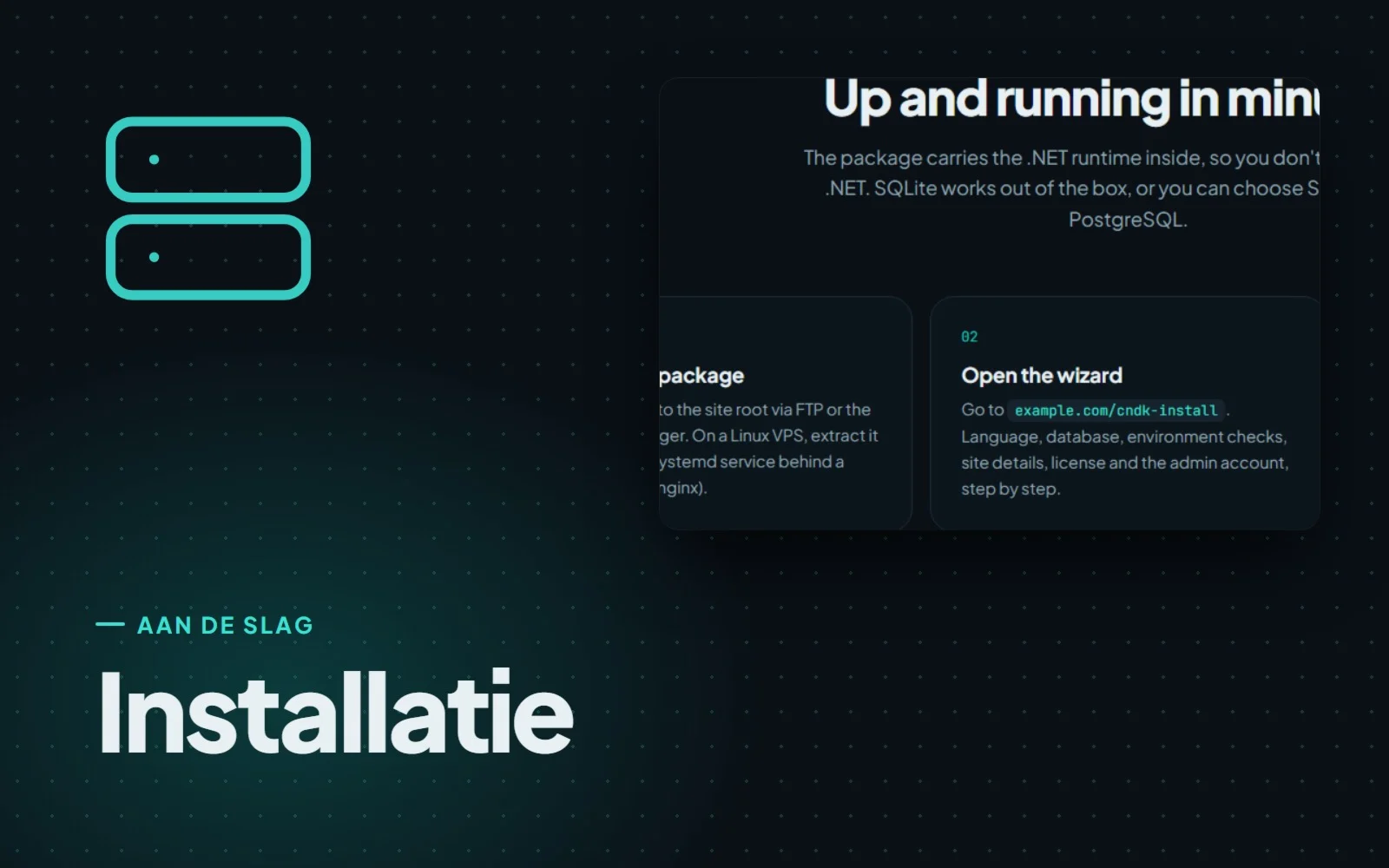
CMS.Cndk installeren op IIS, Plesk of een Linux-VPS: stap voor stap
CMS.Cndk komt als zelfstandig pakket voor Windows of Linux. Upload het, open de installatiewizard in uw browser en volg hem van taalkeuze tot beheerdersaccount.
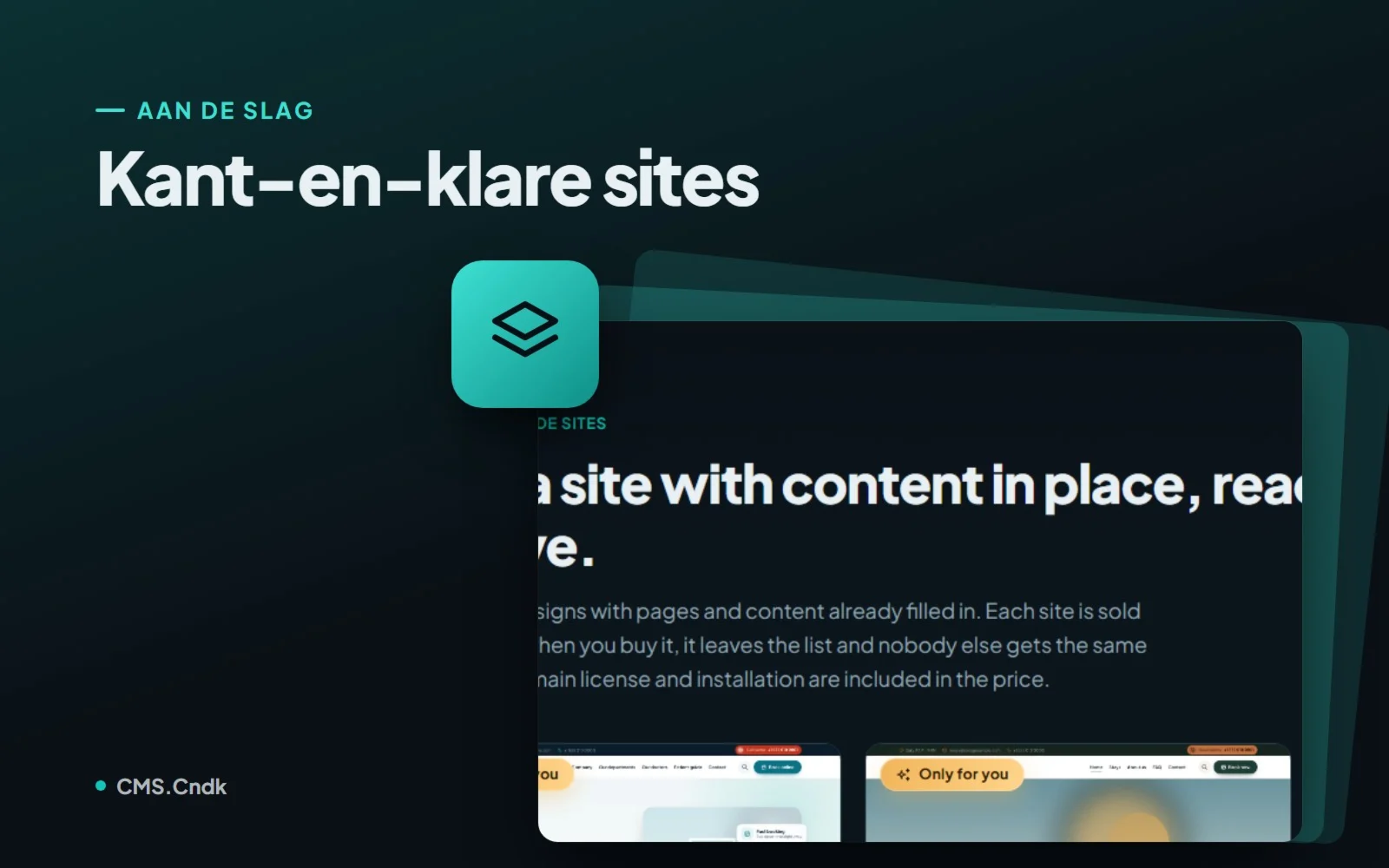
Kant-en-klare sites: een complete website, maar één keer verkocht
Kant-en-klare sites zijn complete CMS.Cndk-websites met ontwerp, pagina's en voorbeeldinhoud, geïnstalleerd op uw server en aan maar één koper verkocht.
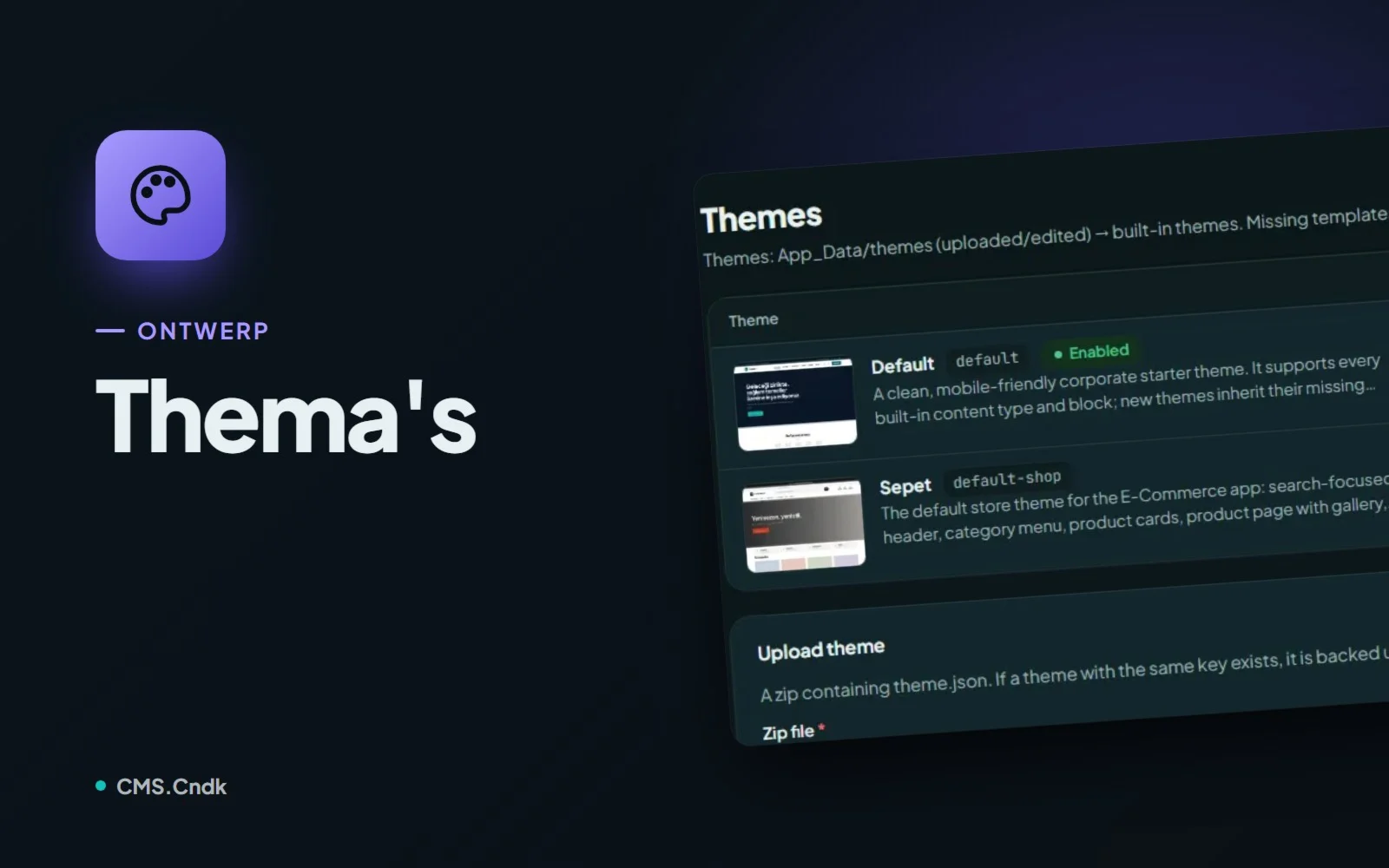
Thema's in CMS.Cndk: nieuwe look zonder één pagina te verliezen
Kies een thema uit de store of upload je eigen, voeg startinhoud toe en laat redacteuren logo en opties zonder code bijwerken in Theme Settings.