

Temas no CMS.Cndk: um visual novo sem perder nenhuma página
Escolha um tema na loja ou envie o seu, adicione o conteúdo inicial e deixe os editores ajustarem logo e opções em Theme Settings, sem código.
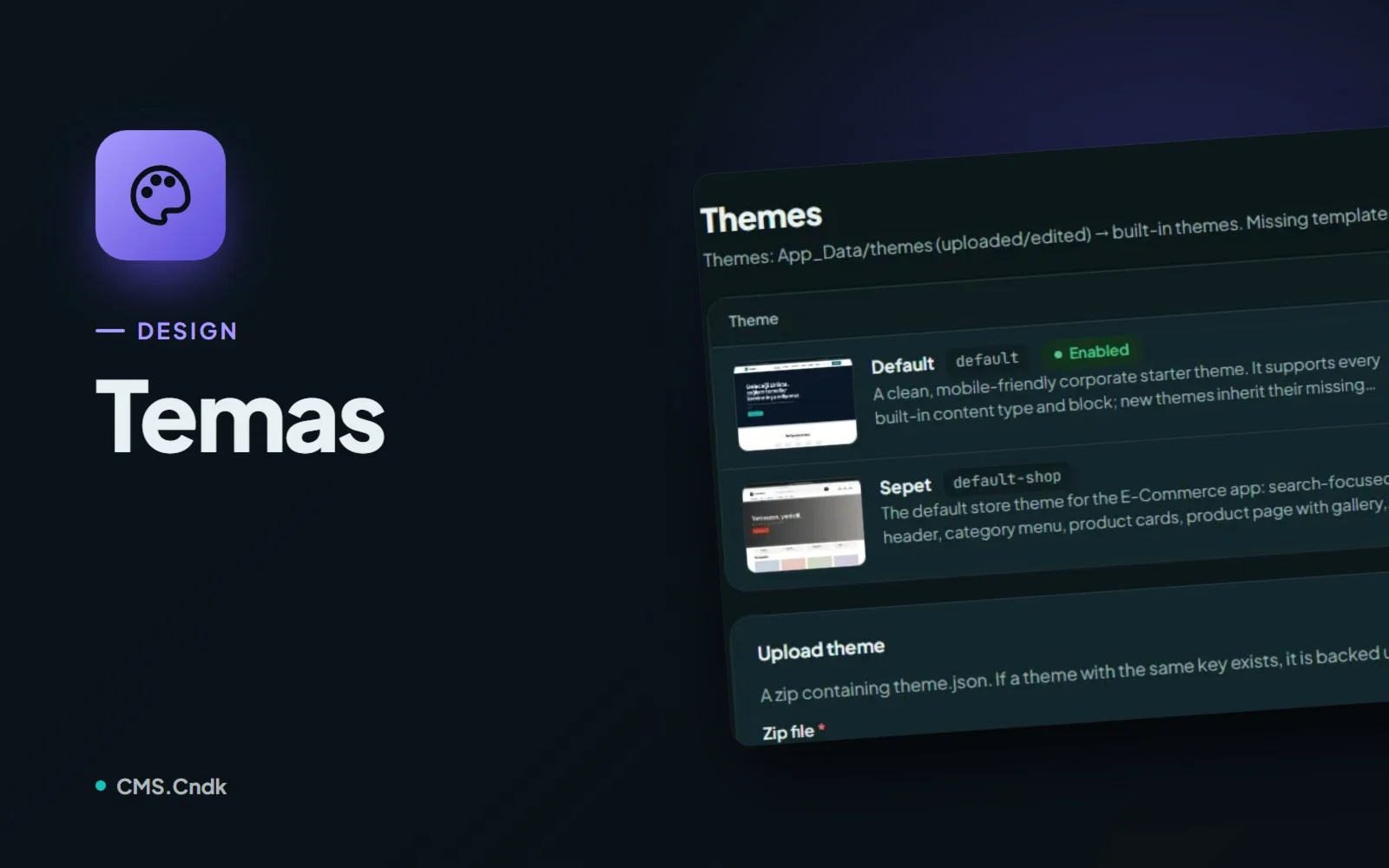
Pense no tema como a roupa que um site veste. As páginas, os registros e os posts por baixo continuam os mesmos; o tema decide o figurino: layout, modelos de página, design dos blocos, cores, fontes e algumas opções que só aquele tema oferece.
Essa separação é o ponto principal. No CMS.Cndk, o conteúdo fica guardado à parte do tema, então trocar de tema não apaga suas páginas nem seus registros. Um aviso honesto: um tema novo pode não oferecer os mesmos modelos ou blocos personalizados do anterior, por isso vale a pena dar uma olhada geral depois da troca.
Onde ficam os temas
Os temas são responsabilidade do proprietário (superadmin). Você os encontra no painel do proprietário em Superadmin → Design → Themes (Temas), com o botão Theme store (loja de temas) no canto superior direito. Quem edita o conteúdo no dia a dia trabalha no painel do cliente e tem uma versão mais simples: Design → Theme Settings (configurações do tema).
Na tela Themes você pode:
- Activate (Ativar) um tema para colocá-lo no ar no site.
- Duplicate (Duplicar) um tema para ter uma cópia de trabalho com outro nome.
- Download zip (Baixar zip) para levar um tema com você.
- Delete (Excluir) um tema; um backup é feito, e Theme backups (backups de temas) é de onde você restaura.
- Upload theme (Enviar tema) para instalar o seu próprio zip. Ele é validado antes e, se já existir um tema com a mesma chave, esse tema ganha um backup e é substituído.
Navegando pela loja de temas
A Theme store lista os temas publicados em cms.cndk.org. Cada um mostra uma captura de tela, a categoria, a versão, o tamanho, o autor e os apps de que precisa. Esses apps aparecem em verde se já estiverem instalados e em amarelo se não estiverem, então um tema que espera um app que você não tem avisa logo de cara.
Download and install (Baixar e instalar) adiciona um tema à sua lista sem mudar o site, mais ou menos como provar uma jaqueta no provador antes de sair da loja com ela. Temas pagos usam Install with key (Instalar com chave) junto com a chave de instalação de uso único recebida na compra. Quando uma nova versão é publicada, aparece o botão Update (Atualizar), e o tema atual ganha um backup primeiro.
Conteúdo inicial e o editor de arquivos
Alguns temas trazem conteúdo inicial: páginas de exemplo, menus, imagens e dados de exemplo. É isso que transforma o site vazio de uma clínica em algo que já parece uma clínica. Install starter content (Instalar conteúdo inicial) faz antes um backup dos dados e da mídia, não apaga registros existentes e pula as páginas cujo endereço já existe.
Para pôr a mão na massa existe o Files (Arquivos), um editor de código com pré-visualização. A página Preview all blocks (Visualizar todos os blocos) mostra os designs dos blocos juntos, o que deixa fácil perceber um bloco destoando. Colors & fonts (Cores e fontes) edita os design tokens do tema e guarda um histórico, então um experimento ousado de cor é fácil de desfazer.
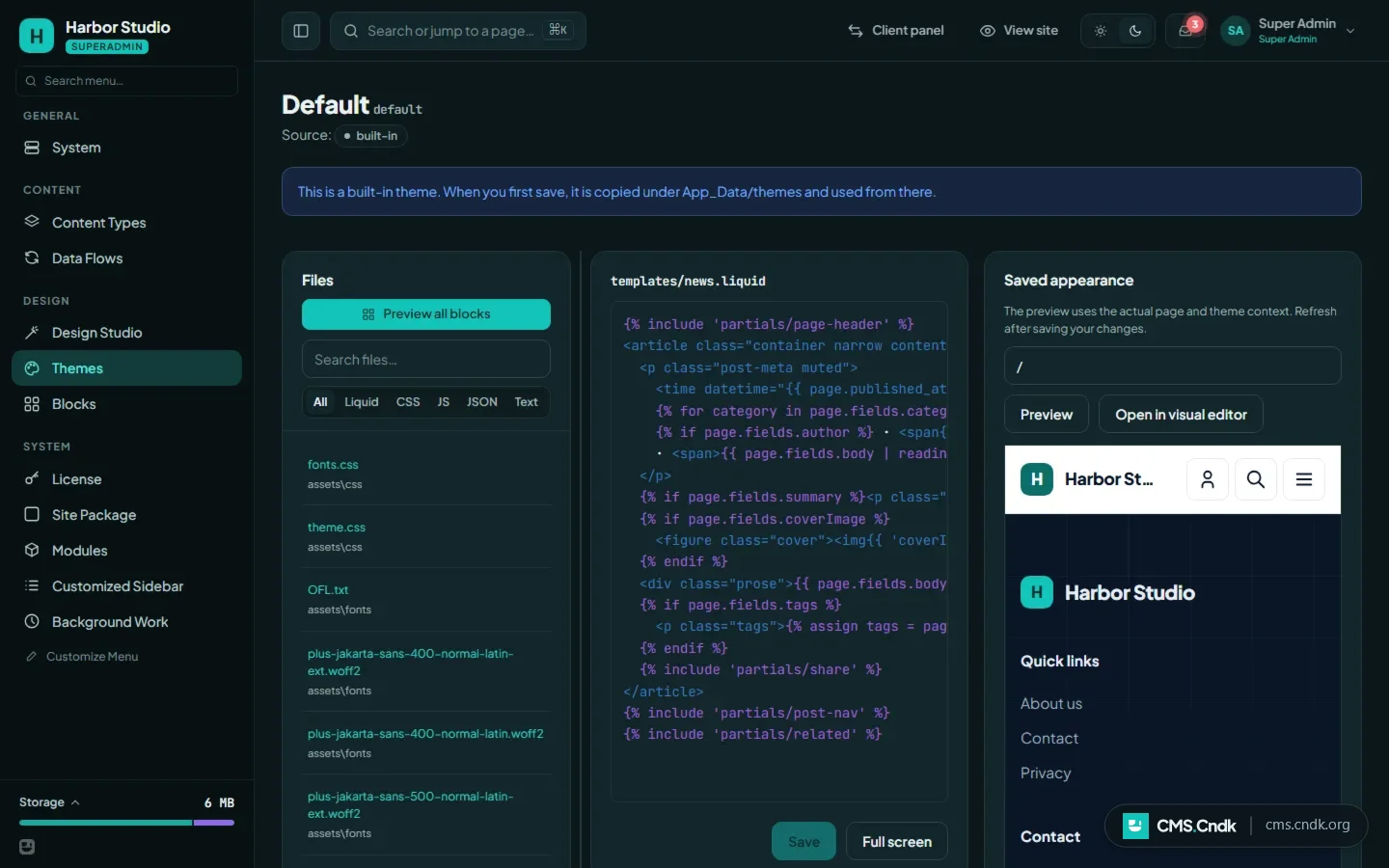
Se você instalou apps, os modelos de página deles podem ganhar um novo estilo em cada tema em Files → App templates (modelos de apps), e Revert to default (Voltar ao padrão) traz o original de volta.
Colocando um tema no ar, passo a passo
Digamos que você esteja montando o site de uma pequena padaria. Este é o caminho de um site vazio até um design funcionando:
- Abra Superadmin → Themes → Theme store, filtre por categoria ou pesquise, e use Download and install em um tema (ou envie o seu próprio zip).
- Se o tema tiver conteúdo inicial, use Install starter content.
- Caso contrário, use Activate no tema.
- Confira a página inicial, os menus, os formulários e a visualização no celular.
- Deixe os editores preencherem o logo e as opções em Theme Settings.
Esse último passo importa mais do que parece. Em Theme Settings, os editores mudam o logo, as opções de cabeçalho e rodapé e outros campos que o tema oferece, por idioma quando o tema permite, tudo sem mexer em código. Os valores anteriores ficam guardados, então dá para restaurá-los se uma mudança não der certo.
Algumas coisas que vale saber
- Instalar ou atualizar pela loja de temas pede sua senha se você não a digitou nos últimos 30 minutos. Um tema que exige uma versão mais nova do núcleo não pode ser instalado.
- Atualizar um tema da loja substitui as mudanças que você fez nos arquivos dele. Se pretende personalizar um tema da loja, duplique-o antes e trabalhe na cópia.
- O conteúdo inicial é instalado no idioma padrão do site, ou em inglês se o tema não tiver conteúdo nesse idioma.
- Um tema pode trazer seus próprios tipos de conteúdo. Os campos que ele não consegue adicionar aparecem em Content type notes (notas de tipos de conteúdo) na tela Themes.
Os temas servem bem a agências que reaproveitam e adaptam designs entre sites de clientes, e a negócios que querem um design pronto para o seu setor, como uma loja, uma clínica, um salão ou uma hospedagem, para depois ajustar os detalhes. Se nada na loja combinar de verdade com a marca, o Design Studio pode criar um tema do zero.
Da próxima vez que começar um site, abra primeiro a loja de temas: instale dois ou três temas, veja cada um com o conteúdo real do site e ative aquele que parecer certo.
Mais guias
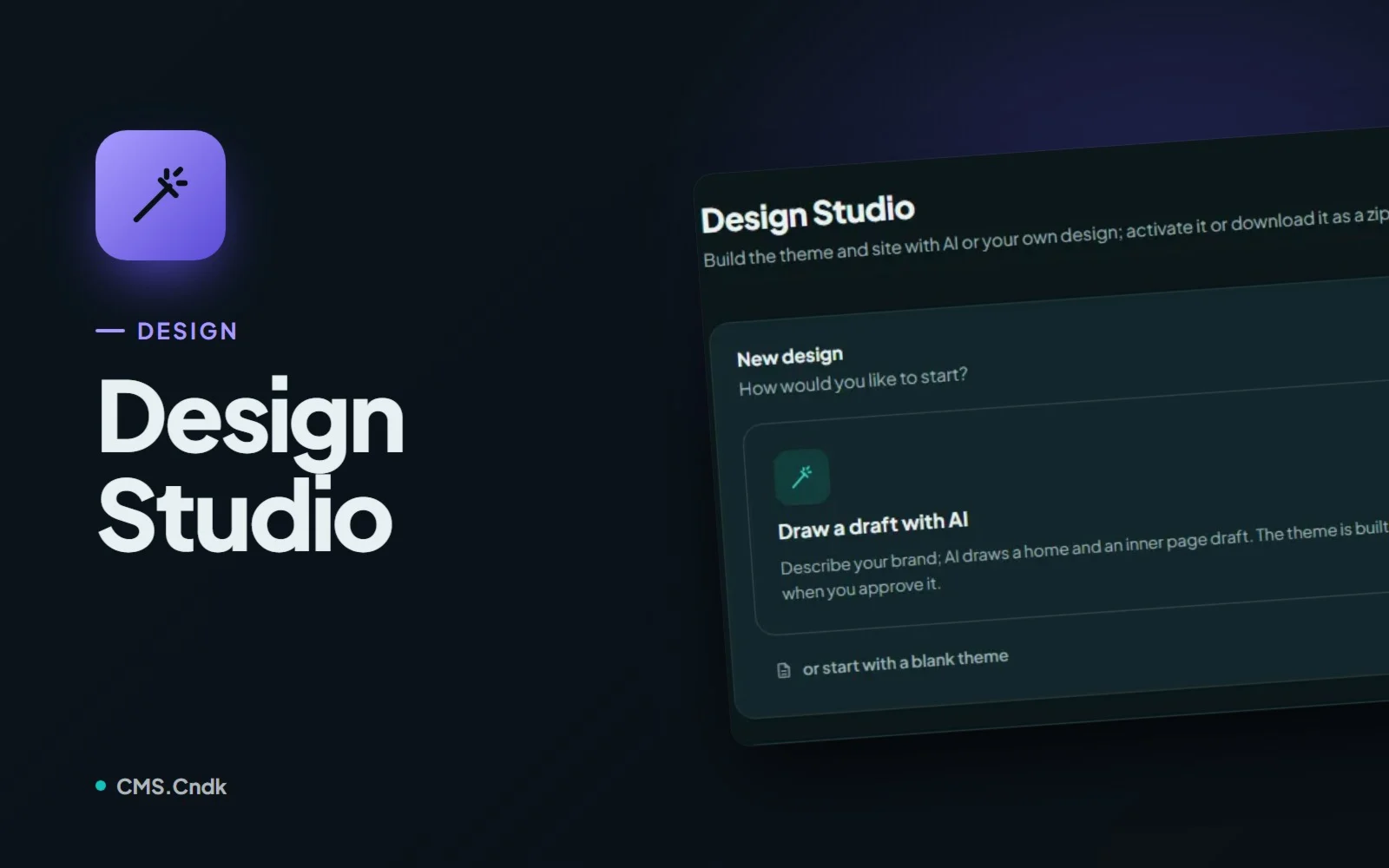
Design Studio: um visual próprio para cada site dos seus clientes
O Design Studio usa IA para desenhar, criar e refinar um tema sob medida para a marca, a partir de uma breve descrição, de um design enviado ou do zero.
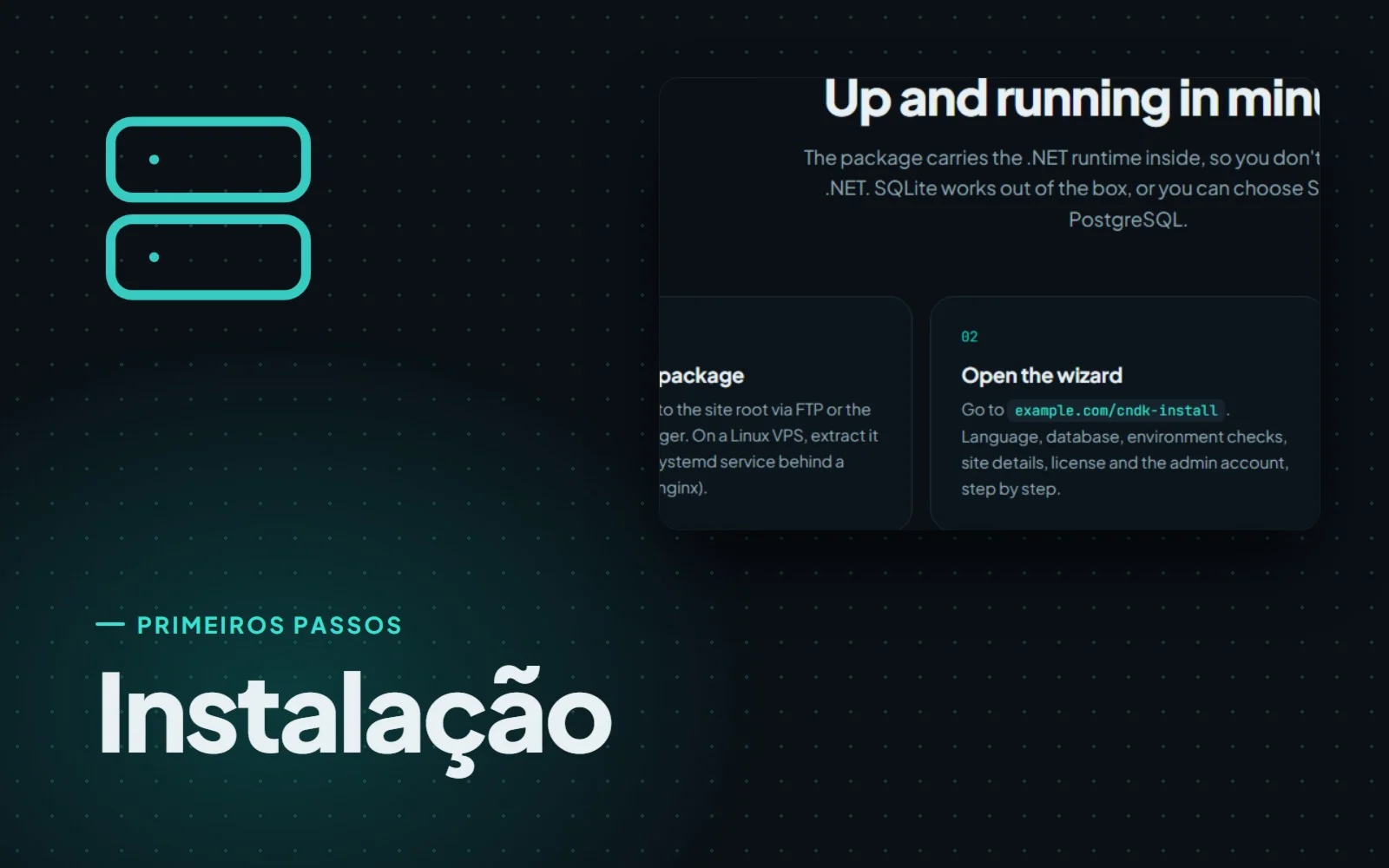
Como instalar o CMS.Cndk no IIS, Plesk ou VPS Linux, passo a passo
O CMS.Cndk vem como pacote autossuficiente para Windows ou Linux. Envie o pacote, abra o assistente no navegador e siga do idioma à conta de admin.
Sites prontos: um site completo que só é vendido uma vez
Sites prontos são sites completos do CMS.Cndk, com design, páginas e conteúdo de exemplo, instalados no seu servidor e vendidos a um único comprador.