

Como instalar o CMS.Cndk no IIS, Plesk ou VPS Linux, passo a passo
O CMS.Cndk vem como pacote autossuficiente para Windows ou Linux. Envie o pacote, abra o assistente no navegador e siga do idioma à conta de admin.
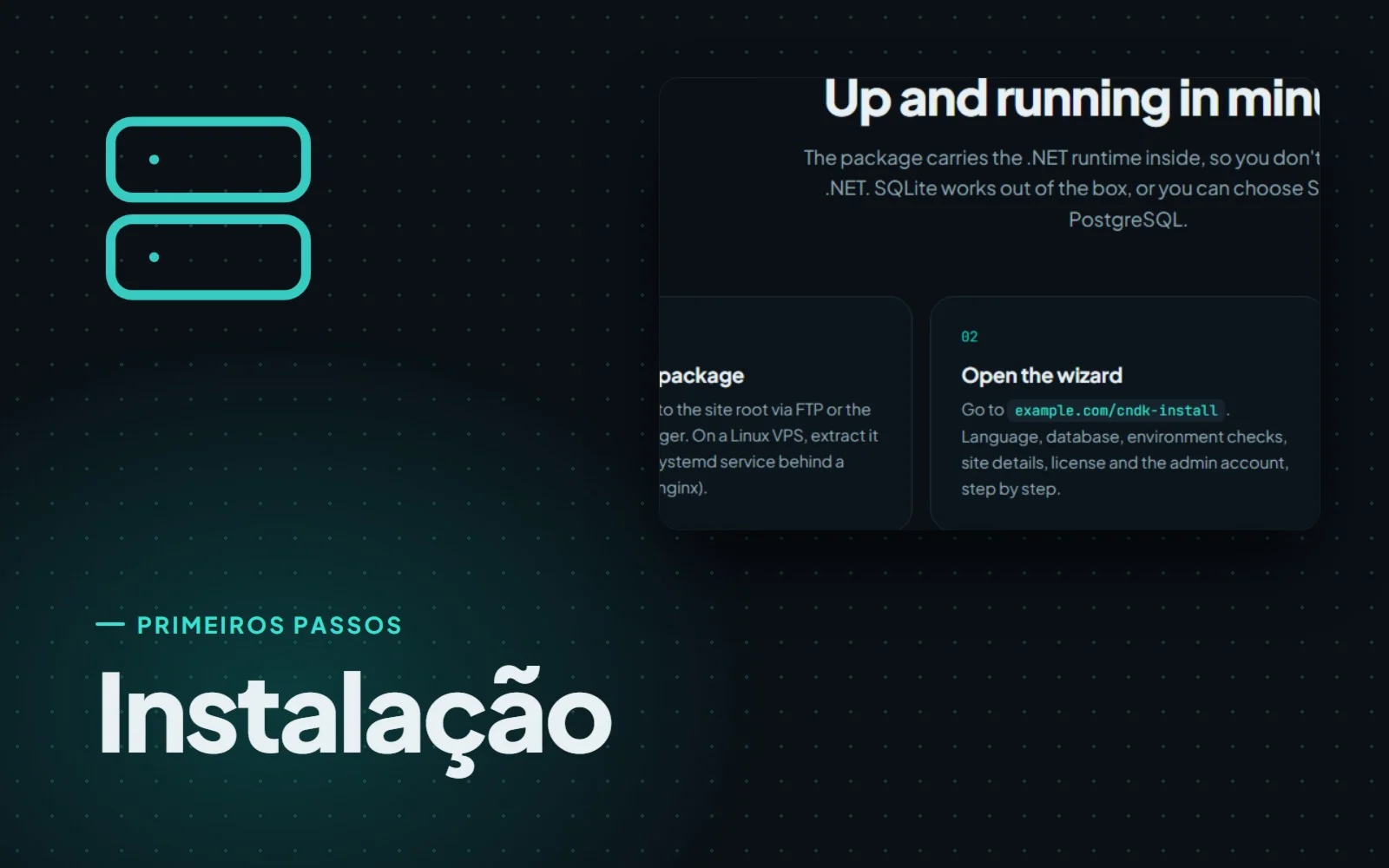
Instalar um CMS costuma parecer o momento em que a diversão acaba: runtimes para combinar, versões para conferir, um arquivo de configuração que ninguém quer mexer. O CMS.Cndk tenta deixar essa parte curta. Você envia um único pacote, abre uma página no navegador e um assistente conduz o resto.
Um pacote, nenhum runtime para instalar
O CMS.Cndk é entregue como pacote autossuficiente (self-contained) para Windows (x64) ou Linux (x64). O pacote já traz o runtime do .NET, então não é preciso instalar o .NET no servidor. É como um kit de acampamento que vem com o próprio fogareiro: você só precisa de um lugar para montar.
E onde dá para montar?
- Windows: qualquer servidor IIS e hospedagem Plesk para Windows. O IIS só precisa do ASP.NET Core Module V2, instalado com o .NET Hosting Bundle.
- Linux: um VPS, com a aplicação rodando como serviço systemd atrás de um proxy reverso nginx que fornece o domínio e o HTTPS.
- Não suportado: hospedagem compartilhada Linux, como cPanel ou Plesk Linux.
Para o banco de dados há três opções. O SQLite é o padrão e não exige nenhum servidor extra. Se você preferir um servidor de banco de dados, o SQL Server 2019 ou mais recente e o PostgreSQL 14 ou mais recente também são suportados.
Para quem é
Principalmente para dois grupos. Primeiro, agências e equipes de TI que instalam o CMS para um cliente, como uma agência web que, na mesma semana, monta os sites de uma clínica odontológica e de uma padaria. Segundo, empresas que hospedam o próprio site em hospedagem Windows ou num VPS Linux e gostam de mantê-lo sob o próprio teto.
A instalação, passo a passo
Depois que os arquivos são enviados, um assistente de instalação no navegador, em /cndk-install, conclui o trabalho passo a passo: idioma, banco de dados, verificação de requisitos, dados do site, licença e conta de administrador.
- Prepare o servidor. No Windows/IIS ou Plesk, dê ao site um pool de aplicativos próprio com a versão do .NET CLR "No Managed Code", pipeline integrado e aplicativos de 32 bits desativados. Envie o pacote para a raiz do site e dê à conta real do pool (
IIS AppPool\[nome do pool], ou a conta de processo do próprio Plesk) a permissão Modificar (Modify) na raiz do site, aplicada a subpastas e arquivos. Num VPS Linux, envie o pacote, rode-o como serviço systemd com um usuário separado que possa gravar nas pastas da aplicação e de dados, e coloque o nginx com HTTPS na frente. - Abra
https://seu-dominio/cndk-installe escolha o idioma. - Escolha o banco de dados. Com SQLite segue direto; para SQL Server ou PostgreSQL, informe os dados de conexão de um banco vazio e clique em Test connection (testar conexão) antes de continuar.
- Confira a etapa de requisitos, que verifica a permissão de gravação na pasta de dados e na raiz do site. Depois informe os dados do site e a licença.
- Crie a conta de administrador. Uma senha forte é gerada para você; guarde-a junto com os dados do superadmin exibidos na tela final.
- Prepare o site no modo de desenvolvimento e escolha Make the site live (colocar o site no ar) quando ele estiver pronto.
A etapa 6 merece um comentário. Um site novo começa no modo de desenvolvimento: só o superadmin vê o site público, e os visitantes recebem uma página de preparação. Pense no papel colado na vitrine enquanto as prateleiras ainda estão sendo arrumadas. Quando conteúdo, menus, SEO e backups estiverem prontos, vá em Superadmin → System (Sistema) e escolha Make the site live.
Após a instalação, o endereço /cndk-install retorna 404. O painel do cliente fica em /cndk-admin, e o painel do proprietário (superadmin) em /cndk-superadmin.
Vale saber antes de começar
Algumas coisas são muito mais fáceis de acertar no primeiro dia do que de corrigir depois:
- Escolha o banco de dados com cuidado. A escolha do banco de dados não pode ser alterada depois pelo painel.
- A licença acompanha o domínio. Ela é vinculada ao domínio, então endereços locais e de teste também precisam de uma licença que os cubra.
- Permissão na raiz inteira. É a permissão Modificar na raiz do site, e não só na pasta de dados, que permite atualizar pelo painel mais tarde.
- Mantenha o IIS acordado. No IIS, uma aplicação ociosa pode ser colocada para dormir, o que atrasa as tarefas agendadas. Use as configurações "AlwaysRunning" e preload, ou chame
/cndk/crona cada poucos minutos por uma tarefa agendada, por exemplo no Plesk. - Tranque os arquivos privados. Depois da instalação, garanta que os arquivos de dados privados não possam ser baixados de fora.
Tem um servidor Windows, uma conta Plesk ou um VPS Linux à mão? Envie o pacote, abra /cndk-install e veja seu site tomar forma no modo de desenvolvimento antes que qualquer outra pessoa o veja. E se você preferir não instalar nada, um site pronto já inclui a instalação no seu servidor.
Mais guias
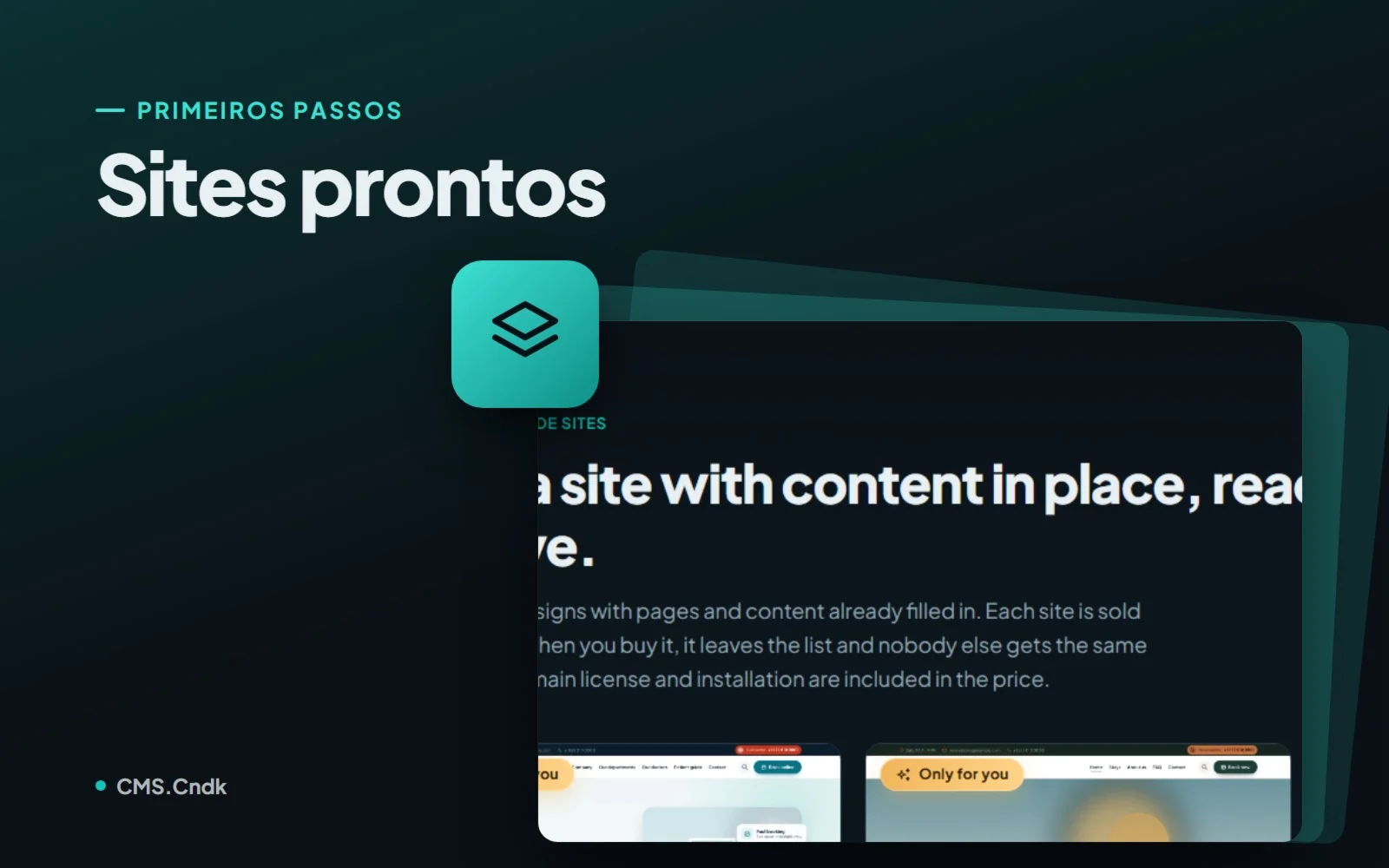
Sites prontos: um site completo que só é vendido uma vez
Sites prontos são sites completos do CMS.Cndk, com design, páginas e conteúdo de exemplo, instalados no seu servidor e vendidos a um único comprador.
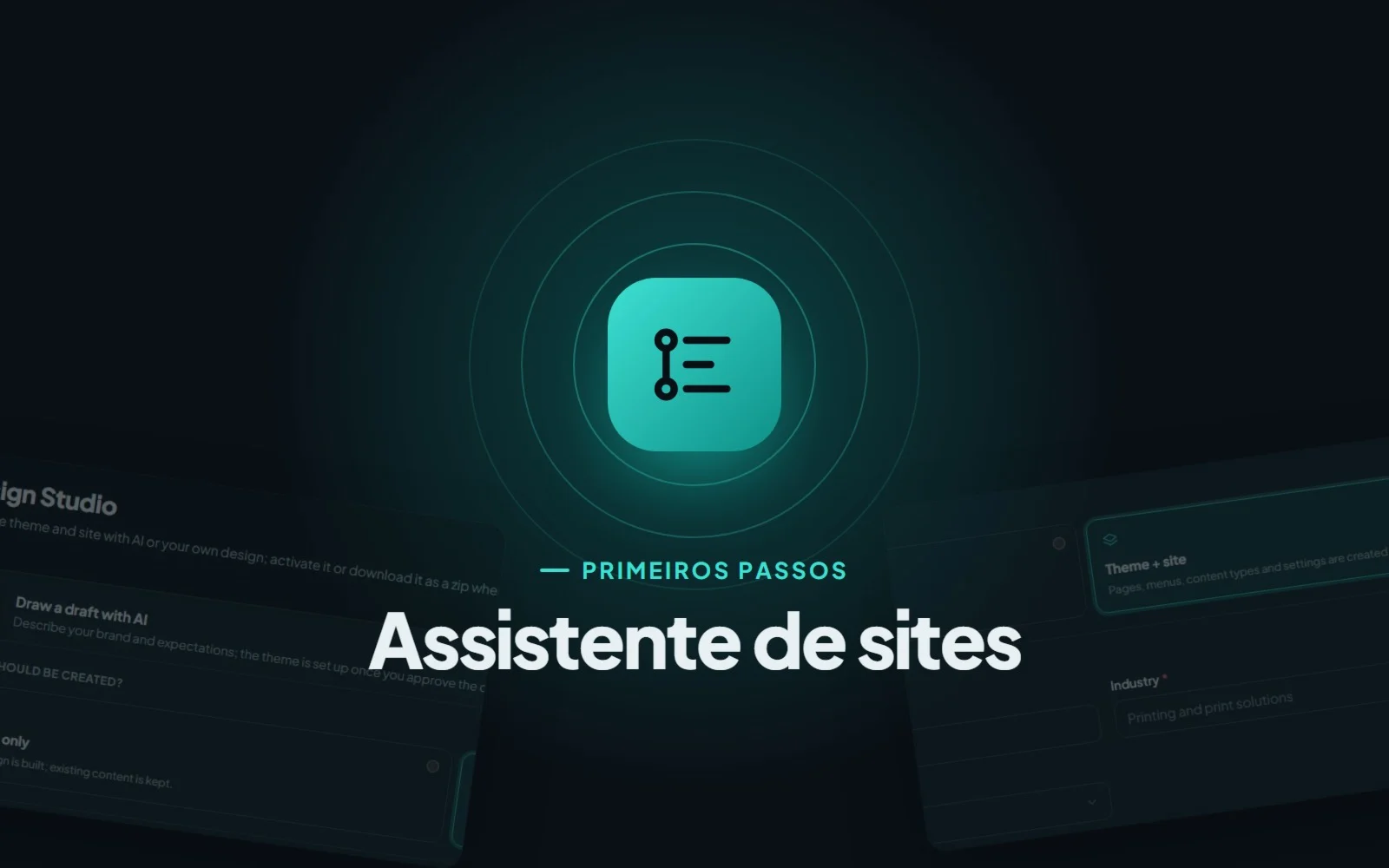
Assistente de sites: da instalação vazia a um rascunho completo
O assistente de sites planeja e cria as páginas, os menus e o conteúdo de um novo site junto com o tema, e você aprova cada etapa ao longo do caminho.
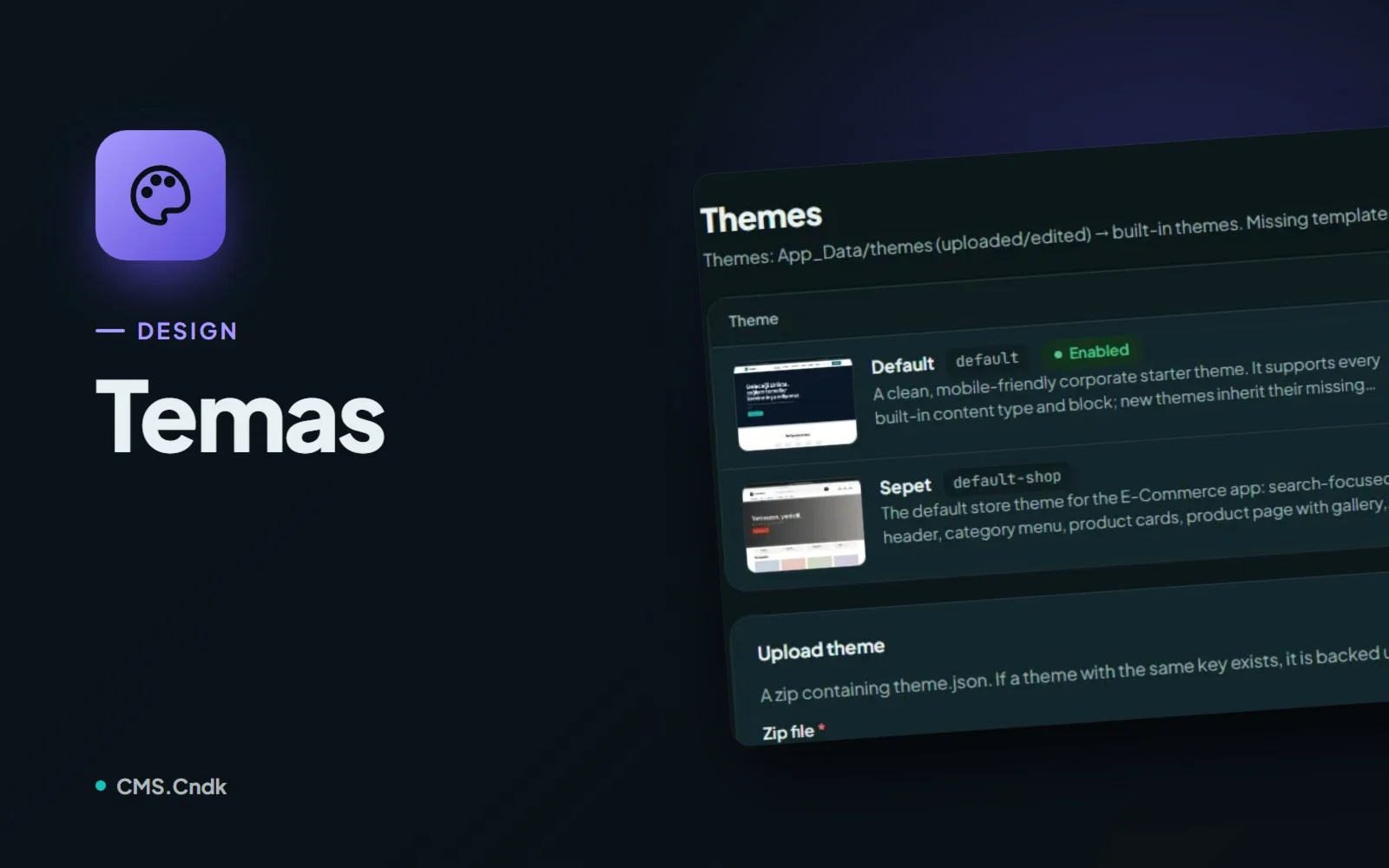
Temas no CMS.Cndk: um visual novo sem perder nenhuma página
Escolha um tema na loja ou envie o seu, adicione o conteúdo inicial e deixe os editores ajustarem logo e opções em Theme Settings, sem código.