

Assistente de sites: da instalação vazia a um rascunho completo
O assistente de sites planeja e cria as páginas, os menus e o conteúdo de um novo site junto com o tema, e você aprova cada etapa ao longo do caminho.
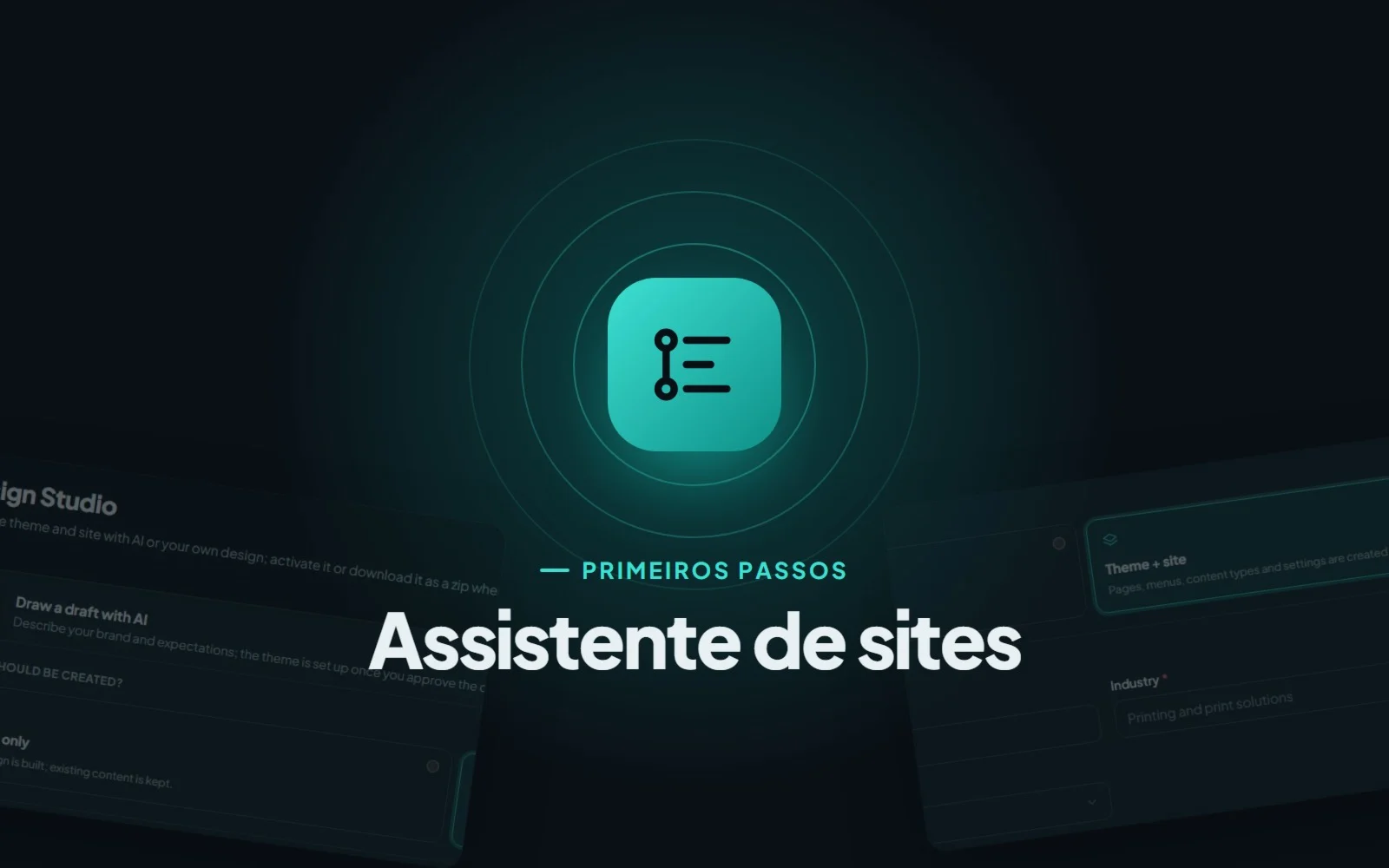
Começar um site novo normalmente significa dois trabalhos ao mesmo tempo: deixá-lo com a aparência certa e preenchê-lo com algo que valha a pena ler. Um tema sozinho entrega uma casa bonita, porém vazia. O assistente de sites do CMS.Cndk cuida também da mobília: ele planeja e cria as páginas, os menus e o conteúdo de um novo site junto com o design, e pede sua aprovação a cada etapa.
Só o tema, ou tema + site
O assistente de sites fica dentro do Design Studio. Ao começar um novo design por lá, você escolhe entre dois caminhos:
- Theme only (Só o tema) cria apenas o design. Não escreve conteúdo e não ativa o tema.
- Theme + site (Tema + site) vai além. Além do visual, a IA planeja e cria as páginas, os menus, os tipos de conteúdo e as configurações e, em seguida, ativa o novo tema.
O assistente é o segundo caminho. Pense nele como uma primeira versão do site inteiro, e não como um tema esperando conteúdo.
As cinco etapas
No modo Theme + site, o assistente trabalha em cinco etapas, e nada avança até você aprovar.
1. Pesquisa (opcional)
O assistente pode reunir informações sobre a marca e o setor dela usando o Google Search. Você vê um resumo e pode corrigi-lo, ou pular essa etapa por completo.
2. Plano do site
Em seguida vem o plano: a direção do design, eventuais novos tipos de conteúdo, a árvore de páginas e registros, e os menus. Se estiver faltando algo, como uma página de horário de funcionamento ou uma lista de serviços, peça alterações antes de aprovar.
3. Rascunho
A IA desenha um mockup em HTML, sem scripts, da página inicial e de uma página interna. Você o refina no chat, e as 10 últimas versões podem ser restauradas, então testar uma ideia não custa nada.
4. Tema
O tema é criado em quatro fases verificadas: sistema de design, layout, modelos e blocos.
5. Site
Por fim, chega o conteúdo. Primeiro os idiomas e os tipos de conteúdo, depois o conteúdo de cada registro planejado e, então, os menus, o tema e as configurações do site, como o nome do site e a página inicial. Bem no final, o tema é ativado.
Se preferir partir de um design que você já tem, escolha Upload a ready design (Enviar um design pronto) no modo Theme + site, e o plano será montado a partir das páginas que você enviou.
Para quem ele é útil
O assistente se destaca quando você precisa de uma primeira versão funcional, e rápido. Uma agência criando o site de uma clínica odontológica, de uma gráfica ou de uma consultoria ganha de uma só vez um ponto de partida completo. Ele também atende pequenas empresas que preferem reagir a um rascunho pronto a ficar olhando para um tema vazio.
Você o encontra no painel do proprietário: Superadmin → Design → Design Studio → Draw a draft with AI (Desenhar um rascunho com IA), ou Upload a ready design, e depois Theme + site. Só o superadmin pode usá-lo.
Usando o assistente
- Abra o Design Studio, escolha Draw a draft with AI e selecione Theme + site.
- Preencha o nome da empresa, o setor, o modo de cor do site e eventuais observações. Adicione até 3 capturas de tela de referência de sites de que você gosta (PNG, JPEG ou WebP, 4 MB cada) e inicie o assistente.
- Informe sua chave de API do Gemini e escolha um modelo.
- Execute ou pule a pesquisa e, depois, revise e aprove o plano do site.
- Revise o rascunho e aprove-o com Approve the draft, build the theme and content (Aprovar o rascunho, criar o tema e o conteúdo).
- Aguarde enquanto as etapas de geração são executadas. Se uma etapa falhar, use Try again (Tentar novamente), ou pule-a e siga em frente.
O que esperar depois
Vale a pena saber algumas coisas antes de entregar o site a um cliente:
- Primeiro, um só idioma. O assistente escreve o conteúdo apenas no idioma padrão do site. Adicione os outros idiomas depois em Languages (Idiomas), onde a tradução por IA pode preenchê-los.
- As fotos ficam por sua conta. As imagens ficam vazias para que o tema mostre espaços reservados. Depois, envie fotos reais para a biblioteca de mídia.
- Sua página inicial é reaproveitada. A página inicial existente é atualizada em vez de uma nova ser criada.
- Tudo continua editável. O conteúdo é criado pelas regras normais de conteúdo (validação, endereços, versões), então você pode alterar tudo depois no painel do cliente.
- Você pode continuar refinando. Quando o assistente terminar, siga pelo chat do Design Studio ou execute novamente só as fases do tema a partir do rascunho aprovado.
- Crie aqui, publique lá. Você pode criar o site em uma instalação separada e levá-lo para o servidor em produção com Superadmin → Site Package (Pacote do site).
Quer saber mais sobre a parte de design? O guia do Design Studio explica o chat, Apply e Restore e as verificações de segurança por trás de cada sugestão.
Da próxima vez que começar um site do zero, experimente o assistente: descreva o negócio, aprove o plano e veja quanto da primeira versão já está pronto quando você voltar.
Mais guias
Como instalar o CMS.Cndk no IIS, Plesk ou VPS Linux, passo a passo
O CMS.Cndk vem como pacote autossuficiente para Windows ou Linux. Envie o pacote, abra o assistente no navegador e siga do idioma à conta de admin.
Sites prontos: um site completo que só é vendido uma vez
Sites prontos são sites completos do CMS.Cndk, com design, páginas e conteúdo de exemplo, instalados no seu servidor e vendidos a um único comprador.
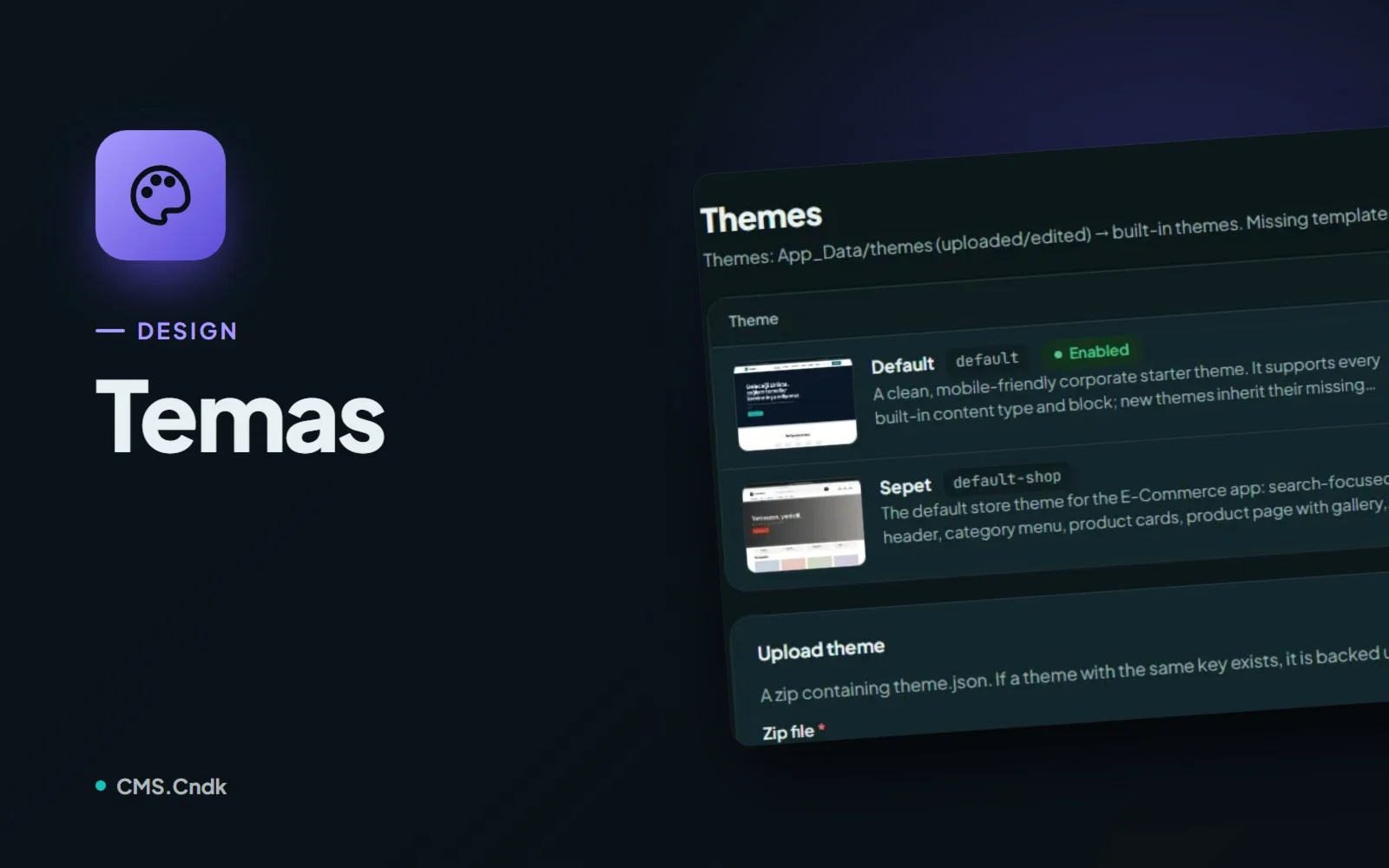
Temas no CMS.Cndk: um visual novo sem perder nenhuma página
Escolha um tema na loja ou envie o seu, adicione o conteúdo inicial e deixe os editores ajustarem logo e opções em Theme Settings, sem código.