

网站向导:从一次全新安装,到一份完整的网站初稿
网站向导会为新网站规划并构建页面、菜单和内容,同时一并生成主题;整个过程中的每一步,都要经过你的批准才会继续进行。
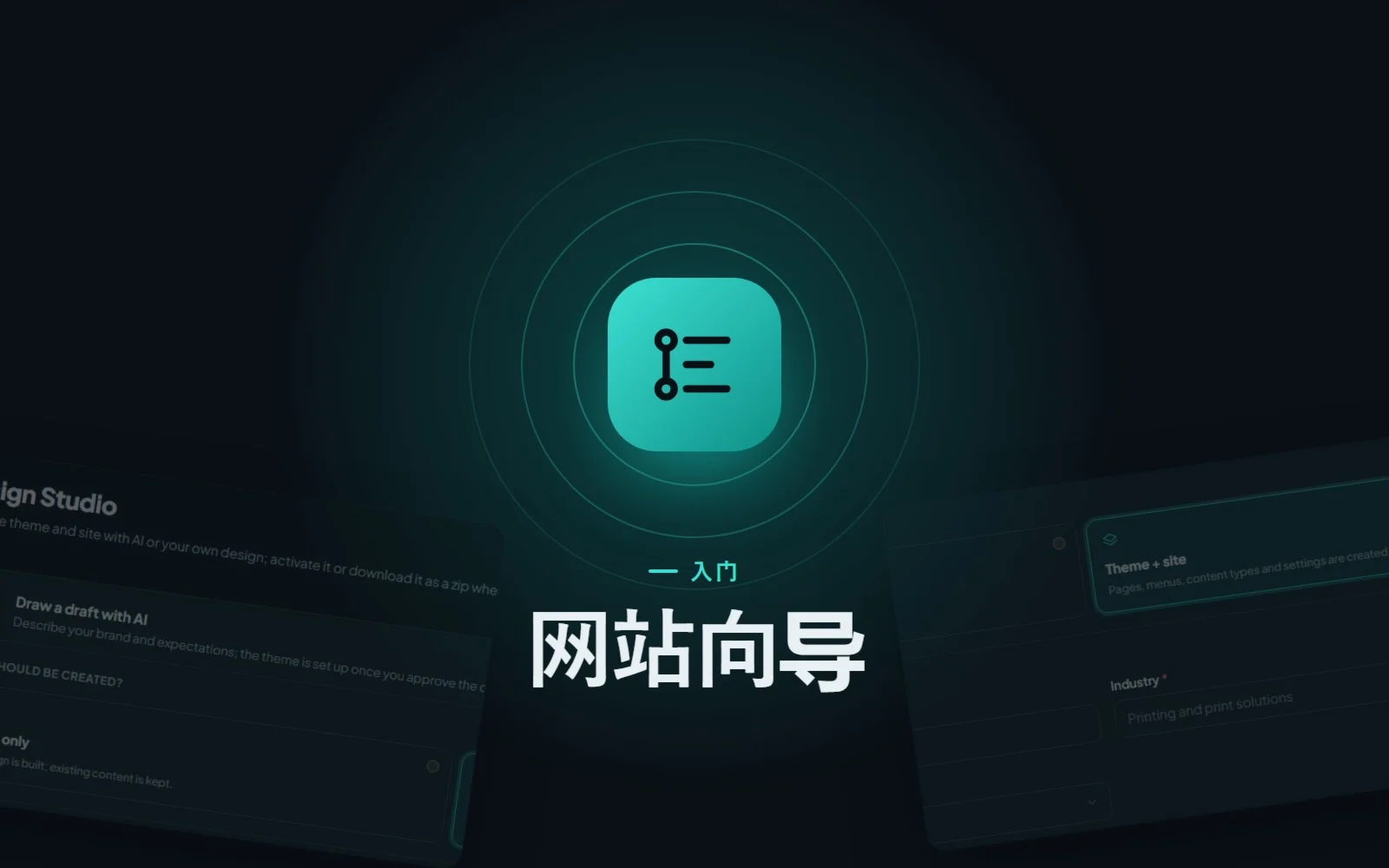
开始做一个新网站,通常意味着同时做两件事:让它好看,以及用值得一读的内容把它填满。只有主题,你得到的只是一座漂亮的空房子。CMS.Cndk 的网站向导连家具也帮你搬进去:它在设计外观的同时,为新网站规划并创建页面、菜单和内容,并在每一步征求你的批准。
仅主题,还是主题 + 网站
网站向导位于设计工作室之中。在那里开始新设计时,你可以在两条路径中选择:
- Theme only(仅主题)只构建设计。它不会编写内容,也不会启用主题。
- Theme + site(主题 + 网站)则更进一步。除了外观,AI 还会规划并创建页面、菜单、内容类型和设置,最后启用新主题。
向导就是第二条路径。不妨把它看作整个网站的第一个版本,而不是一个等待内容的主题。
五个步骤
在 Theme + site 模式下,向导会依次完成五个步骤,未经你批准,不会进入下一步。
1. 调研(可选)
向导可以借助 Google Search 收集品牌及其所在行业的背景信息。你会看到一份摘要,可以修改它,也可以完全跳过这一步。
2. 网站规划
接下来是规划:设计方向、新的内容类型、页面与记录的树状结构,以及菜单。如果缺了什么,比如营业时间页面或服务列表,请在批准之前提出修改。
3. 草稿
AI 会为首页和一个内页绘制不含脚本的 HTML 原型。你可以在对话中细化它,最近 10 个版本都可以恢复,所以尝试新想法毫无代价。
4. 主题
主题分四个经过检查的阶段构建:设计系统、布局、模板和区块。
5. 网站
最后,内容登场。先是语言和内容类型,然后是每条规划记录的内容,接着是菜单、主题以及网站名称和首页等网站设置。在最后一步,主题被启用。
如果你更想从已有的设计开始,请在 Theme + site 模式下选择 Upload a ready design(上传现成设计),规划将改为根据你上传的页面生成。
适合哪些人
当你需要快速得到一个可用的第一版时,向导最能大显身手。为牙科诊所、印刷公司或咨询公司建站的代理机构,可以一次性获得完整的起点。对于宁愿对着成品草稿提意见、也不想盯着空白主题发愁的小企业,它同样合适。
你可以在所有者面板中找到它:Superadmin → Design → Design Studio → Draw a draft with AI(或 Upload a ready design),然后选择 Theme + site。只有 superadmin 可以使用。
运行向导
- 打开设计工作室,选择 Draw a draft with AI(用 AI 绘制草稿),再选择 Theme + site。
- 填写公司名称、所属行业、网站配色模式以及备注。添加最多 3 张你喜欢的网站的参考截图(PNG、JPEG 或 WebP,每张 4 MB 以内),然后启动向导。
- 输入你的 Gemini API 密钥并选择模型。
- 运行或跳过调研,然后查看并批准网站规划。
- 查看草稿,并点击 Approve the draft, build the theme and content(批准草稿,构建主题和内容)予以批准。
- 等待生成步骤运行完成。如果某一步失败,可以点击 Try again(重试),或跳过它继续。
提示: 请把结果当作一份扎实的初稿,而不是成品网站。上线前请通读所有文字:AI 无法核实的信息(例如电话号码)都会以占位内容的形式写出。
完成之后
在把网站交给客户之前,有几件事值得了解:
- 先用一种语言。 向导只用网站的默认语言编写内容。其他语言可以之后在 Languages 中添加,并由 AI 翻译填充。
- 照片由你来定。 图片留空,因此主题会显示占位图。之后请把真实照片上传到媒体库。
- 沿用你的首页。 向导会更新现有首页,而不是新建一个。
- 一切都可编辑。 内容按照常规内容规则(验证、地址、版本)创建,因此之后都可以在客户面板中修改。
- 可以继续打磨。 向导完成后,你可以继续通过设计工作室的对话进行调整,或者基于已批准的草稿只重新运行主题阶段。
- 在这里构建,在那里发布。 你可以在单独的安装环境中构建网站,再通过 Superadmin → Site Package 将其迁移到正式服务器。
想进一步了解设计方面?设计工作室指南介绍了对话、Apply 和 Restore,以及每条建议背后的安全检查。
下次从零开始建站时,不妨试试向导:描述你的业务,批准规划,等你回来时,看看第一版已经完成了多少。
更多指南
安装 CMS.Cndk:IIS、Plesk 与 Linux VPS 指南
上传适用于 Windows 或 Linux 的自包含安装包,打开浏览器中的安装向导,从选择语言一路走到创建管理员账户。
成品网站:只卖一次、拿来即用、开箱就能上线的完整网站
设计、页面和示例内容一应俱全的 CMS.Cndk 网站,会安装到您的服务器上,而且每个网站只卖给一位买家,不会与别人撞车。
CMS.Cndk 主题:焕然一新,却一个页面也不丢
从商店挑选主题或上传自己的 ZIP,装好初始内容,再让编辑在 Theme Settings 中免代码调整 Logo 和各项选项。