

Kreator strony: od pustej instalacji do pełnej pierwszej wersji
Kreator strony planuje i buduje strony, menu i treści nowej witryny razem z jej motywem, a Ty po drodze zatwierdzasz każdy kolejny krok.
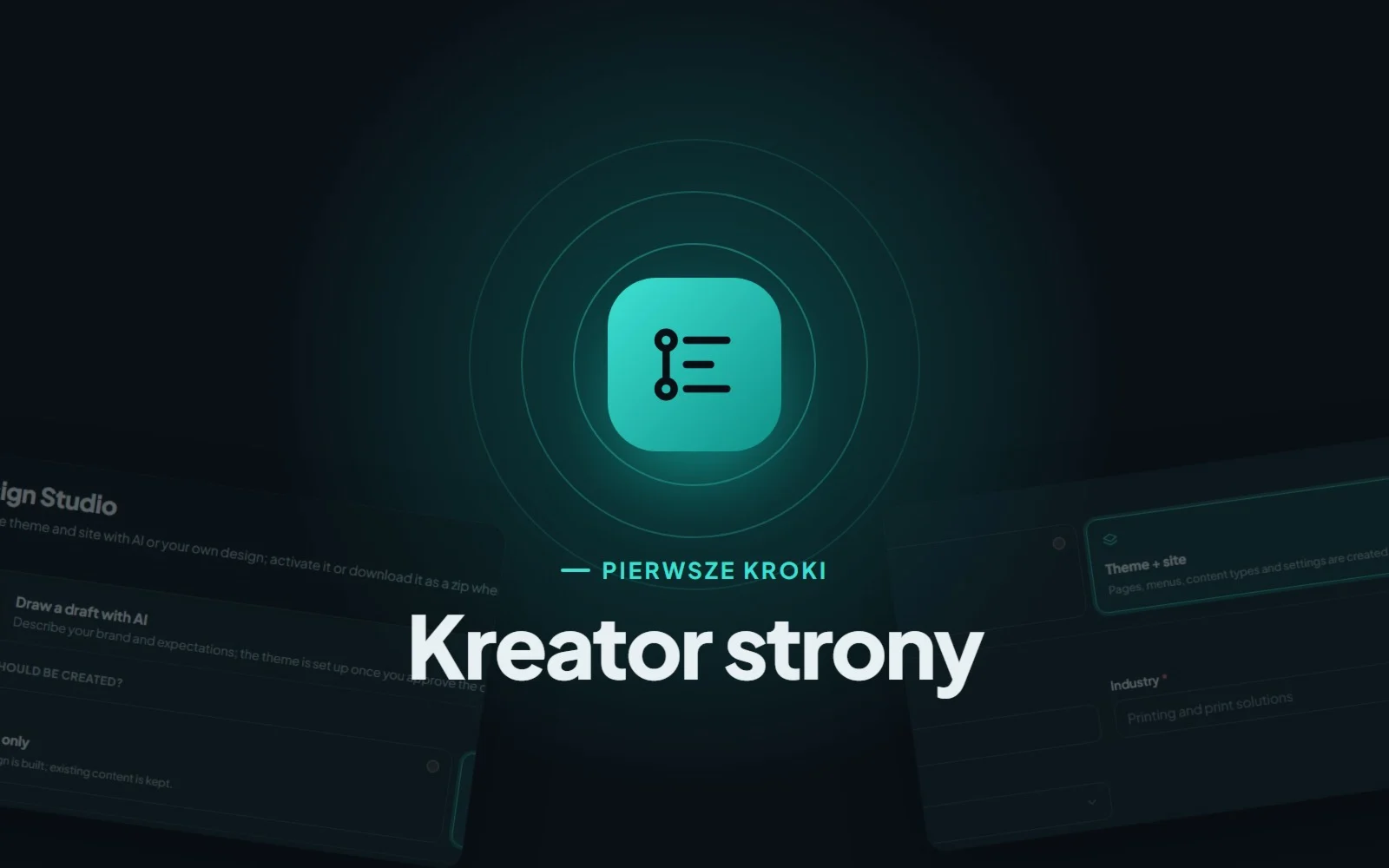
Nowa strona internetowa to zwykle dwa zadania naraz: sprawić, żeby dobrze wyglądała, i wypełnić ją czymś, co warto przeczytać. Sam motyw daje piękny, ale pusty dom. Kreator strony w CMS.Cndk wnosi także meble: planuje i tworzy strony, menu i treści nowej witryny razem z jej wyglądem, a na każdym etapie prosi o Twoją zgodę.
Tylko motyw czy motyw + strona
Kreator strony znajduje się w Design Studio. Rozpoczynając tam nowy projekt, wybierasz jedną z dwóch ścieżek:
- Theme only (tylko motyw) buduje wyłącznie wygląd. Nie tworzy treści i nie aktywuje motywu.
- Theme + site (motyw + strona) idzie dalej. Oprócz wyglądu AI planuje i tworzy strony, menu, typy treści i ustawienia, a następnie aktywuje nowy motyw.
Kreator to właśnie ta druga ścieżka. Traktuj go jak pierwszą wersję całej witryny, a nie motyw czekający na treść.
Pięć kroków
W trybie Theme + site kreator przechodzi przez pięć kroków i nie idzie dalej, dopóki ich nie zatwierdzisz.
1. Rozpoznanie (opcjonalne)
Kreator może zebrać informacje o marce i jej branży za pomocą Google Search. Zobaczysz podsumowanie, które możesz poprawić, albo możesz całkowicie pominąć ten krok.
2. Plan strony
Potem przychodzi plan: kierunek wizualny, ewentualne nowe typy treści, drzewo stron i rekordów oraz menu. Jeśli czegoś brakuje, na przykład strony z godzinami otwarcia albo listy usług, poproś o zmiany przed zatwierdzeniem.
3. Szkic
AI rysuje makietę HTML bez skryptów dla strony głównej i jednej podstrony. Dopracowujesz ją na czacie, a ostatnie 10 wersji można przywrócić, więc wypróbowanie pomysłu nic nie kosztuje.
4. Motyw
Motyw powstaje w czterech sprawdzanych etapach: system projektowy, układ, szablony i bloki.
5. Strona
Na koniec pojawia się treść. Najpierw języki i typy treści, potem zawartość każdego zaplanowanego rekordu, a następnie menu oraz ustawienia motywu i witryny, takie jak nazwa strony i strona główna. Na samym końcu motyw zostaje aktywowany.
Jeśli wolisz zacząć od projektu, który już masz, wybierz Upload a ready design w trybie Theme + site, a plan zostanie przygotowany na podstawie wgranych stron.
Komu pomaga
Kreator sprawdza się najlepiej, gdy szybko potrzebujesz działającej pierwszej wersji. Agencja tworząca stronę dla gabinetu stomatologicznego, drukarni czy firmy doradczej dostaje kompletny punkt wyjścia za jednym zamachem. Pasuje też małym firmom, które wolą odnieść się do gotowego szkicu, niż wpatrywać się w pusty motyw.
Znajdziesz go w panelu właściciela: Superadmin → Design → Design Studio → Draw a draft with AI (lub Upload a ready design), a następnie Theme + site. Korzystać z niego może tylko superadmin.
Uruchamianie kreatora
- Otwórz Design Studio, wybierz Draw a draft with AI i zaznacz Theme + site.
- Podaj nazwę firmy, branżę, tryb kolorów strony i ewentualne notatki. Dodaj maksymalnie 3 zrzuty ekranu stron, które Ci się podobają (PNG, JPEG lub WebP, po 4 MB każdy), i uruchom kreator.
- Wpisz klucz API Gemini i wybierz model.
- Przeprowadź rozpoznanie lub je pomiń, a potem przejrzyj i zatwierdź plan strony.
- Przejrzyj szkic i zatwierdź go przyciskiem Approve the draft, build the theme and content (zatwierdź szkic, zbuduj motyw i treści).
- Poczekaj, aż wykonają się kroki generowania. Jeśli któryś się nie powiedzie, użyj Try again (spróbuj ponownie) albo pomiń go i kontynuuj.
Czego się spodziewać potem
Zanim przekażesz stronę klientowi, warto wiedzieć kilka rzeczy:
- Najpierw jeden język. Kreator pisze treści tylko w domyślnym języku witryny. Pozostałe języki dodasz później w sekcji Languages (Języki), gdzie może je uzupełnić tłumaczenie AI.
- Zdjęcia należą do Ciebie. Obrazy pozostają puste, więc motyw wyświetla symbole zastępcze. Prawdziwe zdjęcia wgraj później do biblioteki Media.
- Strona główna jest wykorzystywana ponownie. Istniejąca strona główna zostaje zaktualizowana, zamiast tworzyć nową.
- Wszystko pozostaje edytowalne. Treści powstają według zwykłych zasad (walidacja, adresy, wersje), więc później możesz zmienić wszystko w panelu klienta.
- Możesz dalej dopracowywać. Gdy kreator skończy, kontynuuj przez czat w Design Studio albo uruchom ponownie tylko etapy motywu na podstawie zatwierdzonego szkicu.
- Budujesz tu, publikujesz tam. Możesz zbudować witrynę na osobnej instalacji i przenieść ją na serwer produkcyjny za pomocą Superadmin → Site Package.
Chcesz dowiedzieć się więcej o stronie wizualnej? Przewodnik po Design Studio omawia czat, Apply i Restore oraz zabezpieczenia stojące za każdą propozycją.
Gdy następnym razem zaczniesz stronę od zera, wypróbuj kreator: opisz firmę, zatwierdź plan i zobacz, jak duża część pierwszej wersji jest już gotowa, kiedy wrócisz.
Więcej poradników
Instalacja CMS.Cndk na IIS, Plesku i Linux VPS krok po kroku
CMS.Cndk to samodzielny pakiet dla Windows lub Linuksa. Wgraj go, otwórz kreator instalacji w przeglądarce i przejdź od wyboru języka do konta administratora.
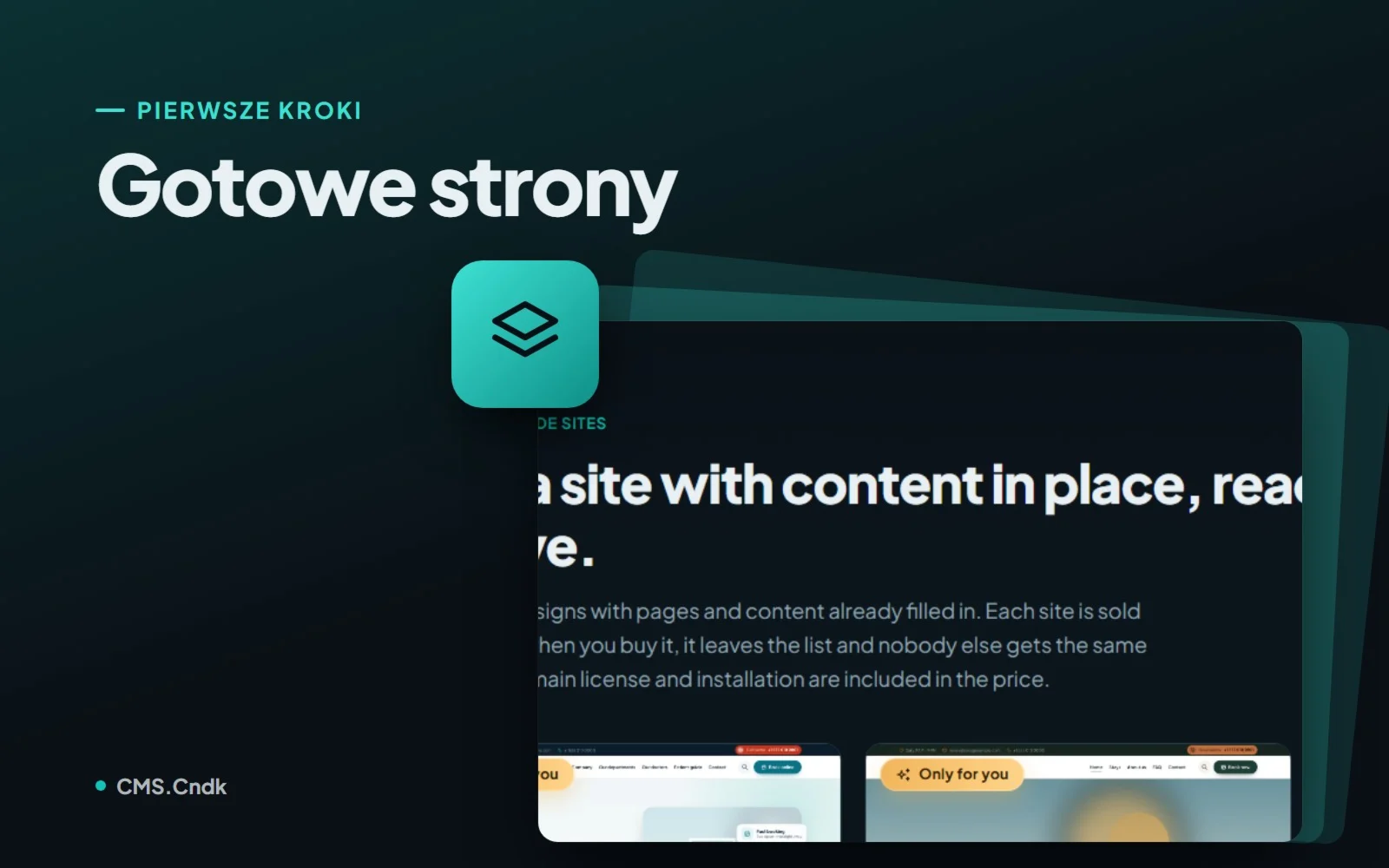
Gotowe strony: kompletna witryna sprzedawana tylko jeden raz
Gotowe strony to kompletne witryny CMS.Cndk z projektem, podstronami i przykładowymi treściami, instalowane na Twoim serwerze i sprzedawane jednemu nabywcy.
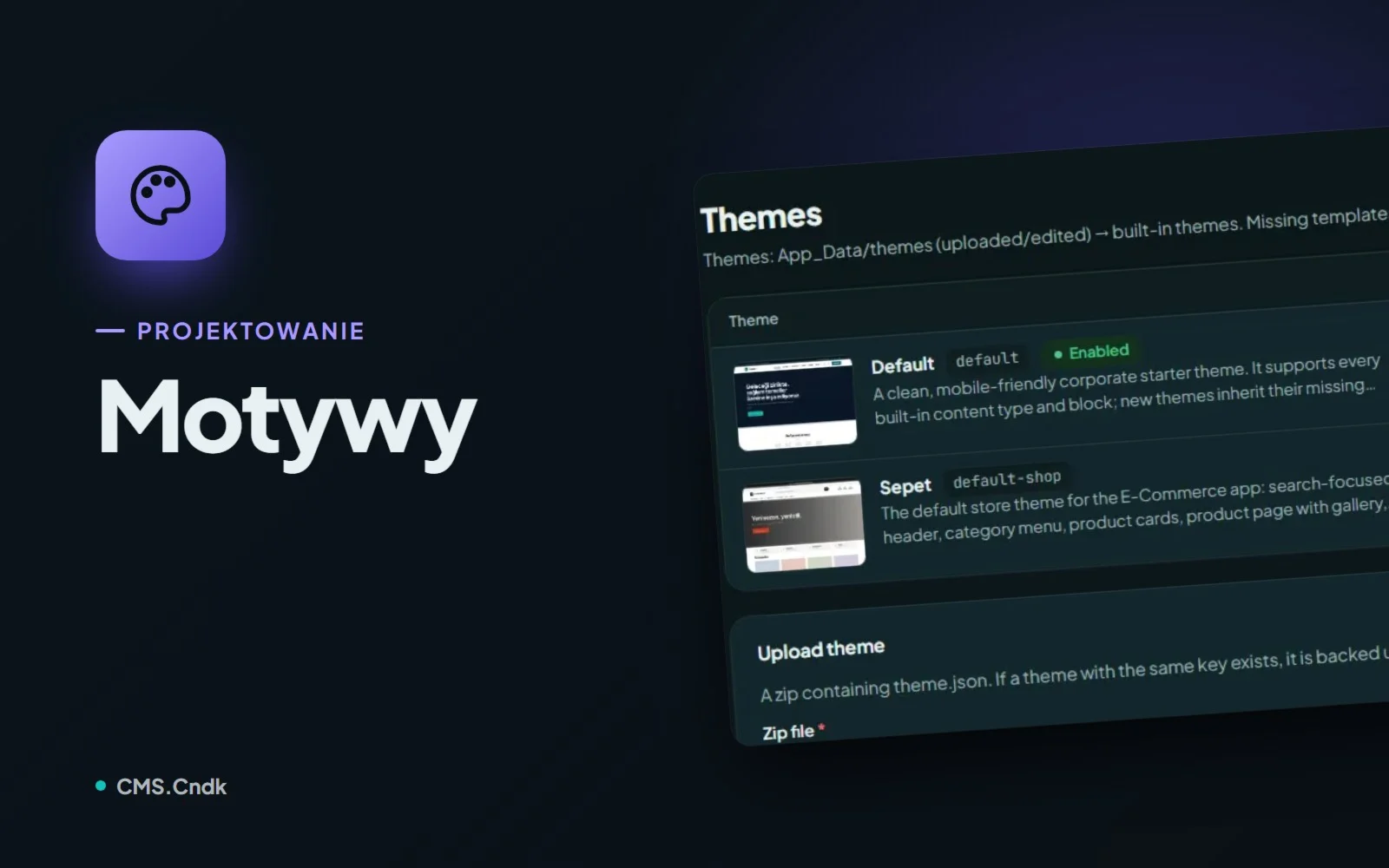
Motywy w CMS.Cndk: nowy wygląd bez utraty choćby jednej strony
Wybierz motyw ze sklepu lub wgraj własny, dodaj treści startowe i pozwól redaktorom dopracować logo i opcje w Theme Settings, bez pisania kodu.