

Wizard situs: dari instalasi kosong ke draf pertama yang lengkap
Wizard situs merencanakan dan membangun halaman, menu, dan konten situs baru beserta temanya, dan Anda menyetujui setiap langkah di sepanjang prosesnya.
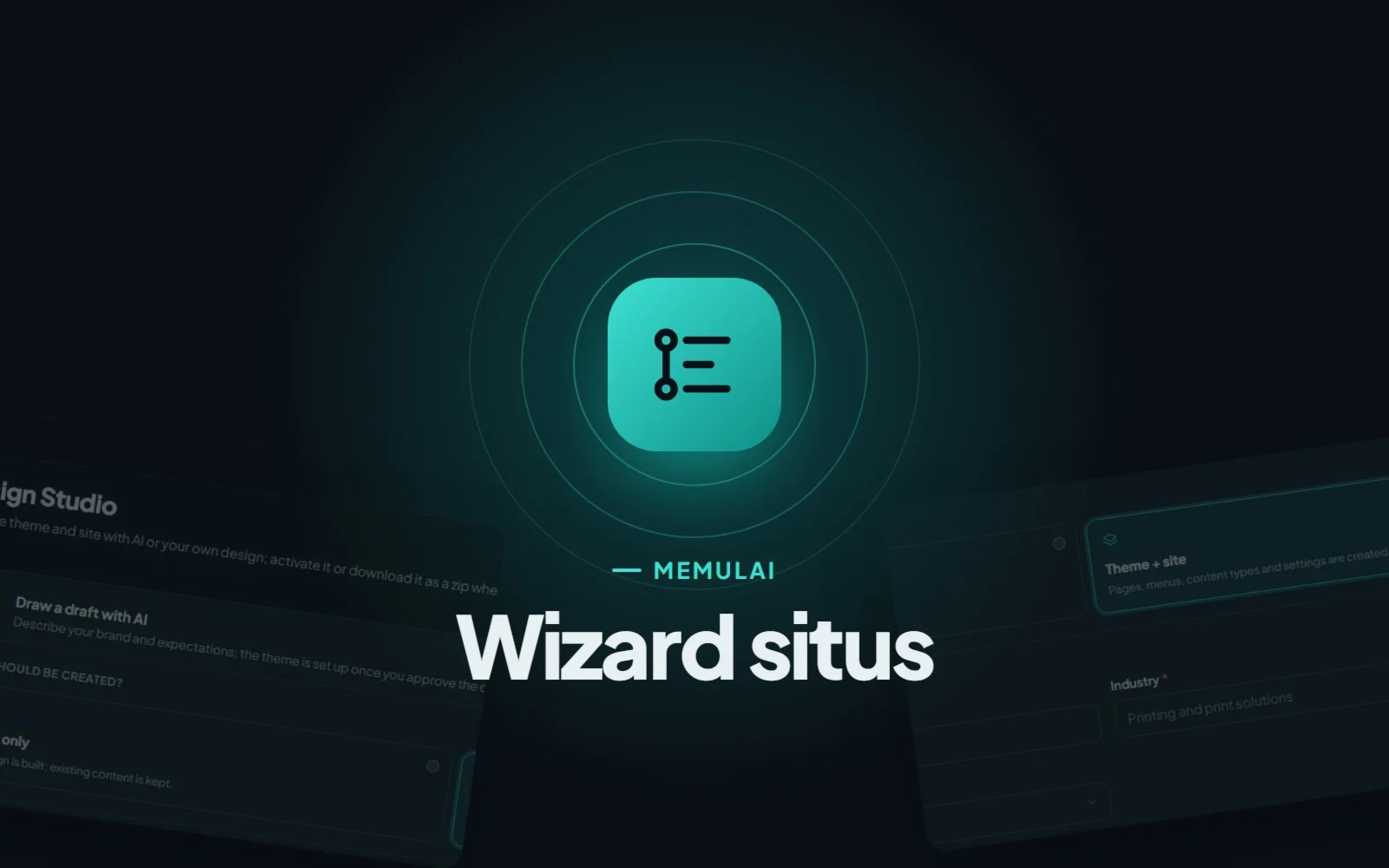
Memulai situs web baru biasanya berarti mengerjakan dua hal sekaligus: membuatnya tampak pas dan mengisinya dengan sesuatu yang layak dibaca. Tema saja hanya memberi Anda rumah indah yang kosong. Wizard situs di CMS.Cndk juga membantu memindahkan perabotnya: wizard ini merencanakan dan membuat halaman, menu, dan konten situs baru beserta desainnya, dan meminta persetujuan Anda di setiap langkah.
Hanya tema, atau tema + situs
Wizard situs berada di dalam Design Studio. Saat memulai desain baru di sana, Anda memilih salah satu dari dua jalur:
- Theme only (hanya tema) hanya membangun desain. Jalur ini tidak menulis konten dan tidak mengaktifkan tema.
- Theme + site (tema + situs) melangkah lebih jauh. Selain tampilan, AI merencanakan dan membuat halaman, menu, tipe konten, dan pengaturan, lalu mengaktifkan tema baru.
Wizard adalah jalur kedua. Anggap saja sebagai versi pertama dari seluruh situs, bukan tema yang menunggu diisi konten.
Lima langkah
Dalam mode Theme + site, wizard bekerja melalui lima langkah, dan tidak ada yang berlanjut sampai Anda menyetujuinya.
1. Riset (opsional)
Wizard dapat mengumpulkan konteks tentang merek dan sektornya menggunakan Google Search. Anda melihat ringkasannya dan dapat mengoreksinya, atau melewati langkah ini sepenuhnya.
2. Rencana situs
Berikutnya adalah rencana: arah desain, tipe konten baru jika ada, pohon halaman dan entri, serta menu. Jika ada yang kurang, misalnya halaman jam buka atau daftar layanan, mintalah perubahan sebelum Anda menyetujuinya.
3. Draf
AI membuat mockup HTML tanpa skrip untuk halaman beranda dan satu halaman dalam. Anda menyempurnakannya di obrolan, dan 10 versi terakhir dapat dipulihkan, jadi mencoba ide tidak ada ruginya.
4. Tema
Tema dibangun dalam empat tahap yang masing-masing diperiksa: sistem desain, tata letak, template, dan blok.
5. Situs
Akhirnya konten pun datang. Bahasa dan tipe konten lebih dulu, lalu konten setiap entri yang direncanakan, kemudian menu, tema, dan pengaturan situs seperti nama situs dan halaman beranda. Di bagian paling akhir, tema diaktifkan.
Jika Anda lebih suka memulai dari desain yang sudah Anda miliki, pilih Upload a ready design (unggah desain jadi) dalam mode Theme + site, dan rencananya akan disusun dari halaman yang Anda unggah.
Siapa yang terbantu
Wizard paling bersinar saat Anda butuh versi pertama yang berfungsi dengan cepat. Agensi yang membuat situs untuk klinik gigi, perusahaan percetakan, atau firma konsultan mendapatkan titik awal yang lengkap dalam sekali jalan. Wizard ini juga cocok untuk usaha kecil yang lebih suka menanggapi draf jadi daripada menatap tema kosong.
Anda akan menemukannya di panel pemilik: Superadmin → Design → Design Studio → Draw a draft with AI (atau Upload a ready design), lalu Theme + site. Hanya superadmin yang dapat menggunakannya.
Menjalankan wizard
- Buka Design Studio, pilih Draw a draft with AI (buat draf dengan AI), lalu pilih Theme + site.
- Isi nama perusahaan, sektor, mode warna situs, dan catatan jika ada. Tambahkan hingga 3 tangkapan layar referensi dari situs yang Anda sukai (PNG, JPEG, atau WebP, masing-masing 4 MB), lalu mulai wizard.
- Masukkan kunci API Gemini Anda dan pilih model.
- Jalankan atau lewati riset, lalu tinjau dan setujui rencana situs.
- Tinjau draf dan setujui dengan Approve the draft, build the theme and content (setujui draf, bangun tema dan konten).
- Tunggu selama langkah-langkah pembuatan berjalan. Jika ada langkah yang gagal, gunakan Try again (coba lagi), atau lewati dan lanjutkan.
Yang perlu diperhatikan setelahnya
Ada beberapa hal yang perlu diketahui sebelum Anda menyerahkan situs kepada klien:
- Satu bahasa dulu. Wizard hanya menulis konten dalam bahasa default situs. Tambahkan bahasa lain setelahnya di Languages, tempat terjemahan AI dapat mengisinya.
- Foto menjadi urusan Anda. Gambar dibiarkan kosong sehingga tema menampilkan placeholder. Unggah foto asli ke pustaka Media setelahnya.
- Beranda Anda dipakai ulang. Halaman beranda yang ada diperbarui, bukan dibuat yang baru.
- Semuanya tetap bisa diedit. Konten dibuat melalui aturan konten biasa (validasi, alamat, versi), sehingga Anda dapat mengubah semuanya nanti di panel pelanggan.
- Anda bisa terus menyempurnakan. Setelah wizard selesai, lanjutkan lewat obrolan Design Studio, atau jalankan ulang hanya tahap-tahap tema dari draf yang sudah disetujui.
- Bangun di sini, terbitkan di sana. Anda dapat membangun situs di instalasi terpisah lalu memindahkannya ke server produksi dengan Superadmin → Site Package.
Ingin tahu lebih banyak tentang sisi desainnya? Panduan Design Studio membahas obrolan, Apply dan Restore, serta pemeriksaan keamanan di balik setiap usulan.
Lain kali Anda memulai situs dari nol, cobalah wizard ini: deskripsikan bisnisnya, setujui rencananya, dan lihat seberapa banyak versi pertama yang sudah selesai saat Anda kembali.
Panduan lainnya
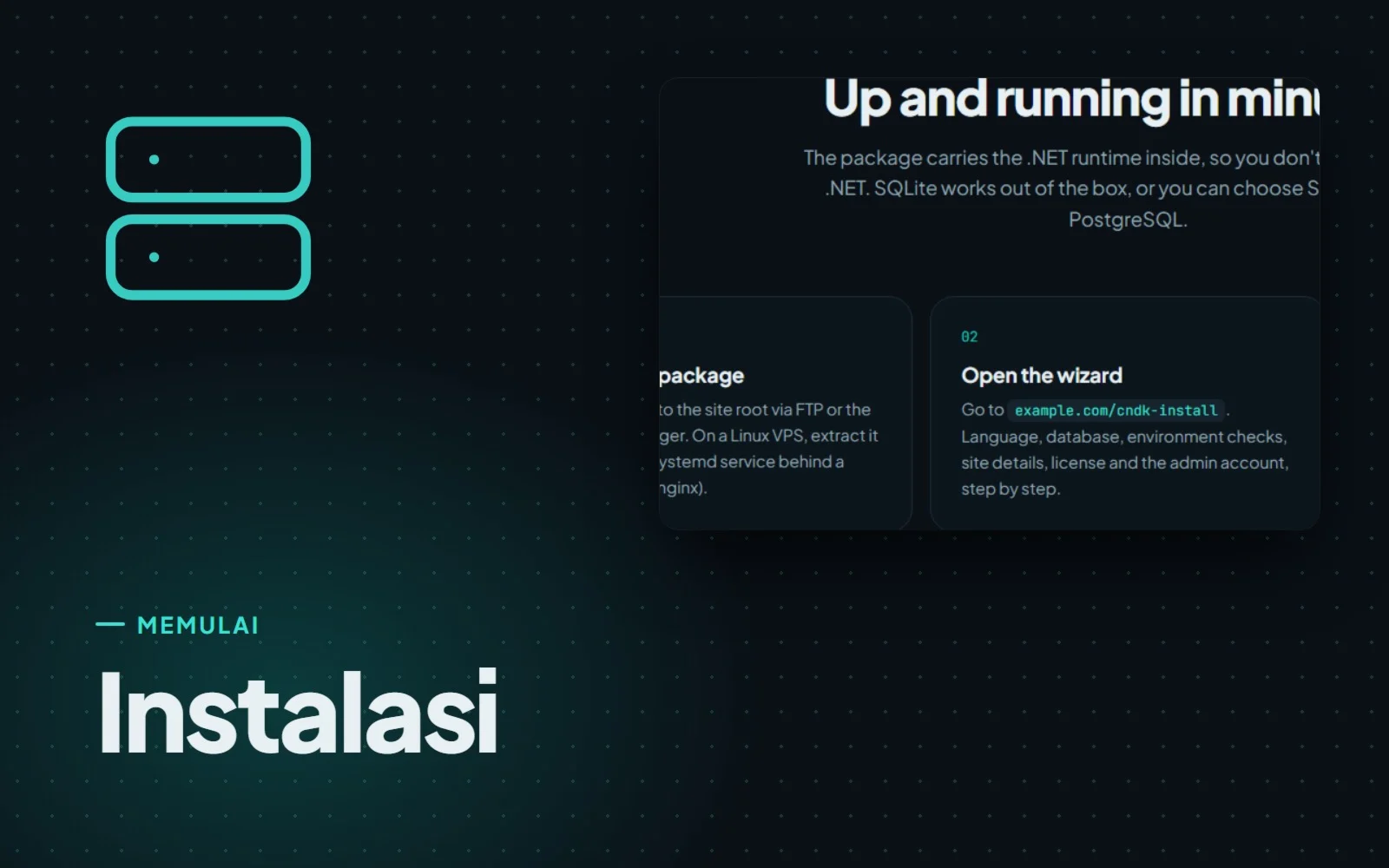
Memasang CMS.Cndk di IIS, Plesk, atau VPS Linux secara bertahap
CMS.Cndk hadir sebagai paket mandiri untuk Windows atau Linux. Unggah, buka wizard instalasi di browser, dan ikuti dari pilihan bahasa hingga akun admin.
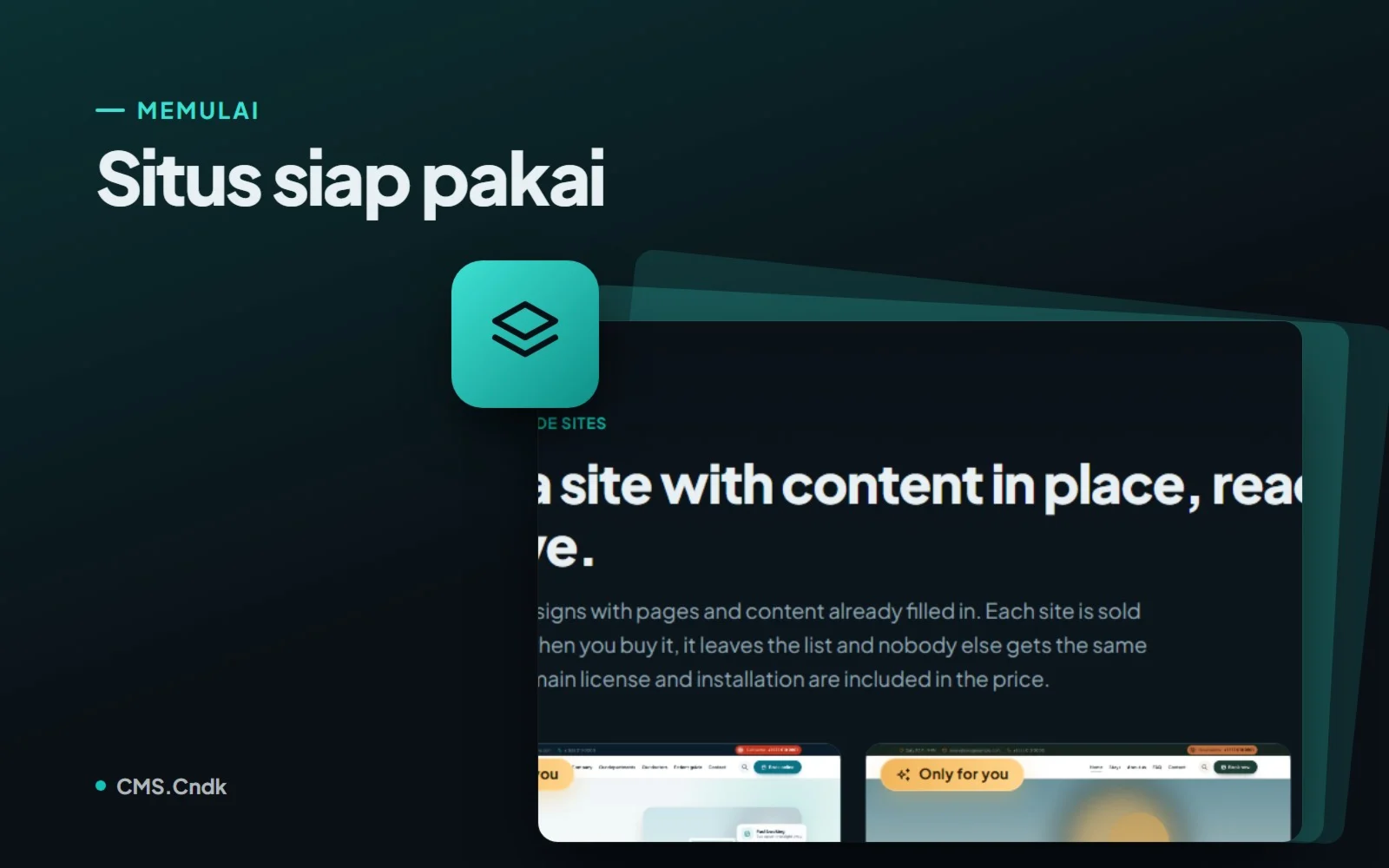
Situs siap pakai: website lengkap yang hanya dijual satu kali
Situs siap pakai adalah website CMS.Cndk lengkap dengan desain, halaman, dan konten contoh, dipasang di server Anda dan dijual hanya kepada satu pembeli.
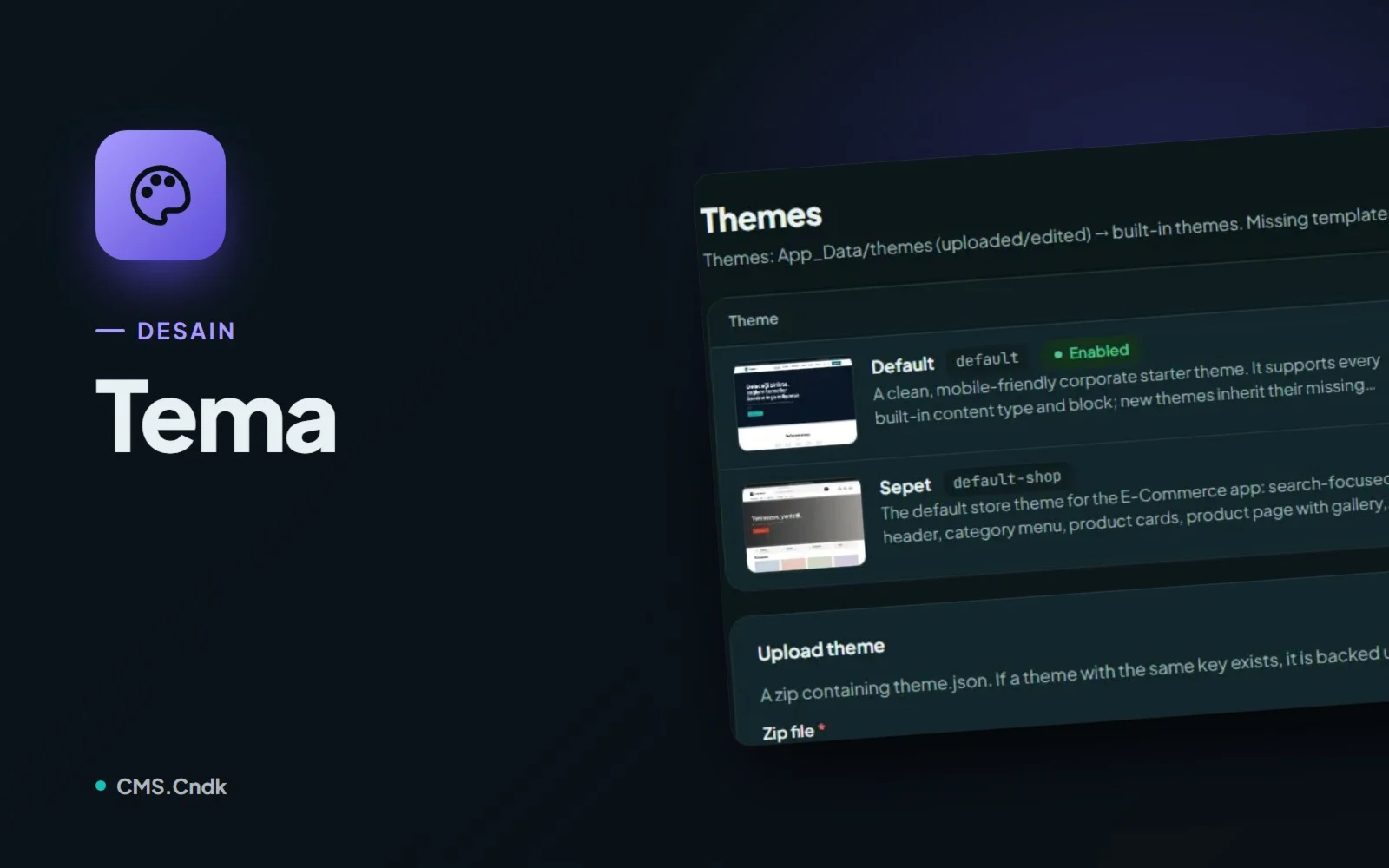
Tema di CMS.Cndk: tampilan baru tanpa kehilangan satu halaman pun
Pilih tema dari toko atau unggah ZIP sendiri, pasang konten awal, lalu biarkan editor menyetel logo dan opsi di Theme Settings tanpa kode.