

Assistant de site : d'une installation vierge à un premier jet
L'assistant de site planifie et crée les pages, les menus et le contenu d'un nouveau site, ainsi que son thème, et vous validez chaque étape du parcours.
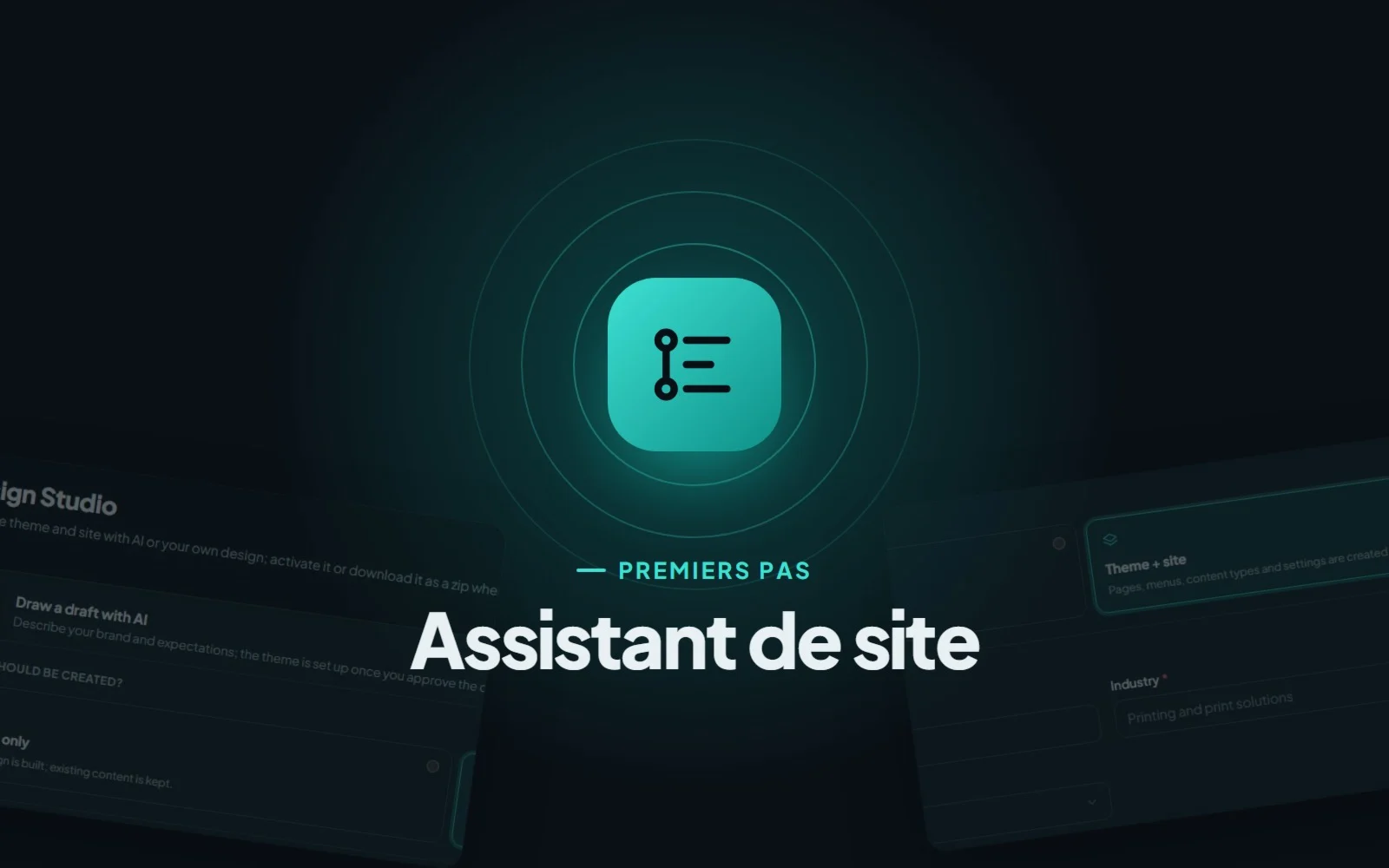
Lancer un nouveau site web, c'est généralement mener deux chantiers à la fois : lui donner la bonne apparence et le remplir de quelque chose qui vaille la peine d'être lu. Un thème seul vous offre une belle maison vide. L'assistant de site de CMS.Cndk, lui, s'occupe aussi d'installer les meubles : il planifie et crée les pages, les menus et le contenu d'un nouveau site en même temps que son design, et vous demande votre accord à chaque étape.
Thème seul, ou thème + site
L'assistant de site se trouve dans Design Studio. Lorsque vous y lancez un nouveau design, vous avez le choix entre deux voies :
- Theme only (Thème seul) ne crée que le design. Il n'écrit aucun contenu et n'active pas le thème.
- Theme + site (Thème + site) va plus loin. En plus de l'apparence, l'IA planifie et crée les pages, les menus, les types de contenu et les réglages, puis active le nouveau thème.
L'assistant, c'est la seconde voie. Voyez-le comme une première version du site complet plutôt que comme un thème qui attend son contenu.
Les cinq étapes
En mode Theme + site, l'assistant avance en cinq étapes, et rien ne passe à la suite tant que vous n'avez pas donné votre accord.
1. Recherche (facultative)
L'assistant peut rassembler des informations sur la marque et son secteur grâce à Google Search. Vous voyez un résumé que vous pouvez corriger, ou bien vous sautez entièrement cette étape.
2. Plan du site
Vient ensuite le plan : l'orientation du design, les éventuels nouveaux types de contenu, l'arborescence des pages et des enregistrements, et les menus. S'il manque quelque chose, par exemple une page d'horaires d'ouverture ou une liste de services, demandez des modifications avant d'approuver.
3. Brouillon
L'IA dessine une maquette HTML sans script de la page d'accueil et d'une page intérieure. Vous l'affinez dans le chat, et les 10 dernières versions peuvent être restaurées : tester une idée ne coûte donc rien.
4. Thème
Le thème est construit en quatre étapes contrôlées : système de design, mise en page, modèles et blocs.
5. Site
Enfin, le contenu arrive. D'abord les langues et les types de contenu, puis le contenu de chaque enregistrement prévu, ensuite les menus, le thème et les réglages du site, comme le nom du site et la page d'accueil. Tout à la fin, le thème est activé.
Si vous préférez partir d'un design que vous avez déjà, choisissez Upload a ready design (Importer un design existant) en mode Theme + site : le plan est alors déduit des pages que vous avez importées.
À qui il rend service
L'assistant brille lorsque vous avez besoin d'une première version fonctionnelle, et vite. Une agence qui réalise le site d'un cabinet dentaire, d'une imprimerie ou d'un cabinet de conseil obtient d'un seul coup un point de départ complet. Il convient aussi aux petites entreprises qui préfèrent réagir à un brouillon abouti plutôt que de contempler un thème vide.
Vous le trouverez dans le panneau propriétaire : Superadmin → Design → Design Studio → Draw a draft with AI (Dessiner un brouillon avec l'IA), ou Upload a ready design, puis Theme + site. Seul le superadmin peut l'utiliser.
Lancer l'assistant
- Ouvrez Design Studio, choisissez Draw a draft with AI et sélectionnez Theme + site.
- Renseignez le nom de l'entreprise, le secteur, le mode de couleur du site et d'éventuelles notes. Ajoutez jusqu'à 3 captures d'écran de référence de sites que vous aimez (PNG, JPEG ou WebP, 4 Mo chacune), puis lancez l'assistant.
- Saisissez votre clé API Gemini et choisissez un modèle.
- Lancez ou sautez la recherche, puis examinez et approuvez le plan du site.
- Examinez le brouillon et approuvez-le avec Approve the draft, build the theme and content (Approuver le brouillon, construire le thème et le contenu).
- Patientez pendant que les étapes de génération s'exécutent. Si une étape échoue, utilisez Try again (Réessayer), ou sautez-la et continuez.
À quoi s'attendre ensuite
Quelques points méritent d'être connus avant de remettre le site à un client :
- Une seule langue pour commencer. L'assistant n'écrit le contenu que dans la langue par défaut du site. Ajoutez les autres langues ensuite dans Languages (Langues), où la traduction par IA peut les remplir.
- Les photos, c'est vous. Les images sont laissées vides pour que le thème affiche des visuels d'attente. Importez ensuite de vraies photos dans la médiathèque.
- Votre page d'accueil est réutilisée. La page d'accueil existante est mise à jour au lieu d'en créer une nouvelle.
- Tout reste modifiable. Le contenu est créé selon les règles habituelles (validation, adresses, versions) : vous pouvez donc tout modifier plus tard dans le panneau client.
- Vous pouvez continuer à peaufiner. Une fois l'assistant terminé, poursuivez via le chat de Design Studio, ou relancez uniquement les étapes du thème à partir du brouillon approuvé.
- Construire ici, publier là-bas. Vous pouvez construire le site sur une installation séparée et le transférer sur le serveur de production avec Superadmin → Site Package (Paquet de site).
Envie d'en savoir plus sur la partie design ? Le guide de Design Studio présente le chat, Apply et Restore, ainsi que les contrôles de sécurité qui accompagnent chaque proposition.
La prochaine fois que vous partirez de zéro pour un site, donnez sa chance à l'assistant : décrivez l'activité, approuvez le plan, et voyez quelle part de la première version est déjà prête à votre retour.
Autres guides
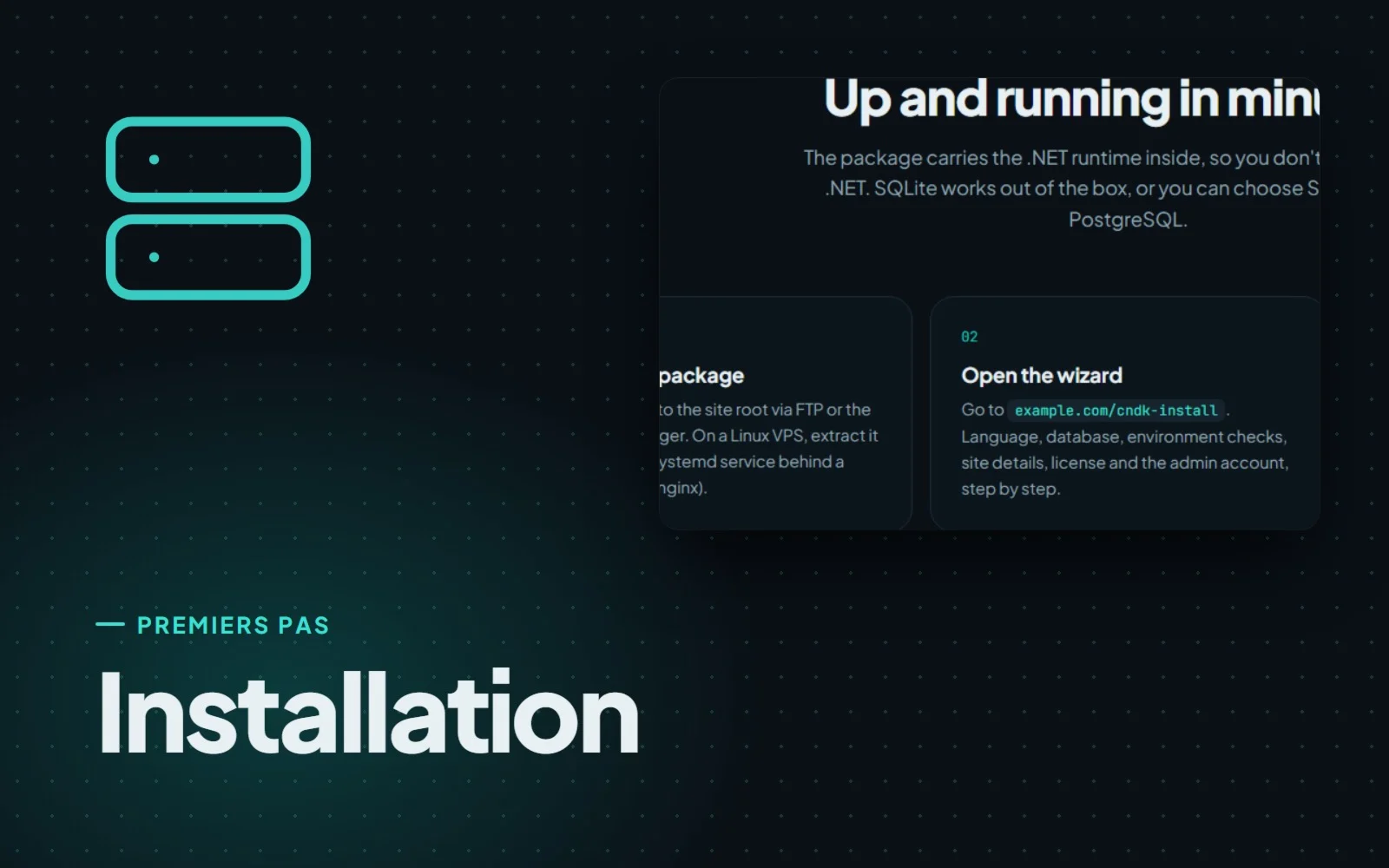
Installer CMS.Cndk sur IIS, Plesk ou un VPS Linux, pas à pas
CMS.Cndk est livré en paquet autonome pour Windows ou Linux. Envoyez-le, ouvrez l’assistant dans le navigateur et suivez-le jusqu’au compte admin.
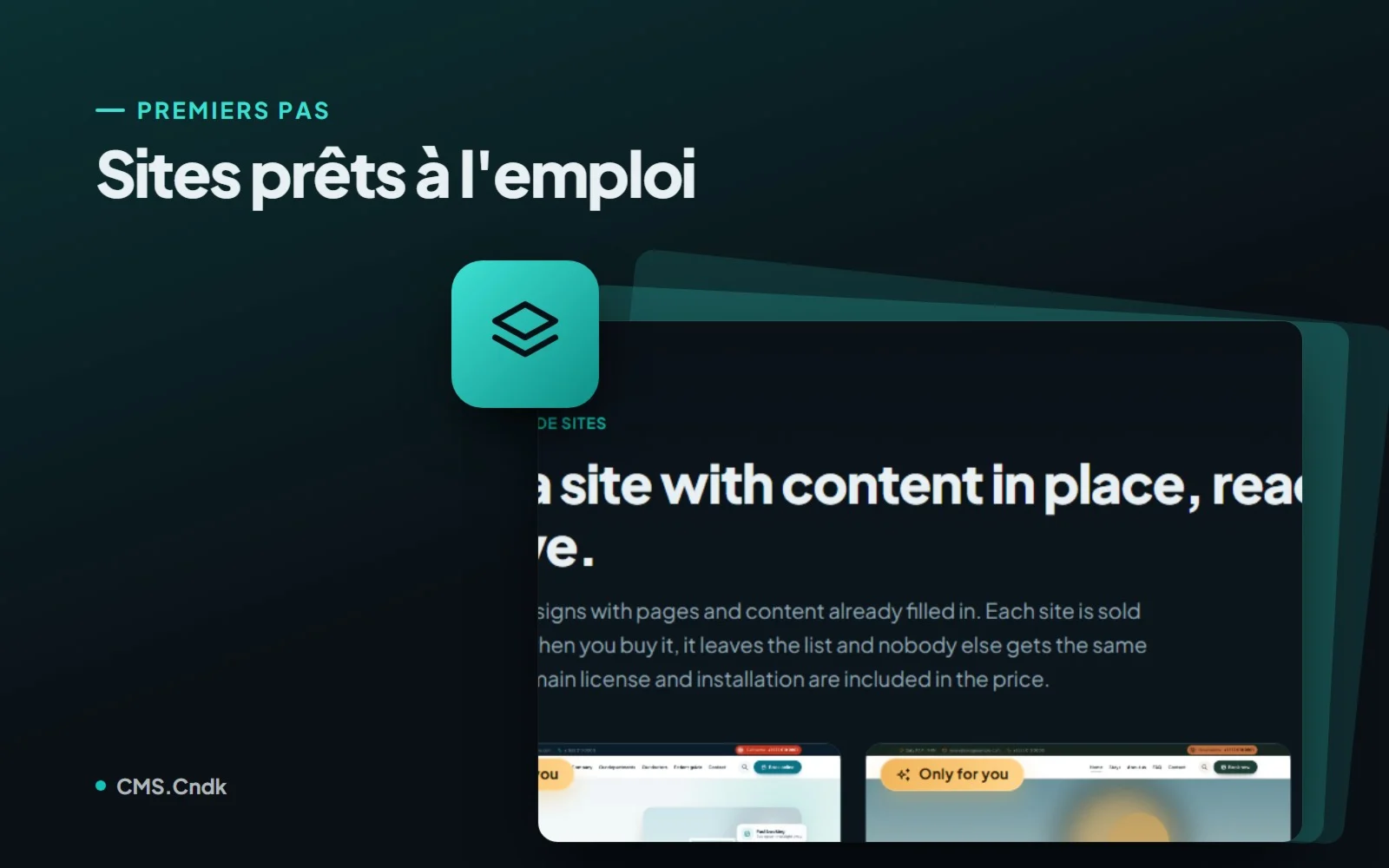
Sites prêts à l'emploi : un site complet vendu une seule fois
Les sites prêts sont des sites CMS.Cndk complets, avec design, pages et contenu d'exemple, installés sur votre serveur et vendus à un seul acheteur.
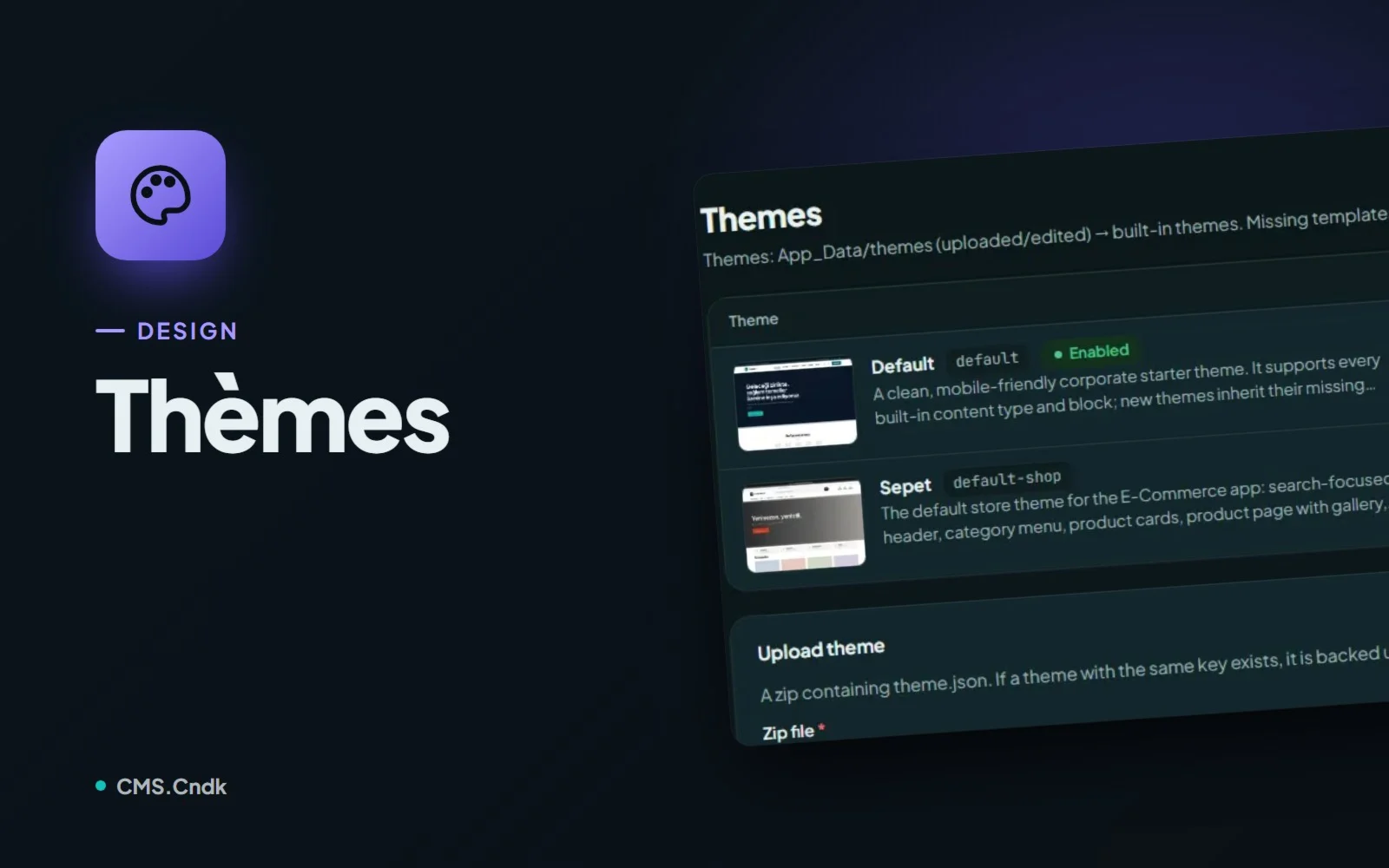
Thèmes dans CMS.Cndk : changer de look sans perdre une seule page
Choisissez un thème dans la boutique ou importez le vôtre, ajoutez le contenu de départ, puis laissez les éditeurs régler logo et options sans code.