

Installer CMS.Cndk sur IIS, Plesk ou un VPS Linux, pas à pas
CMS.Cndk est livré en paquet autonome pour Windows ou Linux. Envoyez-le, ouvrez l’assistant dans le navigateur et suivez-le jusqu’au compte admin.
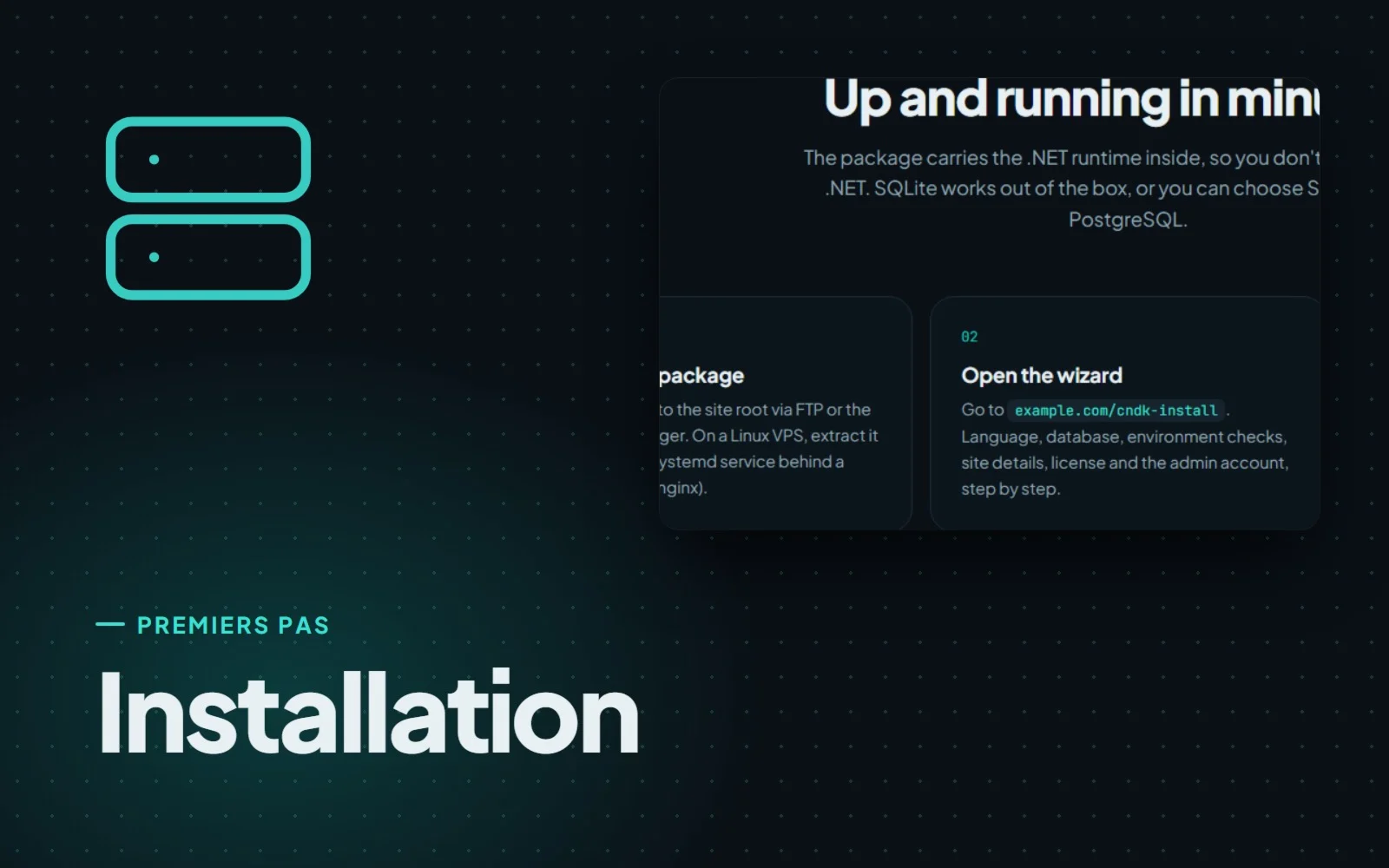
Installer un CMS, c'est souvent le moment où le plaisir s'arrête : des environnements d'exécution à accorder, des versions à vérifier, un fichier de configuration que personne n'ose toucher. CMS.Cndk essaie d'abréger cette étape. Vous envoyez un seul paquet, vous ouvrez une page dans votre navigateur, et un assistant vous guide pour le reste.
Un seul paquet, aucun runtime à installer
CMS.Cndk est livré sous forme de paquet autonome (self-contained) pour Windows (x64) ou Linux (x64). Le paquet embarque le runtime .NET : inutile donc d'installer .NET sur le serveur. Un peu comme un kit de camping qui apporte son propre réchaud : il vous faut seulement un endroit où le poser.
Et où le poser ?
- Windows : n'importe quel serveur IIS, ainsi que l'hébergement Plesk Windows. IIS a seulement besoin de l'ASP.NET Core Module V2, installé avec le .NET Hosting Bundle.
- Linux : un VPS, où l'application tourne comme service systemd derrière un proxy inverse nginx qui fournit le domaine et le HTTPS.
- Non pris en charge : l'hébergement mutualisé Linux, comme cPanel ou Plesk Linux.
Côté base de données, trois options. SQLite est le choix par défaut et ne demande aucun serveur supplémentaire. Si vous préférez un serveur de base de données, SQL Server 2019 ou plus récent et PostgreSQL 14 ou plus récent sont aussi pris en charge.
À qui ça s'adresse
Surtout à deux publics. D'abord les agences et les équipes informatiques qui installent le CMS pour un client, comme une agence web qui met en place dans la même semaine les sites d'un cabinet dentaire et d'une boulangerie. Ensuite les entreprises qui hébergent elles-mêmes leur site sur un hébergement Windows ou un VPS Linux et tiennent à le garder sous leur propre toit.
L'installation, pas à pas
Une fois les fichiers envoyés, un assistant d'installation dans le navigateur, à l'adresse /cndk-install, termine le travail étape par étape : langue, base de données, vérification des prérequis, informations du site, licence et compte administrateur.
- Préparez le serveur. Sous Windows/IIS ou Plesk, donnez au site son propre pool d'applications avec la version .NET CLR « No Managed Code », le pipeline intégré et les applications 32 bits désactivées. Envoyez le paquet à la racine du site et accordez au compte réel du pool (
IIS AppPool\[nom du pool], ou le compte de processus propre à Plesk) l'autorisation Modifier (Modify) sur la racine du site, appliquée aux sous-dossiers et fichiers. Sur un VPS Linux, envoyez le paquet, exécutez-le comme service systemd sous un utilisateur dédié qui peut écrire dans les dossiers de l'application et des données, et placez nginx avec HTTPS devant. - Ouvrez
https://votre-domaine/cndk-installet choisissez la langue. - Choisissez la base de données. SQLite continue directement ; pour SQL Server ou PostgreSQL, saisissez les informations de connexion d'une base vide et cliquez sur Test connection (tester la connexion) avant de continuer.
- Vérifiez l'étape des prérequis, qui contrôle le droit d'écriture sur le dossier de données et la racine du site. Saisissez ensuite les informations du site et la licence.
- Créez le compte administrateur. Un mot de passe robuste est généré pour vous : conservez-le, avec les informations superadmin affichées sur le dernier écran.
- Préparez le site en mode développement, puis choisissez Make the site live (mettre le site en ligne) quand il est prêt.
L'étape 6 mérite un mot. Un nouveau site démarre en mode développement : seul le superadmin voit le site public, les visiteurs tombent sur une page de préparation. Pensez au papier collé sur la vitrine pendant qu'on remplit encore les rayons. Quand le contenu, les menus, le SEO et les sauvegardes sont prêts, allez dans Superadmin → System (Système) et choisissez Make the site live.
Après l'installation, l'adresse /cndk-install renvoie une erreur 404. Le panneau client se trouve à /cndk-admin, et le panneau du propriétaire (superadmin) à /cndk-superadmin.
Bon à savoir avant de commencer
Certaines choses sont bien plus simples à faire juste dès le premier jour qu'à corriger ensuite :
- Choisissez la base de données avec soin. Ce choix ne peut plus être modifié depuis le panneau par la suite.
- La licence suit le domaine. Elle est liée au domaine : les adresses locales et de test ont donc elles aussi besoin d'une licence qui les couvre.
- Des droits sur toute la racine. C'est l'autorisation Modifier sur la racine du site, et pas seulement sur le dossier de données, qui permet ensuite les mises à jour depuis le panneau.
- Gardez IIS éveillé. Sous IIS, une application inactive peut être mise en veille, ce qui retarde les tâches planifiées. Utilisez les réglages « AlwaysRunning » et preload, ou appelez
/cndk/crontoutes les quelques minutes depuis une tâche planifiée, par exemple dans Plesk. - Mettez les fichiers privés à l'abri. Après l'installation, vérifiez que les fichiers de données privés ne peuvent pas être téléchargés depuis l'extérieur.
Vous avez sous la main un serveur Windows, un compte Plesk ou un VPS Linux ? Envoyez le paquet, ouvrez /cndk-install et regardez votre site prendre forme en mode développement avant que quiconque ne le voie. Et si vous préférez ne rien installer vous-même, un site prêt inclut déjà l'installation sur votre serveur.
Autres guides
Sites prêts à l'emploi : un site complet vendu une seule fois
Les sites prêts sont des sites CMS.Cndk complets, avec design, pages et contenu d'exemple, installés sur votre serveur et vendus à un seul acheteur.
Assistant de site : d'une installation vierge à un premier jet
L'assistant de site planifie et crée les pages, les menus et le contenu d'un nouveau site, ainsi que son thème, et vous validez chaque étape du parcours.
Thèmes dans CMS.Cndk : changer de look sans perdre une seule page
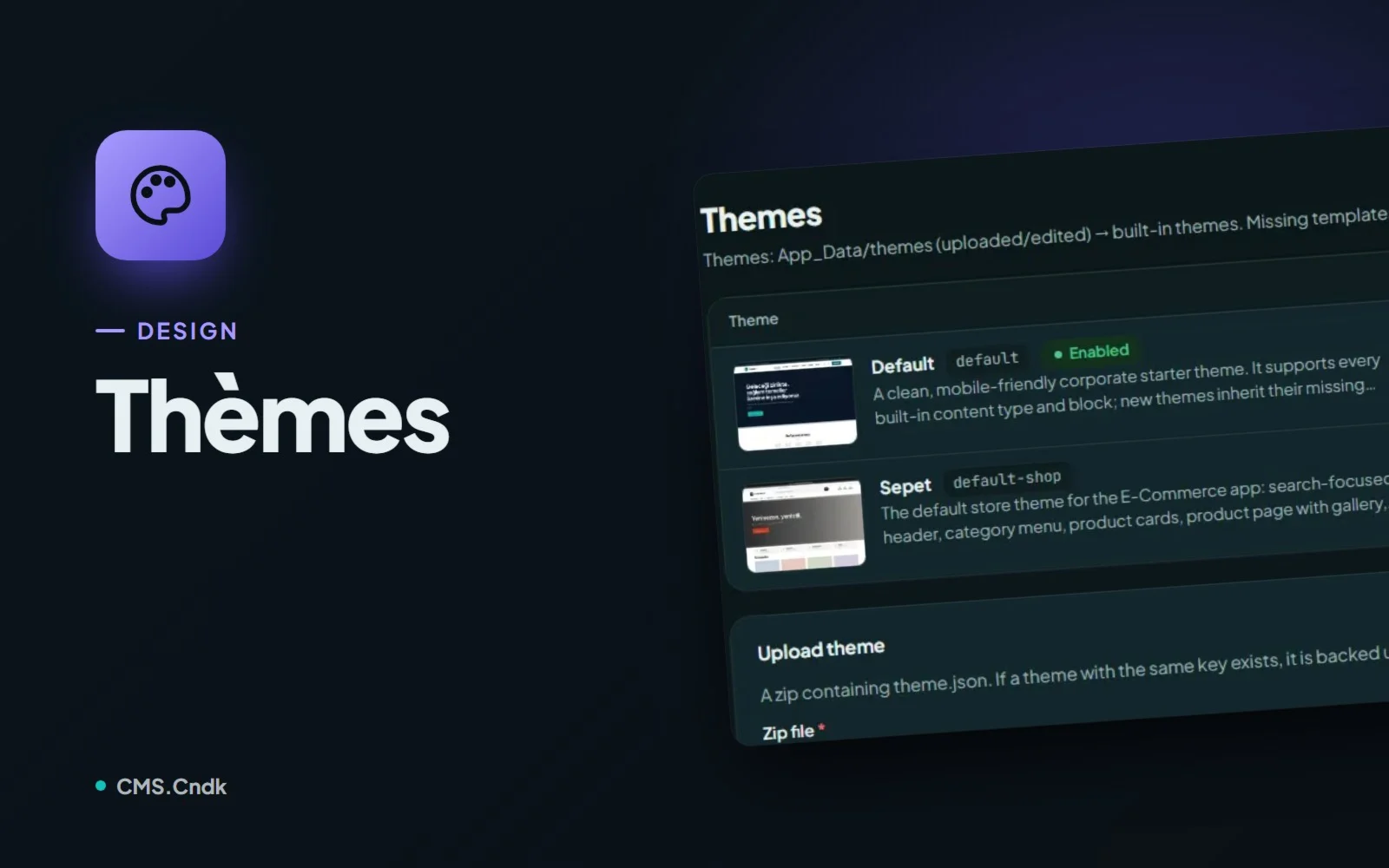
Choisissez un thème dans la boutique ou importez le vôtre, ajoutez le contenu de départ, puis laissez les éditeurs régler logo et options sans code.