

Thèmes dans CMS.Cndk : changer de look sans perdre une seule page
Choisissez un thème dans la boutique ou importez le vôtre, ajoutez le contenu de départ, puis laissez les éditeurs régler logo et options sans code.
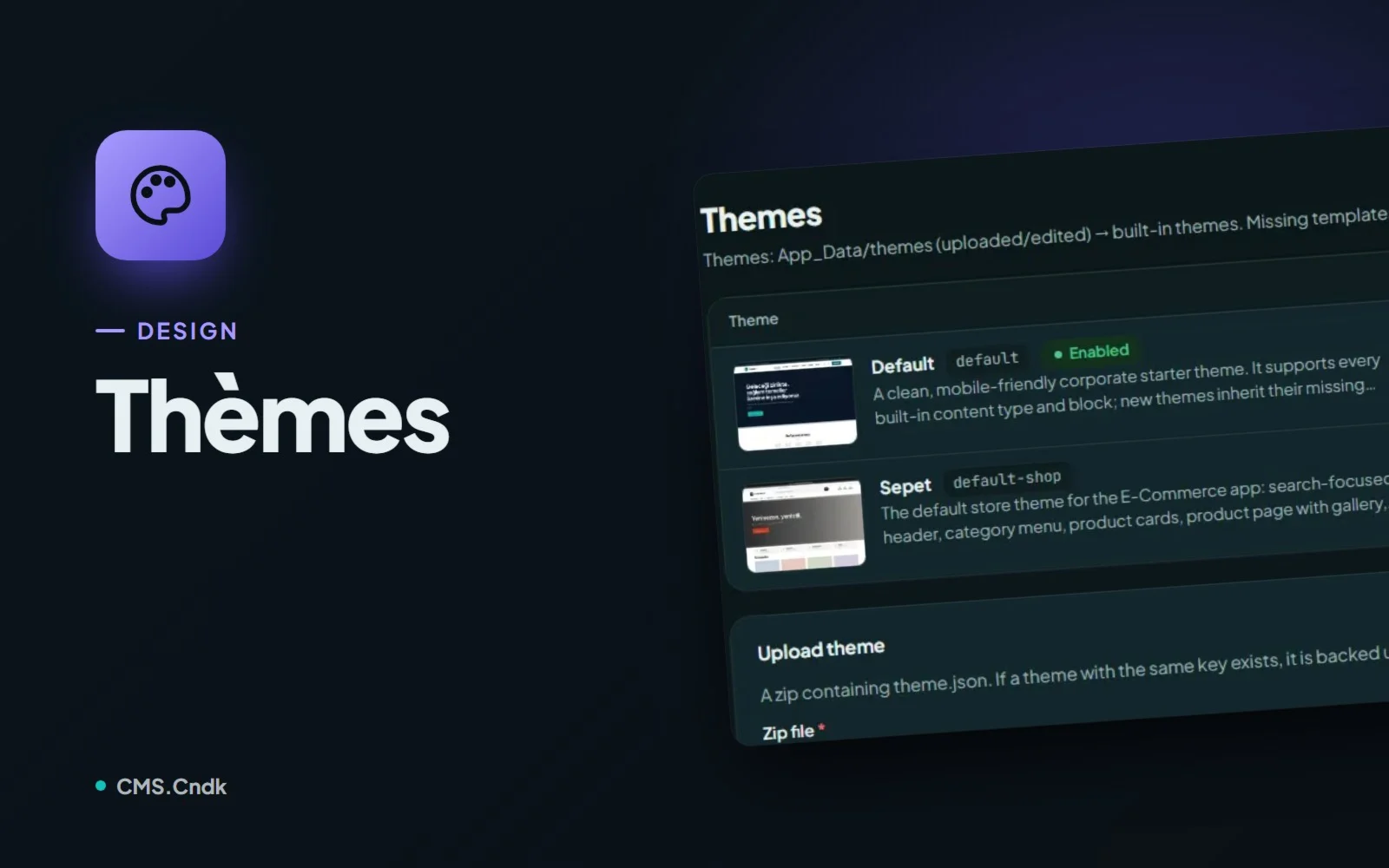
Voyez un thème comme les vêtements d'un site web. Les pages, fiches et articles en dessous restent les mêmes ; le thème choisit la tenue : mise en page, modèles de page, design des blocs, couleurs, polices et quelques options propres à ce thème.
Cette séparation, c'est tout l'intérêt. Dans CMS.Cndk, le contenu est stocké à part du thème : changer de thème ne supprime donc ni vos pages ni vos fiches. Une réserve honnête tout de même : un nouveau thème ne propose pas forcément les mêmes modèles ou blocs personnalisés que l'ancien, alors faites un petit tour du site après le changement.
Où vivent les thèmes
Les thèmes relèvent du propriétaire (superadmin). Vous les trouvez dans le panneau propriétaire sous Superadmin → Design → Themes, avec le bouton Theme store (boutique de thèmes) en haut à droite. Les personnes qui modifient le contenu au quotidien travaillent dans le panneau client et ont droit à une version plus douce : Design → Theme Settings (réglages du thème).
Sur l'écran Themes, vous pouvez :
- Activate (activer) : mettre un thème en ligne sur le site.
- Duplicate (dupliquer) : obtenir une copie de travail sous un nouveau nom.
- Download zip (télécharger le ZIP) : emporter un thème avec vous.
- Delete (supprimer) : retirer un thème ; une sauvegarde est faite, et c'est depuis Theme backups (sauvegardes de thèmes) que vous le restaurez.
- Upload theme (importer un thème) : installer votre propre ZIP. Il est d'abord validé, et si un thème avec la même clé existe déjà, celui-ci est sauvegardé puis remplacé.
Flâner dans la boutique de thèmes
La Theme store liste les thèmes publiés sur cms.cndk.org. Pour chacun, vous voyez une capture d'écran, la catégorie, la version, la taille, l'auteur et les applications nécessaires. Ces applications apparaissent en vert si elles sont déjà installées et en jaune sinon : un thème qui attend une application que vous n'avez pas vous le dit d'emblée.
Download and install (télécharger et installer) ajoute un thème à votre liste sans modifier le site, un peu comme essayer une veste en cabine avant de sortir avec. Les thèmes payants utilisent Install with key (installer avec une clé) et la clé d'installation à usage unique reçue lors de l'achat. Quand une nouvelle version est publiée, un bouton Update (mettre à jour) apparaît, et le thème actuel est d'abord sauvegardé.
Contenu de départ et éditeur de fichiers
Certains thèmes apportent du contenu de départ : pages d'exemple, menus, images et données d'exemple. C'est ce qui transforme un site de cabinet médical vide en quelque chose qui ressemble déjà à un cabinet. Install starter content (installer le contenu de départ) sauvegarde d'abord les données et les médias, ne supprime aucune fiche existante et ignore les pages dont l'adresse existe déjà.
Pour mettre les mains dans le code, il y a Files (fichiers), un éditeur de code avec aperçu. Sa page Preview all blocks (aperçu de tous les blocs) montre les designs de blocs ensemble, si bien qu'un bloc qui détonne saute aux yeux. Colors & fonts (couleurs et polices) modifie les jetons de design du thème et garde un historique : une audace de couleur se rattrape facilement.
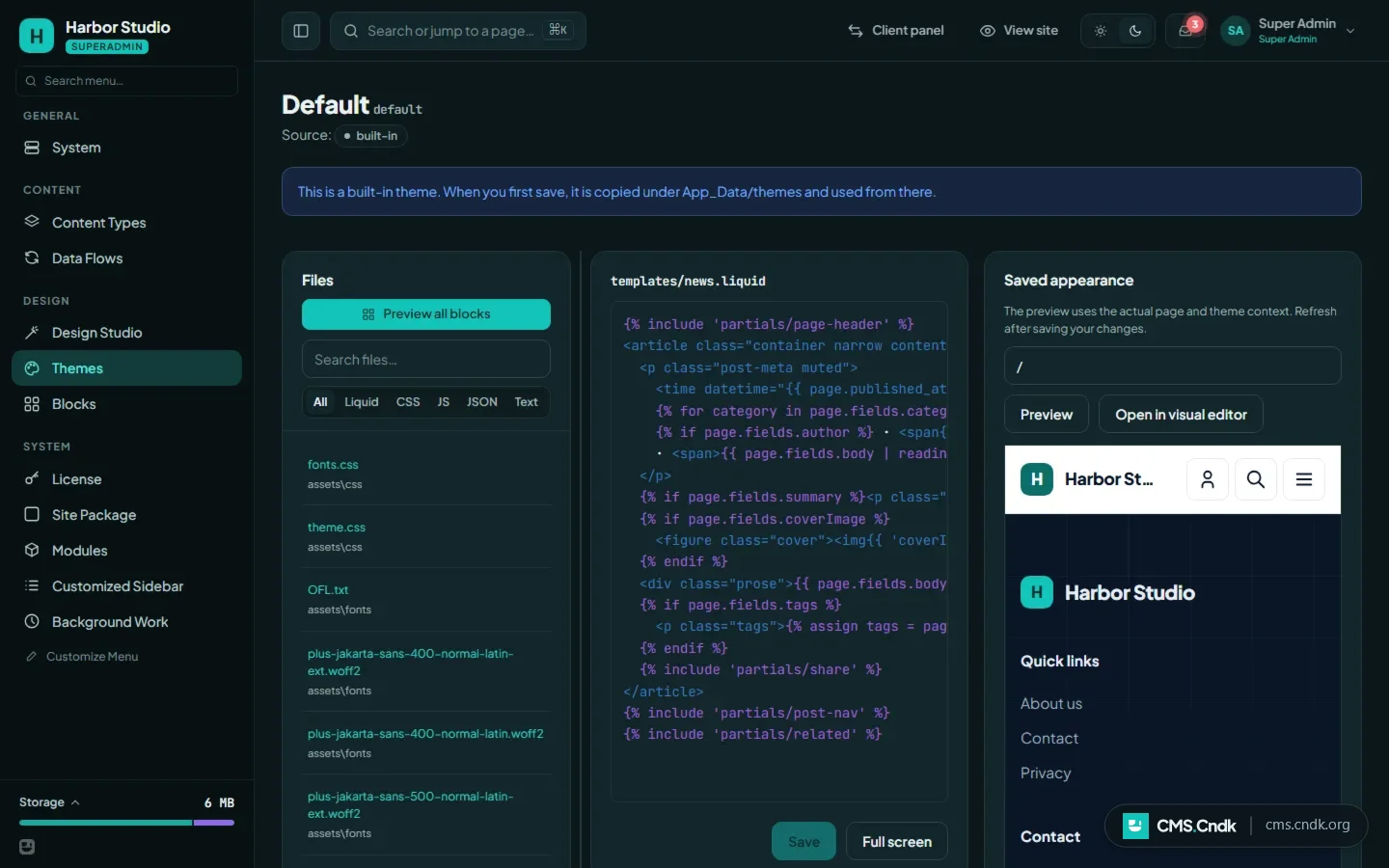
Si vous avez installé des applications, leurs modèles de page peuvent être restylés pour chaque thème depuis Files → App templates (modèles des applications), et Revert to default (revenir au modèle par défaut) remet l'original.
Mettre un thème en ligne, étape par étape
Imaginons que vous montiez le site d'une petite boulangerie. Voici le chemin d'un site vide à un design qui fonctionne :
- Ouvrez Superadmin → Themes → Theme store, filtrez par catégorie ou faites une recherche, puis cliquez sur Download and install pour un thème (ou importez votre propre ZIP).
- Si le thème a du contenu de départ, utilisez Install starter content.
- Sinon, cliquez sur Activate.
- Vérifiez la page d'accueil, les menus, les formulaires et l'affichage mobile.
- Laissez les éditeurs renseigner le logo et les options dans Theme Settings.
Cette dernière étape compte plus qu'il n'y paraît. Dans Theme Settings, les éditeurs changent le logo, les options d'en-tête et de pied de page et les autres champs proposés par le thème, langue par langue lorsque le thème le permet, sans jamais toucher au code. Les valeurs précédentes sont conservées et peuvent être restaurées si une modification ne convient pas.
Bon à savoir
- Installer ou mettre à jour depuis la boutique de thèmes demande votre mot de passe si vous ne l'avez pas saisi dans les 30 dernières minutes. Un thème qui exige une version plus récente du cœur ne peut pas être installé.
- Mettre à jour un thème de la boutique remplace les modifications faites dans ses fichiers. Si vous comptez personnaliser un thème de la boutique, dupliquez-le d'abord et travaillez sur la copie.
- Le contenu de départ est installé dans la langue par défaut du site, ou en anglais si le thème n'a pas de contenu dans cette langue.
- Un thème peut apporter ses propres types de contenu. Les champs qu'il ne peut pas ajouter sont listés dans Content type notes (notes sur les types de contenu) sur l'écran Themes.
Les thèmes conviennent aux agences qui réutilisent et adaptent des designs d'un site client à l'autre, et aux entreprises qui veulent un design prêt à l'emploi pour leur secteur, comme une boutique, un cabinet, un salon ou un hébergement, pour ensuite le peaufiner. Si rien dans la boutique ne colle vraiment à la marque, Design Studio peut lui concevoir un thème de A à Z.
La prochaine fois que vous lancez un site, ouvrez d'abord la boutique de thèmes : installez deux ou trois thèmes, regardez chacun avec le vrai contenu du site et activez celui qui sonne juste.
Autres guides
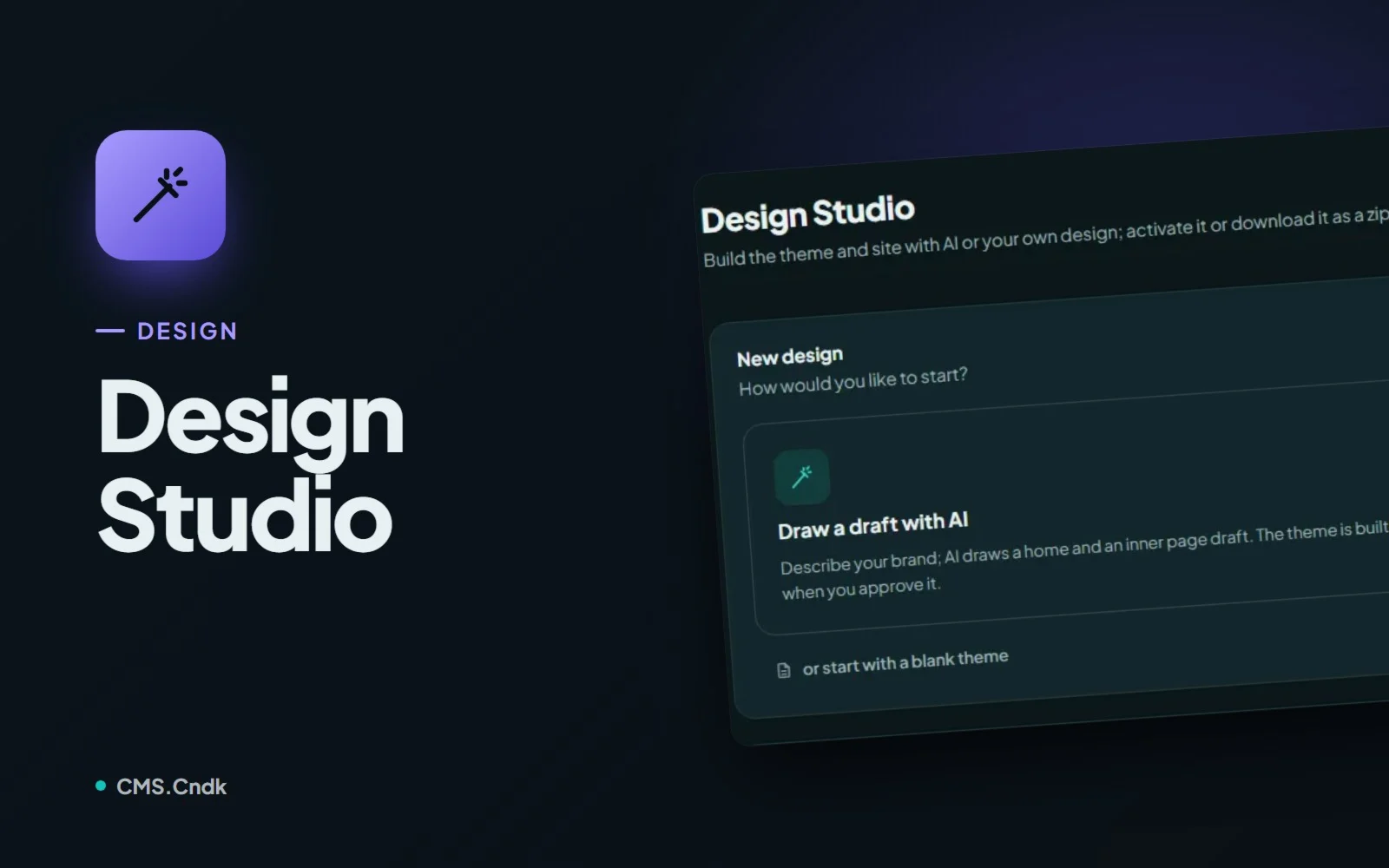
Design Studio : un style bien à lui pour chaque site client
Design Studio s'appuie sur l'IA pour dessiner, construire et affiner un thème fidèle à la marque, à partir d'une description, d'un design importé ou de zéro.
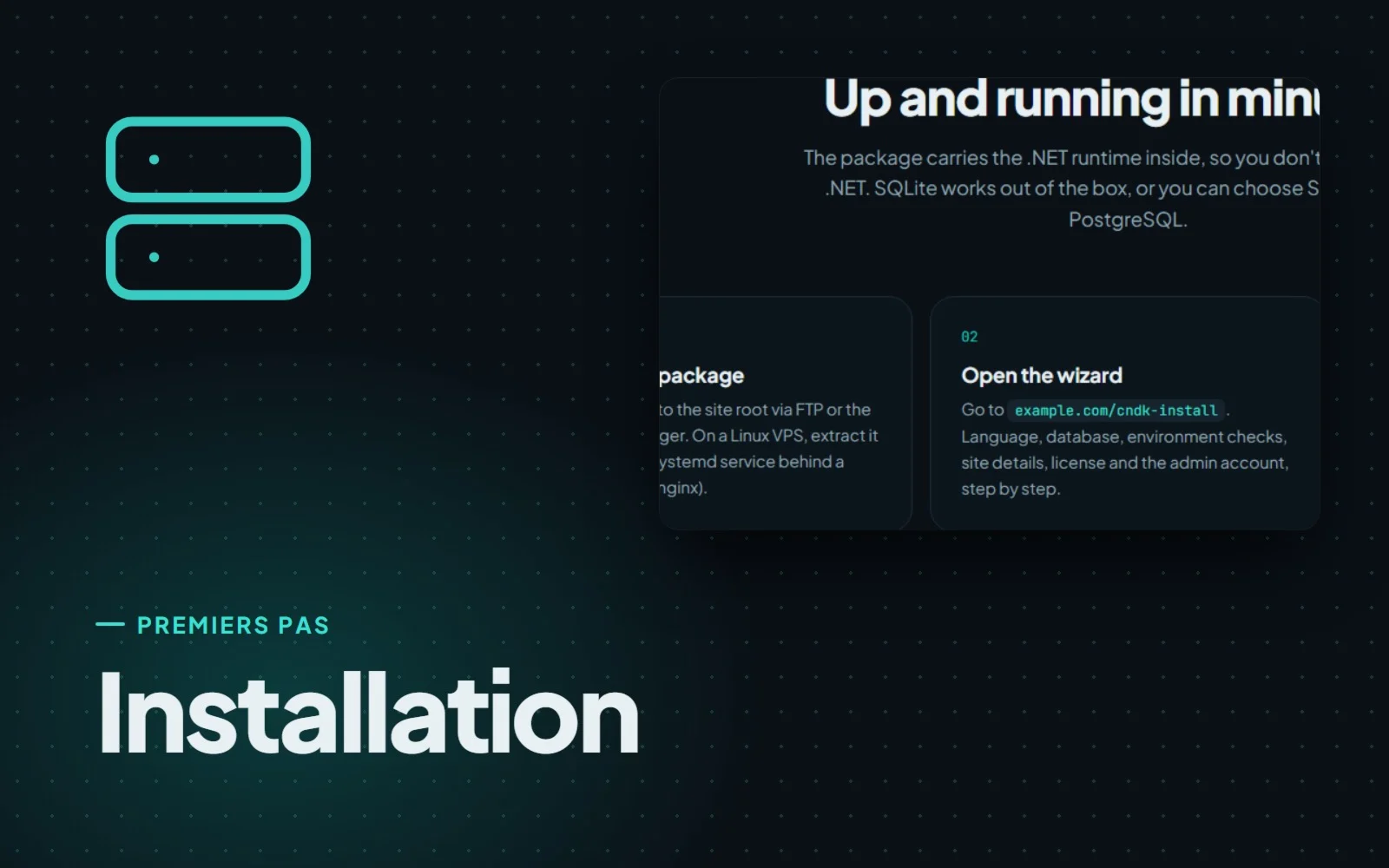
Installer CMS.Cndk sur IIS, Plesk ou un VPS Linux, pas à pas
CMS.Cndk est livré en paquet autonome pour Windows ou Linux. Envoyez-le, ouvrez l’assistant dans le navigateur et suivez-le jusqu’au compte admin.
Sites prêts à l'emploi : un site complet vendu une seule fois
Les sites prêts sont des sites CMS.Cndk complets, avec design, pages et contenu d'exemple, installés sur votre serveur et vendus à un seul acheteur.