

Tema di CMS.Cndk: tampilan baru tanpa kehilangan satu halaman pun
Pilih tema dari toko atau unggah ZIP sendiri, pasang konten awal, lalu biarkan editor menyetel logo dan opsi di Theme Settings tanpa kode.
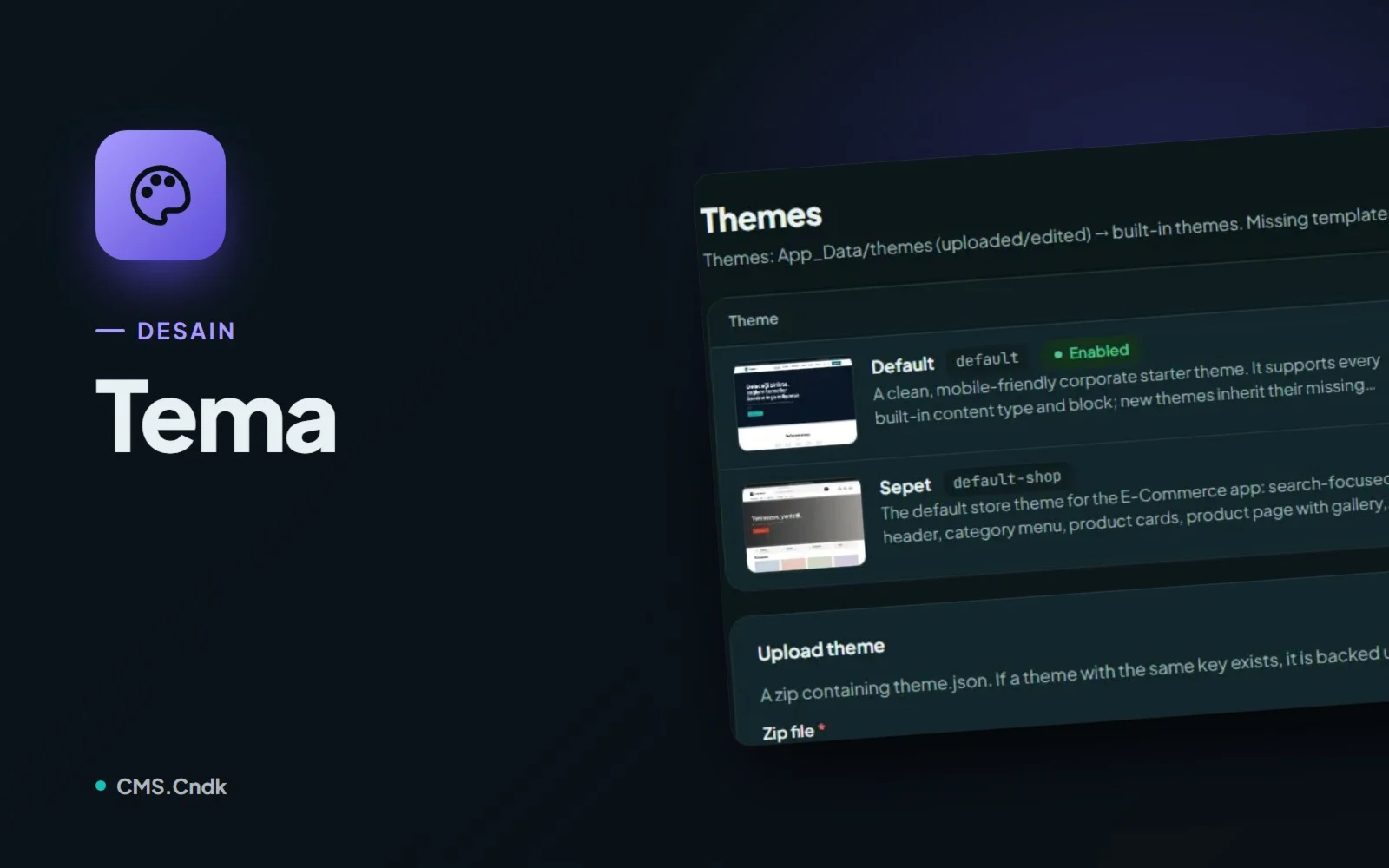
Bayangkan tema sebagai pakaian yang dikenakan sebuah situs web. Halaman, data, dan tulisan di baliknya tetap sama; tema menentukan busananya: tata letak, templat halaman, desain blok, warna, font, dan beberapa opsi yang hanya dimiliki tema itu.
Pemisahan inilah yang penting. Di CMS.Cndk, konten disimpan terpisah dari tema, jadi mengganti tema tidak menghapus halaman atau data Anda. Satu catatan jujur: tema baru belum tentu menyediakan templat atau blok kustom yang sama dengan tema lama, jadi ada baiknya Anda melihat-lihat setelah berganti.
Di mana tema berada
Tema adalah urusan pemilik (superadmin). Anda akan menemukannya di panel pemilik pada Superadmin → Design → Themes (Tema), dengan tombol Theme store (Toko tema) di kanan atas. Orang-orang yang menyunting konten sehari-hari bekerja di panel pelanggan dan mendapat versi yang lebih sederhana: Design → Theme Settings (Pengaturan Tema).
Di layar Themes, Anda dapat:
- Activate (Aktifkan) tema agar tampil di situs.
- Duplicate (Gandakan) tema untuk mendapatkan salinan kerja dengan nama baru.
- Download zip (Unduh ZIP) untuk membawa tema ke tempat lain.
- Delete (Hapus) tema; cadangan dibuat, dan Theme backups (Cadangan tema) adalah tempat Anda memulihkannya.
- Upload theme (Unggah tema) untuk memasang ZIP Anda sendiri. Berkas divalidasi terlebih dahulu, dan jika sudah ada tema dengan kunci yang sama, tema itu dicadangkan lalu diganti.
Menjelajahi toko tema
Theme store menampilkan tema yang diterbitkan di cms.cndk.org. Setiap tema menampilkan tangkapan layar, kategori, versi, ukuran, pembuat, dan aplikasi yang dibutuhkannya. Aplikasi itu ditandai hijau jika sudah terpasang dan kuning jika belum, jadi tema yang mengandalkan aplikasi yang belum Anda miliki akan memberi tahu sejak awal.
Download and install (Unduh dan pasang) menambahkan tema ke daftar Anda tanpa mengubah situs, mirip mencoba jaket di kamar pas sebelum benar-benar memakainya keluar. Tema berbayar menggunakan Install with key (Pasang dengan kunci) bersama kunci pemasangan sekali pakai yang Anda terima saat membeli. Saat versi baru diterbitkan, tombol Update (Perbarui) muncul, dan tema yang sedang dipakai dicadangkan terlebih dahulu.
Konten awal dan editor Files
Beberapa tema membawa konten awal: halaman contoh, menu, gambar, dan data contoh. Inilah yang membuat situs klinik yang masih kosong langsung terlihat seperti situs klinik. Install starter content (Pasang konten awal) mencadangkan data dan media terlebih dahulu, tidak menghapus data yang sudah ada, dan melewati halaman yang alamatnya sudah ada.
Untuk bekerja langsung, ada Files (Berkas), editor kode dengan pratinjau. Halaman Preview all blocks (Pratinjau semua blok) di dalamnya menampilkan desain blok sekaligus, sehingga blok yang tampak janggal mudah ditemukan. Colors & fonts (Warna dan font) menyunting token desain tema dan menyimpan riwayatnya, jadi eksperimen warna yang berani pun mudah dibatalkan.
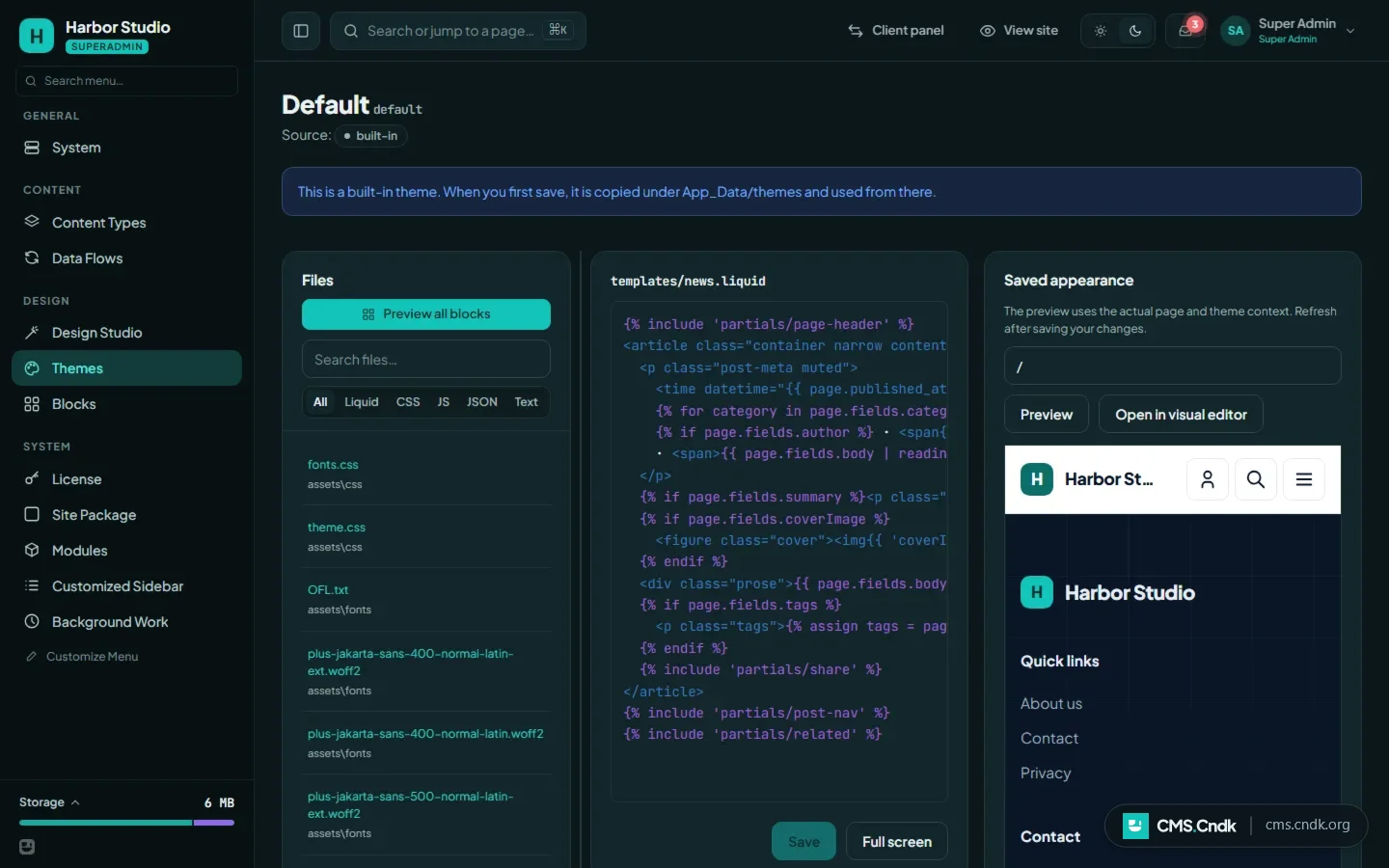
Jika Anda memasang aplikasi, templat halamannya dapat ditata ulang per tema dari Files → App templates (Templat aplikasi), dan Revert to default (Kembalikan ke bawaan) memulihkan aslinya.
Menerapkan tema, langkah demi langkah
Misalkan Anda sedang menyiapkan situs untuk sebuah toko roti kecil. Inilah jalannya dari situs kosong hingga desain yang berfungsi:
- Buka Superadmin → Themes → Theme store, saring menurut kategori atau cari, lalu Download and install sebuah tema (atau unggah ZIP Anda sendiri).
- Jika tema memiliki konten awal, gunakan Install starter content.
- Jika tidak, Activate tema tersebut.
- Periksa beranda, menu, formulir, dan tampilan seluler.
- Biarkan editor mengisi logo dan opsi di Theme Settings.
Langkah terakhir itu lebih penting daripada kelihatannya. Di Theme Settings, editor mengubah logo, opsi header dan footer, serta kolom lain yang disediakan tema, per bahasa jika tema mengizinkannya, semuanya tanpa menyentuh kode. Nilai sebelumnya disimpan, jadi bisa dipulihkan jika suatu perubahan tidak berhasil.
Beberapa hal yang perlu diketahui
- Memasang atau memperbarui dari toko tema akan meminta kata sandi jika Anda belum memasukkannya dalam 30 menit terakhir. Tema yang membutuhkan versi inti yang lebih baru tidak dapat dipasang.
- Memperbarui tema dari toko akan mengganti perubahan yang Anda buat pada berkasnya. Jika Anda berencana menyesuaikan tema dari toko, gandakan dulu dan kerjakan salinannya.
- Konten awal dipasang dalam bahasa bawaan situs, atau dalam bahasa Inggris jika tema tidak memiliki konten dalam bahasa itu.
- Tema dapat membawa tipe kontennya sendiri. Kolom yang tidak dapat ditambahkannya dicantumkan di Content type notes (Catatan tipe konten) pada layar Themes.
Tema cocok untuk agensi yang memakai ulang dan menyesuaikan desain di berbagai situs klien, serta bisnis yang menginginkan desain siap pakai untuk sektornya, misalnya toko, klinik, salon, atau situs penginapan, lalu menyempurnakannya. Jika tidak ada tema di toko yang benar-benar cocok dengan merek, Design Studio dapat merancang tema dari nol.
Lain kali Anda memulai sebuah situs, buka toko tema terlebih dahulu: pasang dua atau tiga tema, lihat masing-masing dengan konten asli situs, lalu aktifkan yang terasa paling pas.
Panduan lainnya
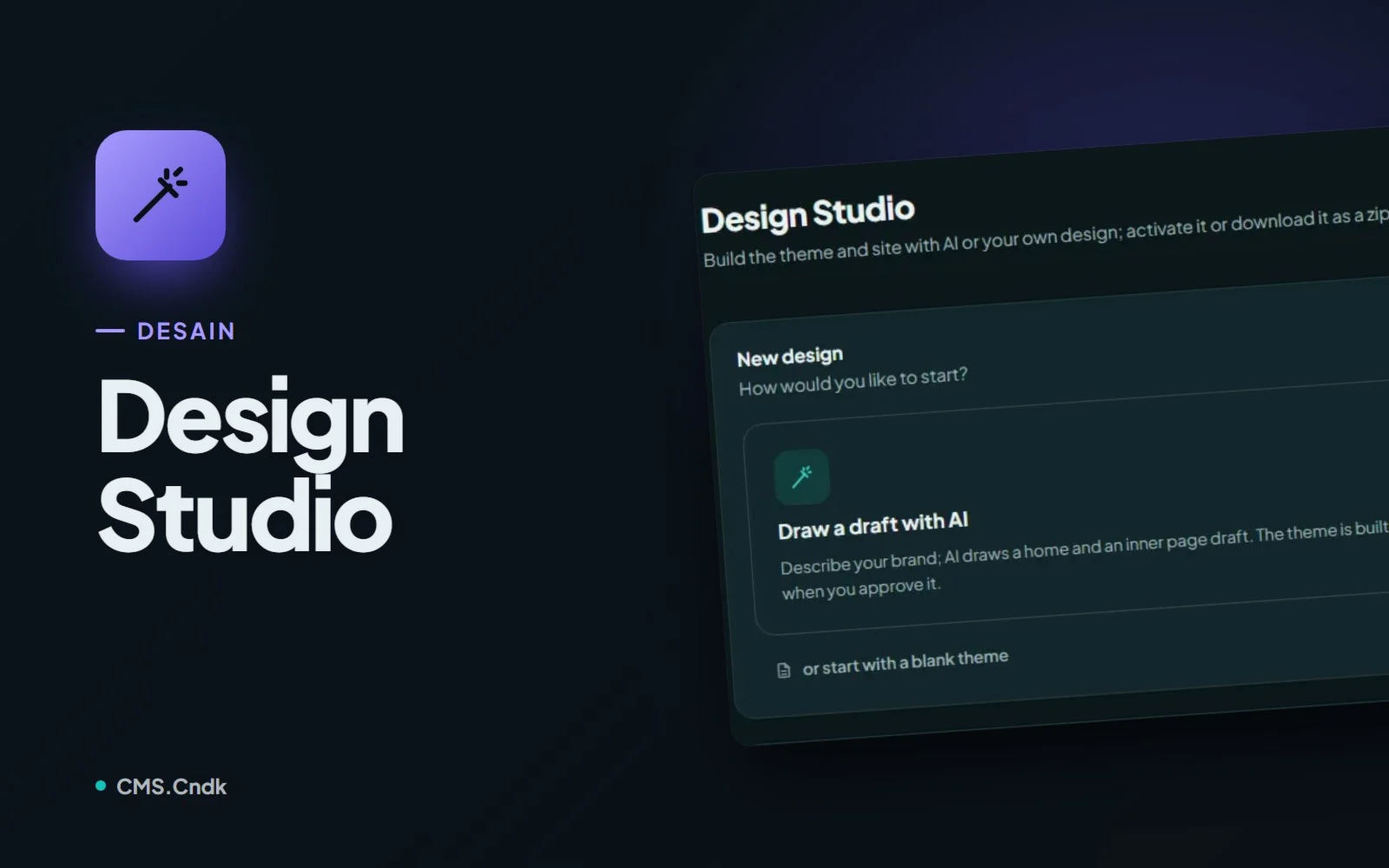
Design Studio: beri setiap situs klien tampilan yang khas
Design Studio memakai AI untuk merancang, membangun, dan menyempurnakan tema yang sesuai merek, dari deskripsi singkat, desain unggahan, atau awal kosong.
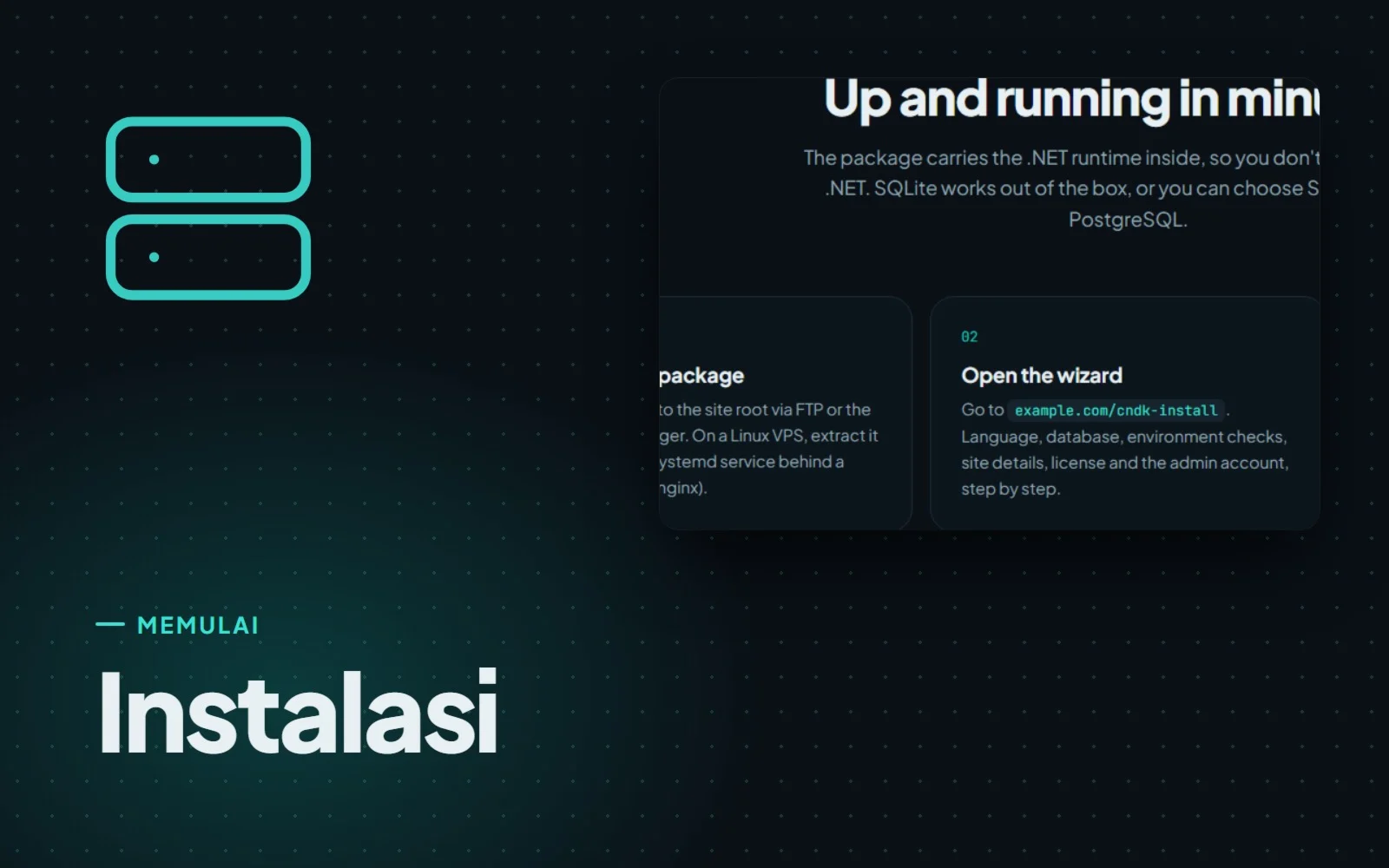
Memasang CMS.Cndk di IIS, Plesk, atau VPS Linux secara bertahap
CMS.Cndk hadir sebagai paket mandiri untuk Windows atau Linux. Unggah, buka wizard instalasi di browser, dan ikuti dari pilihan bahasa hingga akun admin.
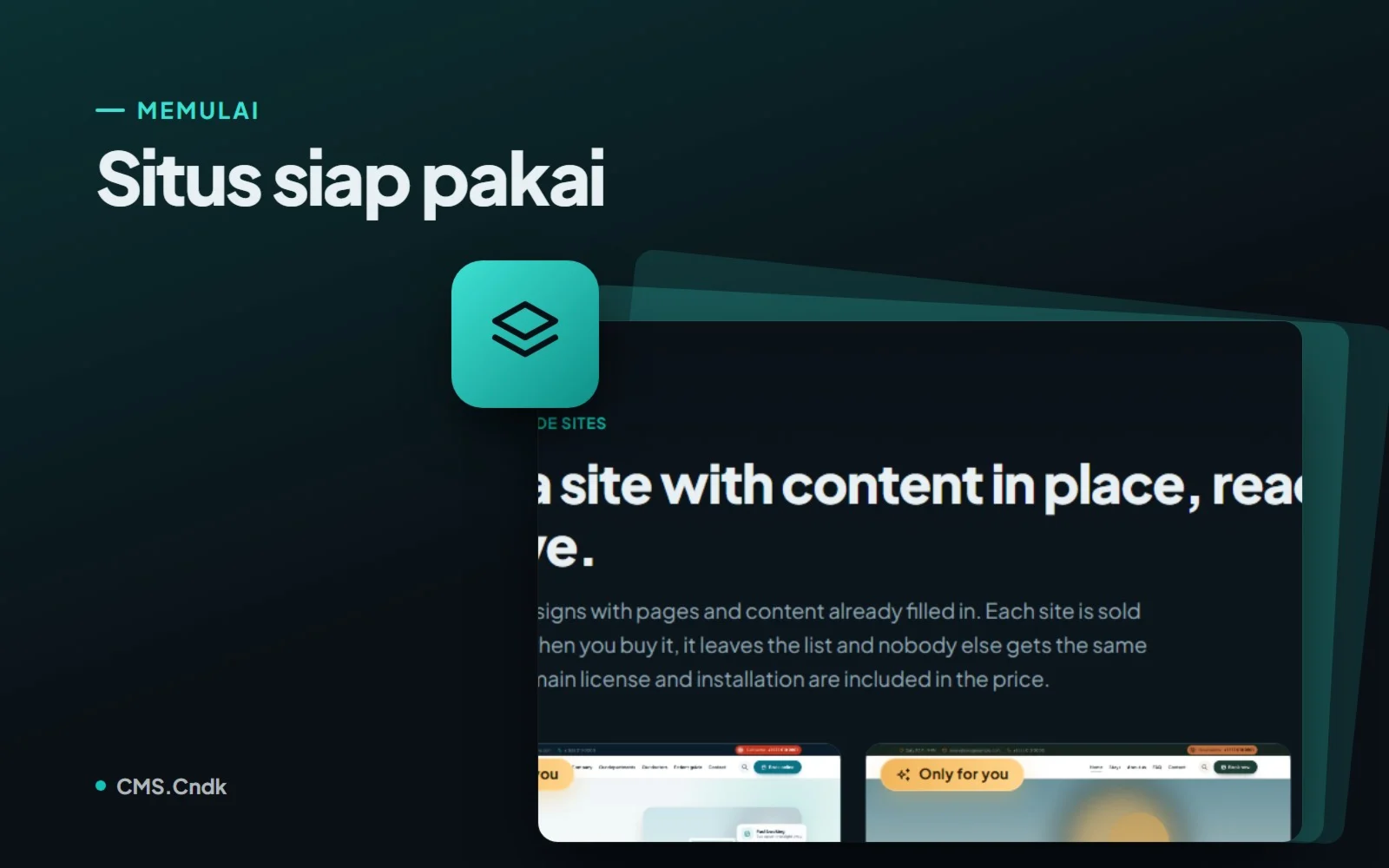
Situs siap pakai: website lengkap yang hanya dijual satu kali
Situs siap pakai adalah website CMS.Cndk lengkap dengan desain, halaman, dan konten contoh, dipasang di server Anda dan dijual hanya kepada satu pembeli.