

Memasang CMS.Cndk di IIS, Plesk, atau VPS Linux secara bertahap
CMS.Cndk hadir sebagai paket mandiri untuk Windows atau Linux. Unggah, buka wizard instalasi di browser, dan ikuti dari pilihan bahasa hingga akun admin.
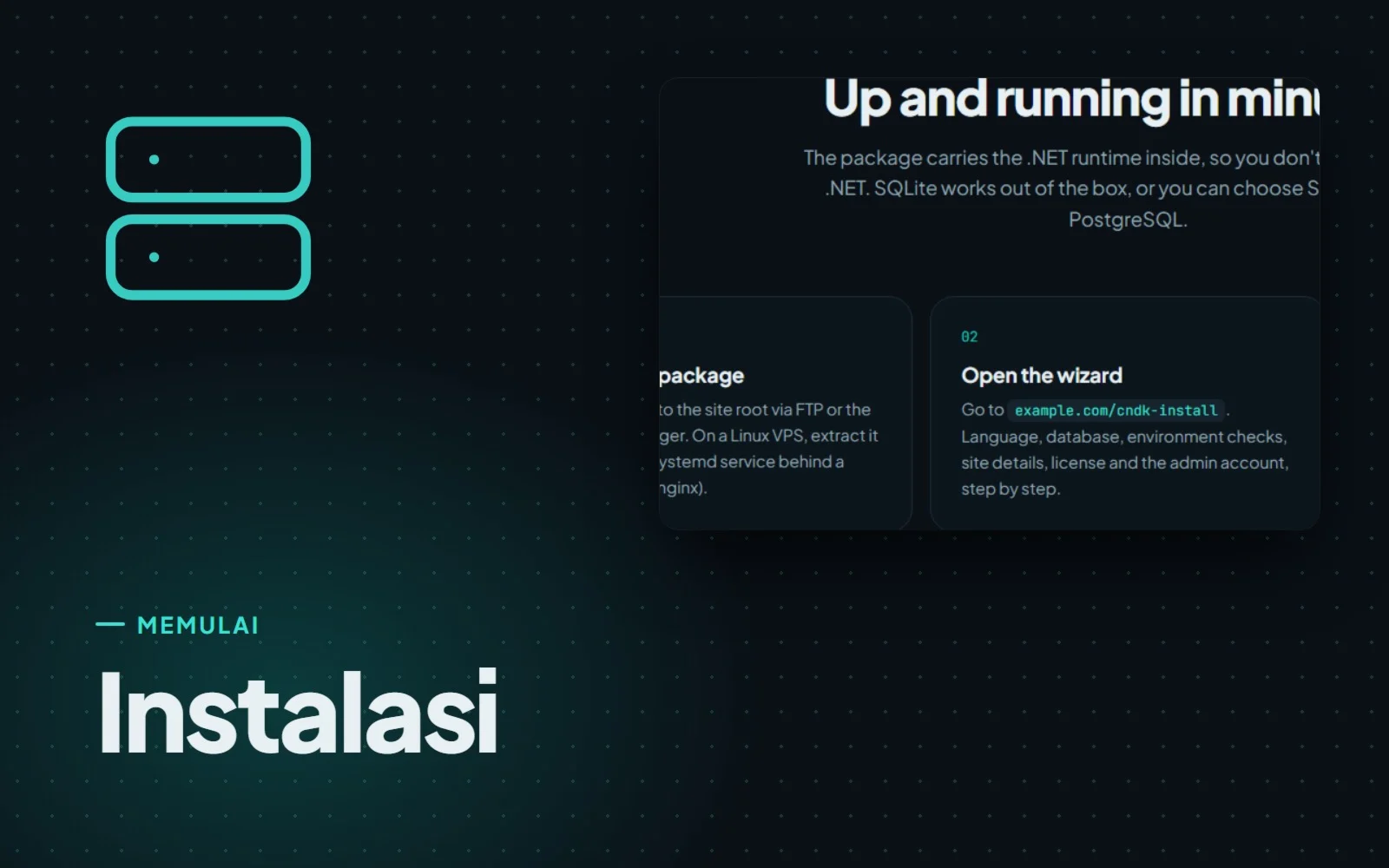
Memasang CMS sering terdengar seperti saat kesenangan berakhir: runtime yang harus dicocokkan, versi yang harus diperiksa, berkas konfigurasi yang tidak ingin disentuh siapa pun. CMS.Cndk berusaha membuat bagian ini singkat. Anda mengunggah satu paket, membuka sebuah halaman di browser, dan sebuah wizard memandu sisanya.
Satu paket, tanpa runtime yang perlu dipasang
CMS.Cndk dikirim sebagai paket mandiri (self-contained) untuk Windows (x64) atau Linux (x64). Paket ini sudah membawa runtime .NET di dalamnya, jadi .NET tidak perlu dipasang di server. Mirip perlengkapan kemah yang membawa kompornya sendiri: Anda hanya butuh tempat untuk mendirikannya.
Lalu, di mana bisa didirikan?
- Windows: server IIS mana pun, serta hosting Plesk Windows. IIS hanya membutuhkan ASP.NET Core Module V2, yang terpasang bersama .NET Hosting Bundle.
- Linux: sebuah VPS, dengan aplikasi berjalan sebagai layanan systemd di belakang reverse proxy nginx yang menyediakan domain dan HTTPS.
- Tidak didukung: shared hosting Linux, seperti cPanel atau Plesk Linux.
Untuk database ada tiga pilihan. SQLite adalah bawaan dan tidak memerlukan server tambahan. Jika Anda lebih suka server database, SQL Server 2019 atau lebih baru dan PostgreSQL 14 atau lebih baru juga didukung.
Untuk siapa
Terutama dua kelompok. Pertama, agensi dan staf TI yang memasang CMS untuk klien, misalnya agensi web yang dalam satu minggu menyiapkan situs untuk klinik gigi dan toko roti. Kedua, bisnis yang meng-hosting situsnya sendiri di hosting Windows atau VPS Linux dan senang menyimpannya di bawah atap sendiri.
Instalasi, langkah demi langkah
Setelah berkas diunggah, wizard instalasi berbasis browser di /cndk-install menyelesaikan pekerjaan selangkah demi selangkah: bahasa, database, pemeriksaan persyaratan, detail situs, lisensi, dan akun administrator.
- Siapkan server. Di Windows/IIS atau Plesk, beri situs application pool tersendiri dengan .NET CLR Version "No Managed Code", pipeline Integrated, dan aplikasi 32-bit dimatikan. Unggah paket ke root situs, lalu beri akun asli pool tersebut (
IIS AppPool\[nama pool], atau akun proses milik Plesk) izin Modify pada root situs, yang diterapkan ke subfolder dan berkas. Di VPS Linux, unggah paket, jalankan sebagai layanan systemd dengan pengguna terpisah yang bisa menulis ke folder aplikasi dan data, lalu pasang nginx dengan HTTPS di depannya. - Buka
https://domain-anda/cndk-installdan pilih bahasa. - Pilih database. SQLite langsung lanjut; untuk SQL Server atau PostgreSQL, masukkan detail koneksi database kosong dan tekan Test connection (uji koneksi) sebelum melanjutkan.
- Periksa langkah persyaratan, yang mengecek izin tulis pada folder data dan root situs. Setelah itu masukkan detail situs dan lisensi.
- Buat akun administrator. Kata sandi yang kuat dibuatkan untuk Anda; simpan bersama detail superadmin yang ditampilkan di layar terakhir.
- Siapkan situs dalam mode pengembangan, lalu pilih Make the site live (tayangkan situs) saat sudah siap.
Langkah 6 perlu sedikit penjelasan. Situs baru dimulai dalam mode pengembangan: hanya superadmin yang melihat situs publik, sementara pengunjung mendapat halaman persiapan. Bayangkan kertas yang ditempel di kaca etalase selagi rak masih diisi. Ketika konten, menu, SEO, dan cadangan sudah siap, buka Superadmin → System (Sistem) dan pilih Make the site live.
Setelah instalasi, alamat /cndk-install mengembalikan 404. Panel pelanggan ada di /cndk-admin, dan panel pemilik (superadmin) di /cndk-superadmin.
Perlu diketahui sebelum mulai
Beberapa hal jauh lebih mudah dilakukan dengan benar sejak hari pertama daripada diperbaiki belakangan:
- Pilih database dengan cermat. Pilihan database tidak dapat diubah lagi dari panel.
- Lisensi mengikuti domain. Lisensi terikat pada domain, jadi alamat lokal dan alamat uji juga memerlukan lisensi yang mencakupnya.
- Izin untuk seluruh root situs. Izin Modify pada root situs, bukan hanya pada folder data, itulah yang memungkinkan pembaruan dari panel di kemudian hari.
- Jaga IIS tetap terjaga. Di IIS, aplikasi yang menganggur bisa ditidurkan sehingga tugas terjadwal tertunda. Gunakan pengaturan "AlwaysRunning" dan preload, atau panggil
/cndk/cronsetiap beberapa menit dari tugas terjadwal, misalnya di Plesk. - Kunci berkas pribadi. Setelah instalasi, pastikan berkas data pribadi tidak bisa diunduh dari luar.
Punya server Windows, akun Plesk, atau VPS Linux? Unggah paketnya, buka /cndk-install, dan saksikan situs Anda terbentuk dalam mode pengembangan sebelum orang lain melihatnya. Dan jika Anda tidak ingin memasang apa pun sendiri, situs siap pakai sudah termasuk instalasi di server Anda.
Panduan lainnya
Situs siap pakai: website lengkap yang hanya dijual satu kali
Situs siap pakai adalah website CMS.Cndk lengkap dengan desain, halaman, dan konten contoh, dipasang di server Anda dan dijual hanya kepada satu pembeli.
Wizard situs: dari instalasi kosong ke draf pertama yang lengkap
Wizard situs merencanakan dan membangun halaman, menu, dan konten situs baru beserta temanya, dan Anda menyetujui setiap langkah di sepanjang prosesnya.
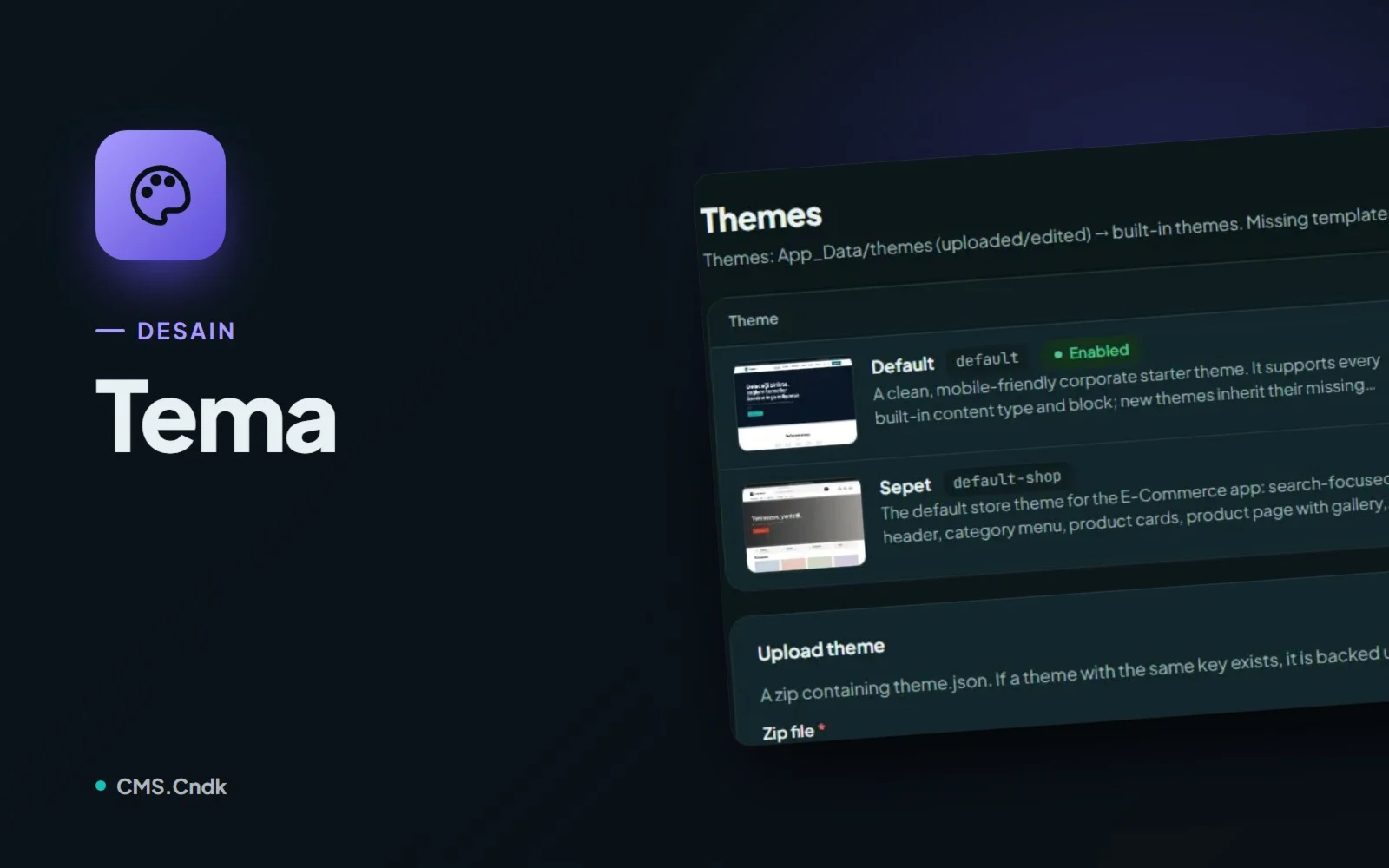
Tema di CMS.Cndk: tampilan baru tanpa kehilangan satu halaman pun
Pilih tema dari toko atau unggah ZIP sendiri, pasang konten awal, lalu biarkan editor menyetel logo dan opsi di Theme Settings tanpa kode.