

Instalacja CMS.Cndk na IIS, Plesku i Linux VPS krok po kroku
CMS.Cndk to samodzielny pakiet dla Windows lub Linuksa. Wgraj go, otwórz kreator instalacji w przeglądarce i przejdź od wyboru języka do konta administratora.
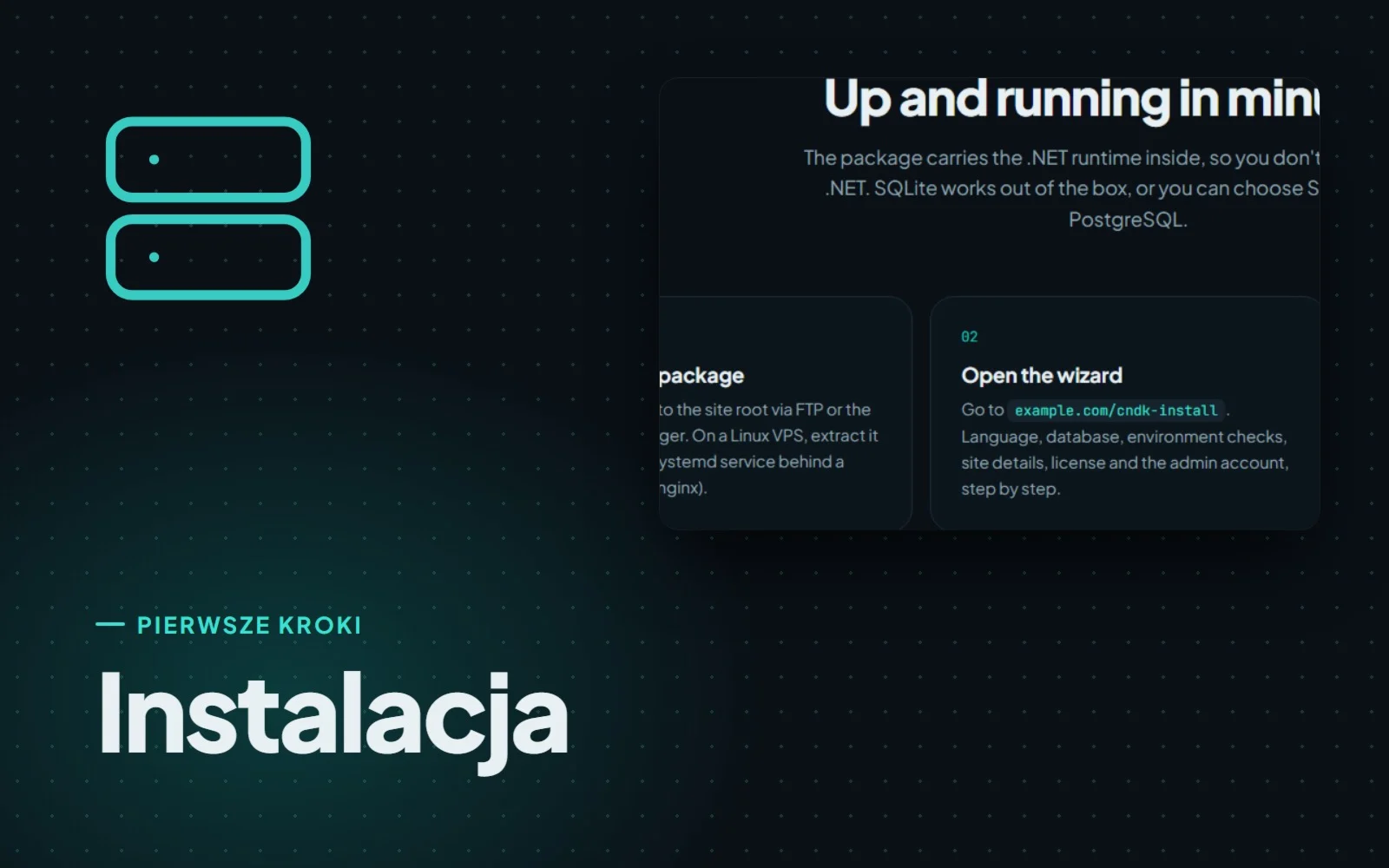
Instalacja CMS-a często brzmi jak moment, w którym kończy się zabawa: środowiska uruchomieniowe do dopasowania, wersje do sprawdzenia, plik konfiguracyjny, którego nikt nie chce dotykać. CMS.Cndk stara się skrócić ten etap. Wgrywasz jeden pakiet, otwierasz stronę w przeglądarce, a resztę przeprowadza kreator.
Jeden pakiet, zero runtime'u do instalowania
CMS.Cndk dostarczany jest jako samodzielny (self-contained) pakiet dla Windows (x64) lub Linuksa (x64). Pakiet ma w środku środowisko uruchomieniowe .NET, więc nie trzeba instalować .NET na serwerze. Trochę jak zestaw kempingowy z własną kuchenką: potrzebujesz tylko miejsca, żeby go rozstawić.
Gdzie można go rozstawić?
- Windows: dowolny serwer IIS oraz hosting Plesk dla Windows. IIS potrzebuje tylko ASP.NET Core Module V2, instalowanego razem z .NET Hosting Bundle.
- Linux: VPS, na którym aplikacja działa jako usługa systemd za reverse proxy nginx, które zapewnia domenę i HTTPS.
- Nieobsługiwane: hosting współdzielony na Linuksie, taki jak cPanel czy Plesk Linux.
Bazy danych są trzy do wyboru. SQLite jest domyślna i nie wymaga dodatkowego serwera. Jeśli wolisz serwer bazodanowy, obsługiwane są też SQL Server 2019 lub nowszy oraz PostgreSQL 14 lub nowszy.
Dla kogo to jest
Głównie dla dwóch grup. Po pierwsze dla agencji i informatyków, którzy instalują CMS dla klienta, na przykład agencji, która w jednym tygodniu stawia strony gabinetu stomatologicznego i piekarni. Po drugie dla firm, które same utrzymują swoją stronę na hostingu Windows lub VPS z Linuksem i wolą mieć ją pod własnym dachem.
Instalacja krok po kroku
Po wgraniu plików kreator instalacji w przeglądarce pod adresem /cndk-install kończy pracę krok po kroku: język, baza danych, sprawdzenie wymagań, dane strony, licencja i konto administratora.
- Przygotuj serwer. W Windows/IIS lub Plesku nadaj stronie własną pulę aplikacji z wersją .NET CLR "No Managed Code", zintegrowanym potokiem i wyłączonymi aplikacjami 32-bitowymi. Wgraj pakiet do katalogu głównego strony i nadaj rzeczywistemu kontu puli (
IIS AppPool\[nazwa puli]albo własnemu kontu procesu Pleska) uprawnienie Modyfikacja (Modify) do katalogu głównego, stosowane do podfolderów i plików. Na VPS z Linuksem wgraj pakiet, uruchom go jako usługę systemd na osobnym użytkowniku z prawem zapisu do folderów aplikacji i danych, a przed nim postaw nginx z HTTPS. - Otwórz
https://twoja-domena/cndk-installi wybierz język. - Wybierz bazę danych. SQLite przechodzi dalej od razu; dla SQL Server lub PostgreSQL wpisz dane połączenia z pustą bazą i przed przejściem dalej kliknij Test connection (testuj połączenie).
- Sprawdź krok wymagań, który kontroluje prawo zapisu do folderu danych i katalogu głównego strony. Następnie wpisz dane strony i licencję.
- Utwórz konto administratora. Silne hasło zostanie wygenerowane za Ciebie; zapisz je razem z danymi superadmina pokazanymi na ostatnim ekranie.
- Przygotuj stronę w trybie deweloperskim, a gdy będzie gotowa, wybierz Make the site live (opublikuj stronę).
Krok 6 zasługuje na słowo komentarza. Nowa strona startuje w trybie deweloperskim: publiczną witrynę widzi tylko superadmin, a odwiedzający dostają stronę przygotowań. Pomyśl o papierze na szybie wystawowej, gdy półki są jeszcze zapełniane. Kiedy treści, menu, SEO i kopie zapasowe są gotowe, przejdź do Superadmin → System i wybierz Make the site live.
Po instalacji adres /cndk-install zwraca 404. Panel klienta znajduje się pod /cndk-admin, a panel właściciela (superadmin) pod /cndk-superadmin.
Warto wiedzieć przed startem
Niektóre rzeczy dużo łatwiej zrobić dobrze pierwszego dnia, niż poprawiać później:
- Wybierz bazę danych z rozwagą. Wyboru bazy danych nie można później zmienić z poziomu panelu.
- Licencja podąża za domeną. Jest powiązana z domeną, więc adresy lokalne i testowe też potrzebują licencji, która je obejmuje.
- Uprawnienia do całego katalogu głównego. To uprawnienie Modyfikacja do katalogu głównego strony, a nie tylko do folderu danych, pozwala później aktualizować system z panelu.
- Nie pozwól IIS zasnąć. W IIS bezczynna aplikacja może zostać uśpiona, co opóźnia zaplanowane zadania. Użyj ustawień "AlwaysRunning" i preload albo wywołuj
/cndk/cronco kilka minut z zaplanowanego zadania, na przykład w Plesku. - Zamknij prywatne pliki na klucz. Po instalacji upewnij się, że prywatnych plików danych nie da się pobrać z zewnątrz.
Masz pod ręką serwer z Windows, konto w Plesku albo VPS z Linuksem? Wgraj pakiet, otwórz /cndk-install i patrz, jak Twoja strona nabiera kształtów w trybie deweloperskim, zanim zobaczy ją ktokolwiek inny. A jeśli wolisz niczego nie instalować samodzielnie, gotowa strona ma już w cenie instalację na Twoim serwerze.
Więcej poradników
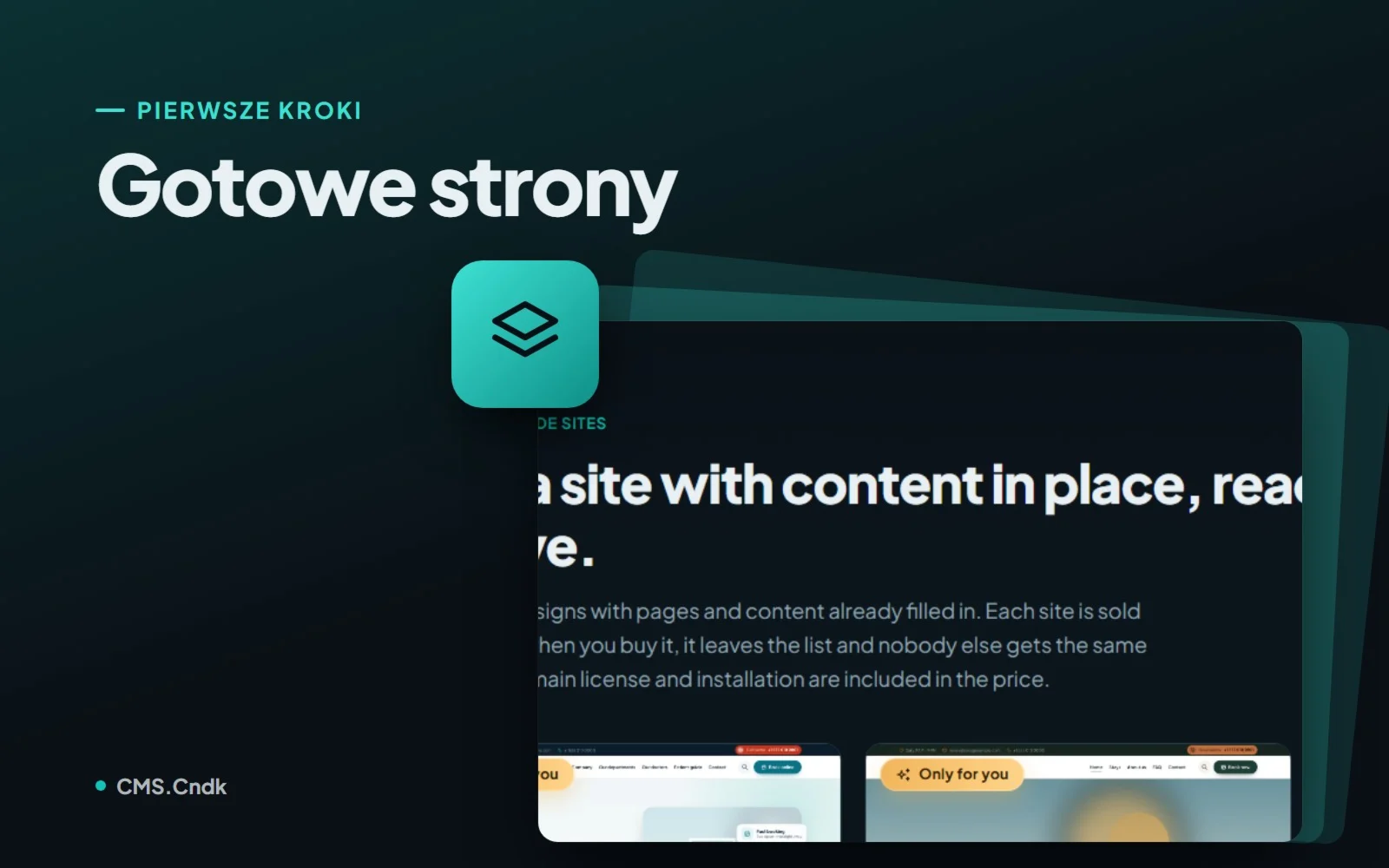
Gotowe strony: kompletna witryna sprzedawana tylko jeden raz
Gotowe strony to kompletne witryny CMS.Cndk z projektem, podstronami i przykładowymi treściami, instalowane na Twoim serwerze i sprzedawane jednemu nabywcy.
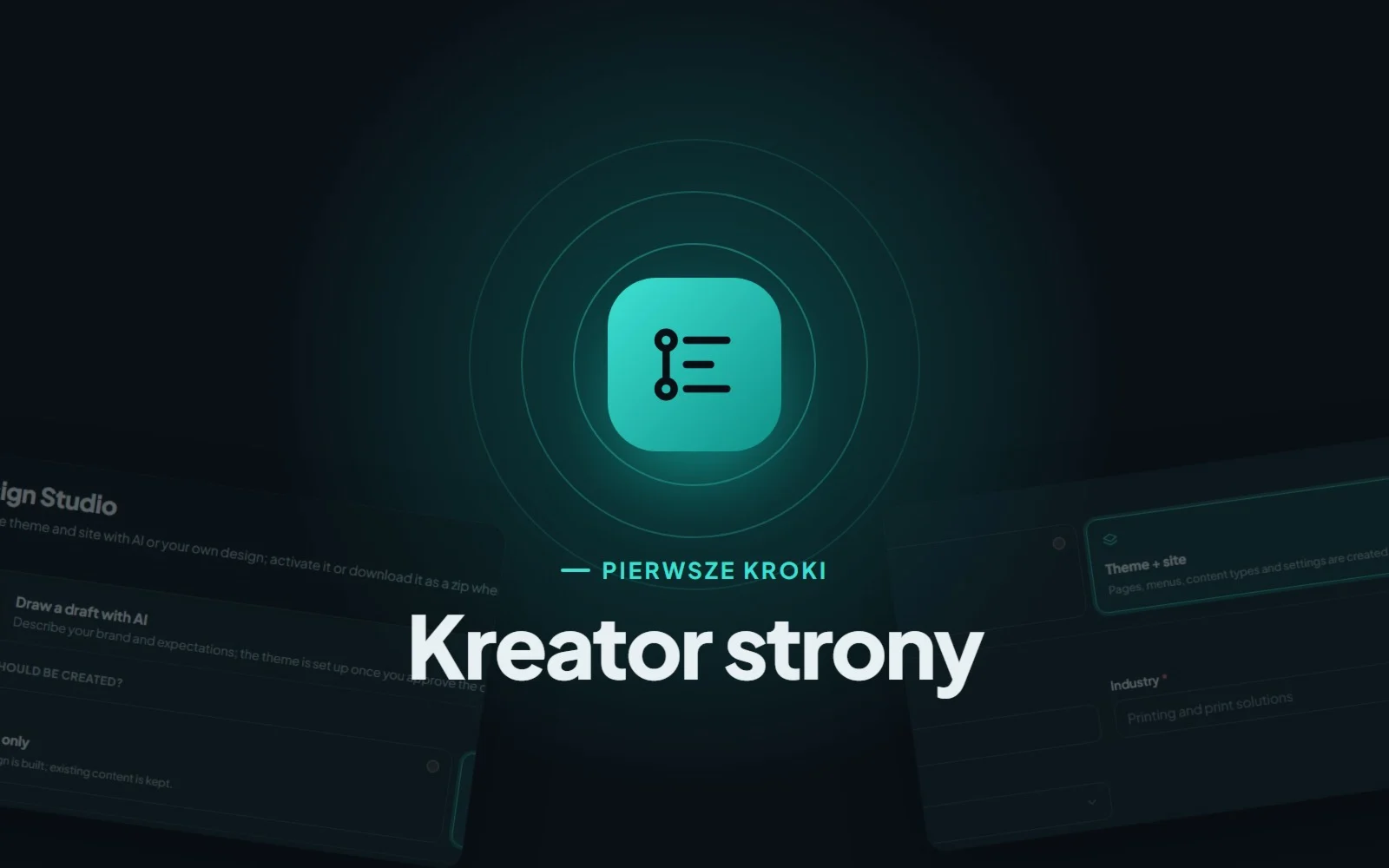
Kreator strony: od pustej instalacji do pełnej pierwszej wersji
Kreator strony planuje i buduje strony, menu i treści nowej witryny razem z jej motywem, a Ty po drodze zatwierdzasz każdy kolejny krok.
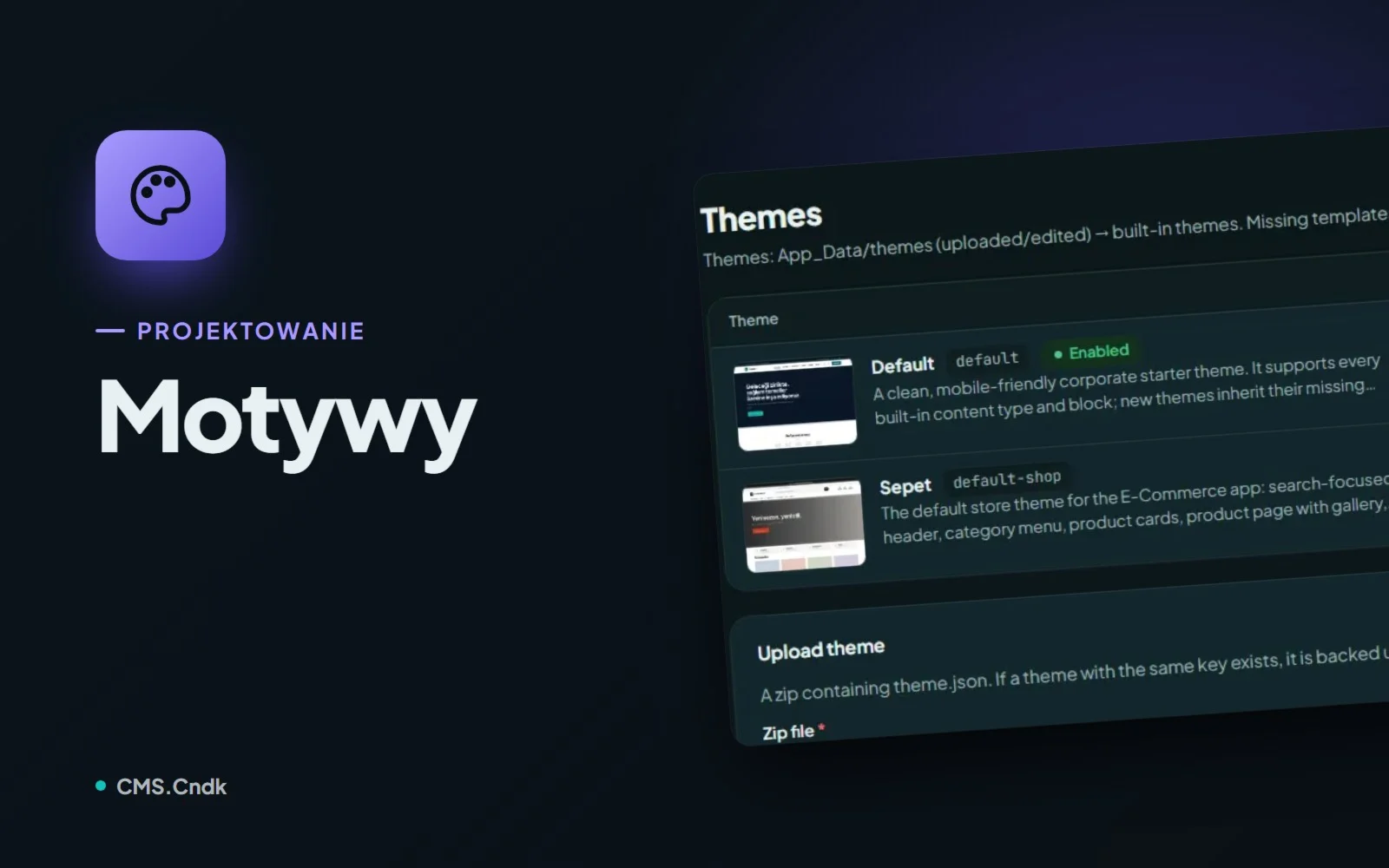
Motywy w CMS.Cndk: nowy wygląd bez utraty choćby jednej strony
Wybierz motyw ze sklepu lub wgraj własny, dodaj treści startowe i pozwól redaktorom dopracować logo i opcje w Theme Settings, bez pisania kodu.