

Motywy w CMS.Cndk: nowy wygląd bez utraty choćby jednej strony
Wybierz motyw ze sklepu lub wgraj własny, dodaj treści startowe i pozwól redaktorom dopracować logo i opcje w Theme Settings, bez pisania kodu.
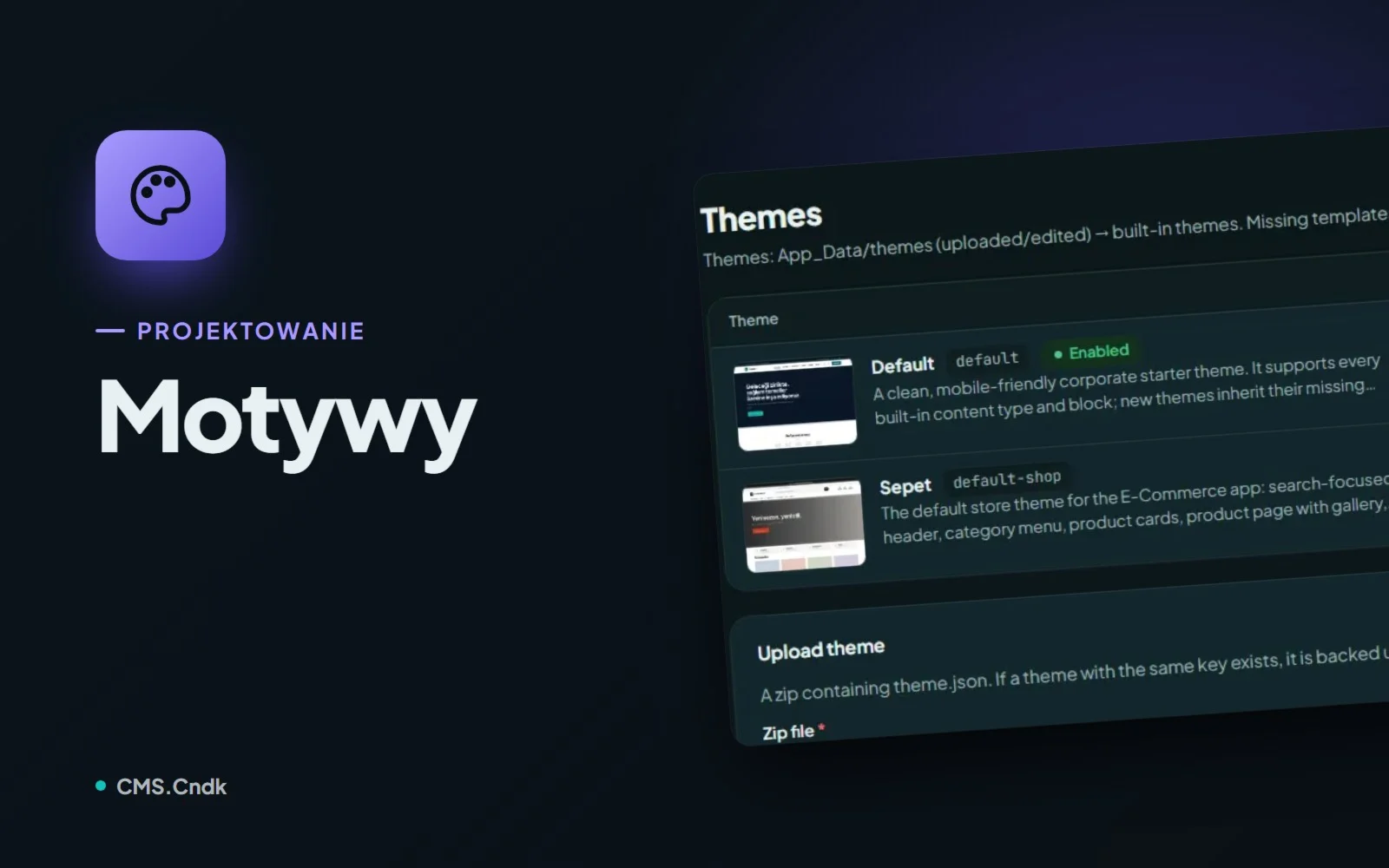
Pomyśl o motywie jak o ubraniu, które nosi strona. Strony, rekordy i wpisy pod spodem pozostają te same; motyw decyduje o stroju: układzie, szablonach stron, wyglądzie bloków, kolorach, czcionkach i kilku opcjach, które ma tylko ten jeden motyw.
To rozdzielenie jest tu najważniejsze. W CMS.Cndk treści są przechowywane osobno od motywu, więc zmiana motywu nie usuwa twoich stron ani rekordów. Jedno uczciwe zastrzeżenie: nowy motyw może nie mieć tych samych szablonów czy własnych bloków co poprzedni, dlatego po zmianie warto się rozejrzeć.
Gdzie mieszkają motywy
Motywy należą do właściciela (superadmina). Znajdziesz je w panelu właściciela w Superadmin → Design → Themes (Motywy), z przyciskiem Theme store (sklep z motywami) w prawym górnym rogu. Osoby, które na co dzień edytują treści, pracują w panelu klienta i mają łagodniejszą wersję: Design → Theme Settings (ustawienia motywu).
Na ekranie Themes możesz:
- Activate (Aktywuj), aby motyw zaczął działać na stronie.
- Duplicate (Powiel), aby mieć roboczą kopię pod nową nazwą.
- Download zip (Pobierz zip), aby zabrać motyw ze sobą.
- Delete (Usuń) motyw; tworzona jest kopia zapasowa, a Theme backups (kopie zapasowe motywów) to miejsce, z którego go przywrócisz.
- Upload theme (Wgraj motyw), aby zainstalować własny plik zip. Najpierw jest sprawdzany, a jeśli istnieje już motyw o tym samym kluczu, dostaje on kopię zapasową i zostaje zastąpiony.
Przeglądanie sklepu z motywami
Theme store pokazuje motywy opublikowane na cms.cndk.org. Przy każdym widać zrzut ekranu, kategorię, wersję, rozmiar, autora i aplikacje, których potrzebuje. Aplikacje są oznaczone na zielono, jeśli są już zainstalowane, i na żółto, jeśli nie, więc motyw oczekujący aplikacji, której nie masz, mówi ci o tym od razu.
Download and install (Pobierz i zainstaluj) dodaje motyw do listy bez zmieniania strony, trochę jak przymierzanie kurtki w przymierzalni, zanim w niej wyjdziesz. Płatne motywy korzystają z Install with key (Zainstaluj z kluczem) razem z jednorazowym kluczem instalacyjnym otrzymanym przy zakupie. Gdy pojawi się nowa wersja, widoczny staje się przycisk Update (Aktualizuj), a bieżący motyw najpierw trafia do kopii zapasowej.
Treści startowe i edytor plików
Niektóre motywy przynoszą treści startowe: przykładowe strony, menu, obrazy i przykładowe dane. To one zmieniają pustą stronę przychodni w coś, co już wygląda jak przychodnia. Install starter content (Zainstaluj treści startowe) najpierw robi kopię zapasową danych i mediów, nie usuwa istniejących rekordów i pomija strony, których adres już istnieje.
Do pracy ręcznej służy Files (Pliki), edytor kodu z podglądem. Jego strona Preview all blocks (Podgląd wszystkich bloków) pokazuje wygląd bloków razem, więc blok, który nie pasuje, od razu rzuca się w oczy. Colors & fonts (Kolory i czcionki) edytuje design tokeny motywu i prowadzi historię, więc śmiały eksperyment z kolorami łatwo cofnąć.
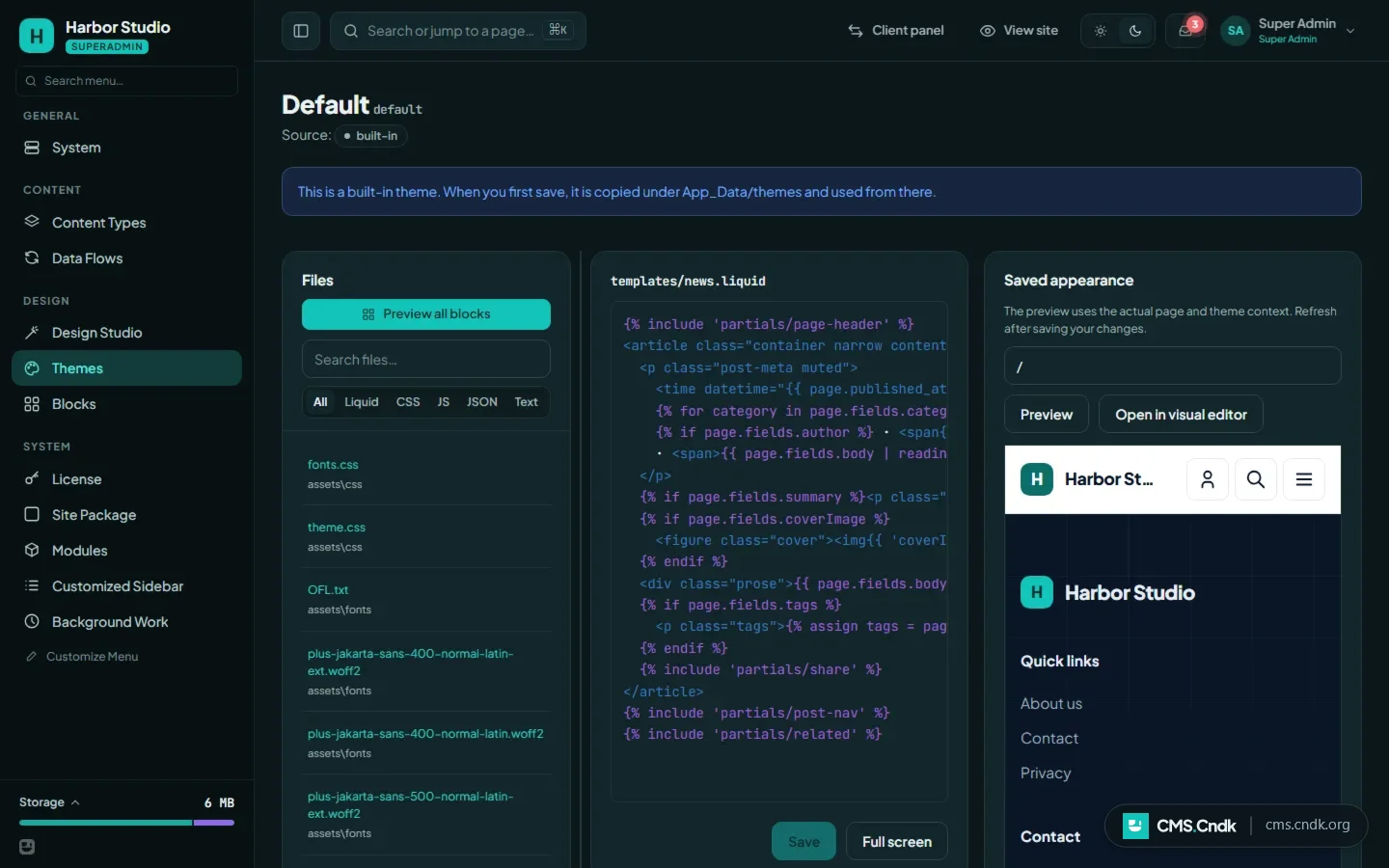
Jeśli masz zainstalowane aplikacje, ich szablony stron można przestylizować dla każdego motywu w Files → App templates (szablony aplikacji), a Revert to default (Przywróć domyślne) przywraca oryginał.
Uruchamianie motywu krok po kroku
Załóżmy, że przygotowujesz stronę małej piekarni. Oto droga od pustej strony do działającego wyglądu:
- Otwórz Superadmin → Themes → Theme store, filtruj według kategorii lub wyszukaj i użyj Download and install przy wybranym motywie (albo wgraj własny zip).
- Jeśli motyw ma treści startowe, użyj Install starter content.
- W przeciwnym razie kliknij Activate przy motywie.
- Sprawdź stronę główną, menu, formularze i widok mobilny.
- Pozwól redaktorom uzupełnić logo i opcje w Theme Settings.
Ten ostatni krok znaczy więcej, niż się wydaje. W Theme Settings redaktorzy zmieniają logo, opcje nagłówka i stopki oraz inne pola, które oferuje motyw, osobno dla każdego języka tam, gdzie motyw na to pozwala, i to bez dotykania kodu. Wcześniejsze wartości są zachowywane, więc można je przywrócić, jeśli zmiana się nie sprawdzi.
Kilka rzeczy, które warto wiedzieć
- Instalacja lub aktualizacja ze sklepu z motywami prosi o hasło, jeśli nie wpisywałeś go w ciągu ostatnich 30 minut. Motywu, który wymaga nowszej wersji rdzenia, nie da się zainstalować.
- Aktualizacja motywu ze sklepu zastępuje zmiany wprowadzone w jego plikach. Jeśli planujesz dostosować motyw ze sklepu, najpierw go powiel i pracuj na kopii.
- Treści startowe instalują się w domyślnym języku strony albo po angielsku, jeśli motyw nie ma treści w tym języku.
- Motyw może przynieść własne typy treści. Pola, których nie może dodać, są wymienione w Content type notes (uwagi o typach treści) na ekranie Themes.
Motywy sprawdzają się w agencjach, które wykorzystują i dostosowują projekty na kolejnych stronach klientów, oraz w firmach, które chcą gotowego wyglądu dla swojej branży, na przykład sklepu, przychodni, salonu czy obiektu noclegowego, a potem dopracowują szczegóły. Jeśli nic w sklepie naprawdę nie pasuje do marki, Design Studio może zaprojektować motyw od zera.
Przy następnej stronie zacznij od sklepu z motywami: zainstaluj dwa lub trzy motywy, obejrzyj każdy z prawdziwymi treściami strony i aktywuj ten, który wydaje się najlepszy.
Więcej poradników
Design Studio: niepowtarzalny wygląd dla każdej strony klienta
Design Studio z pomocą AI szkicuje, buduje i dopracowuje motyw dopasowany do marki: z krótkiego opisu, wgranego projektu albo zupełnie od zera.
Instalacja CMS.Cndk na IIS, Plesku i Linux VPS krok po kroku
CMS.Cndk to samodzielny pakiet dla Windows lub Linuksa. Wgraj go, otwórz kreator instalacji w przeglądarce i przejdź od wyboru języka do konta administratora.
Gotowe strony: kompletna witryna sprzedawana tylko jeden raz
Gotowe strony to kompletne witryny CMS.Cndk z projektem, podstronami i przykładowymi treściami, instalowane na Twoim serwerze i sprzedawane jednemu nabywcy.