

Teme în CMS.Cndk: un aspect nou fără să pierzi nicio pagină
Alege o temă din magazin sau încarcă-ți propria temă, adaugă conținutul inițial și lasă editorii să ajusteze logoul și opțiunile temei, fără cod.
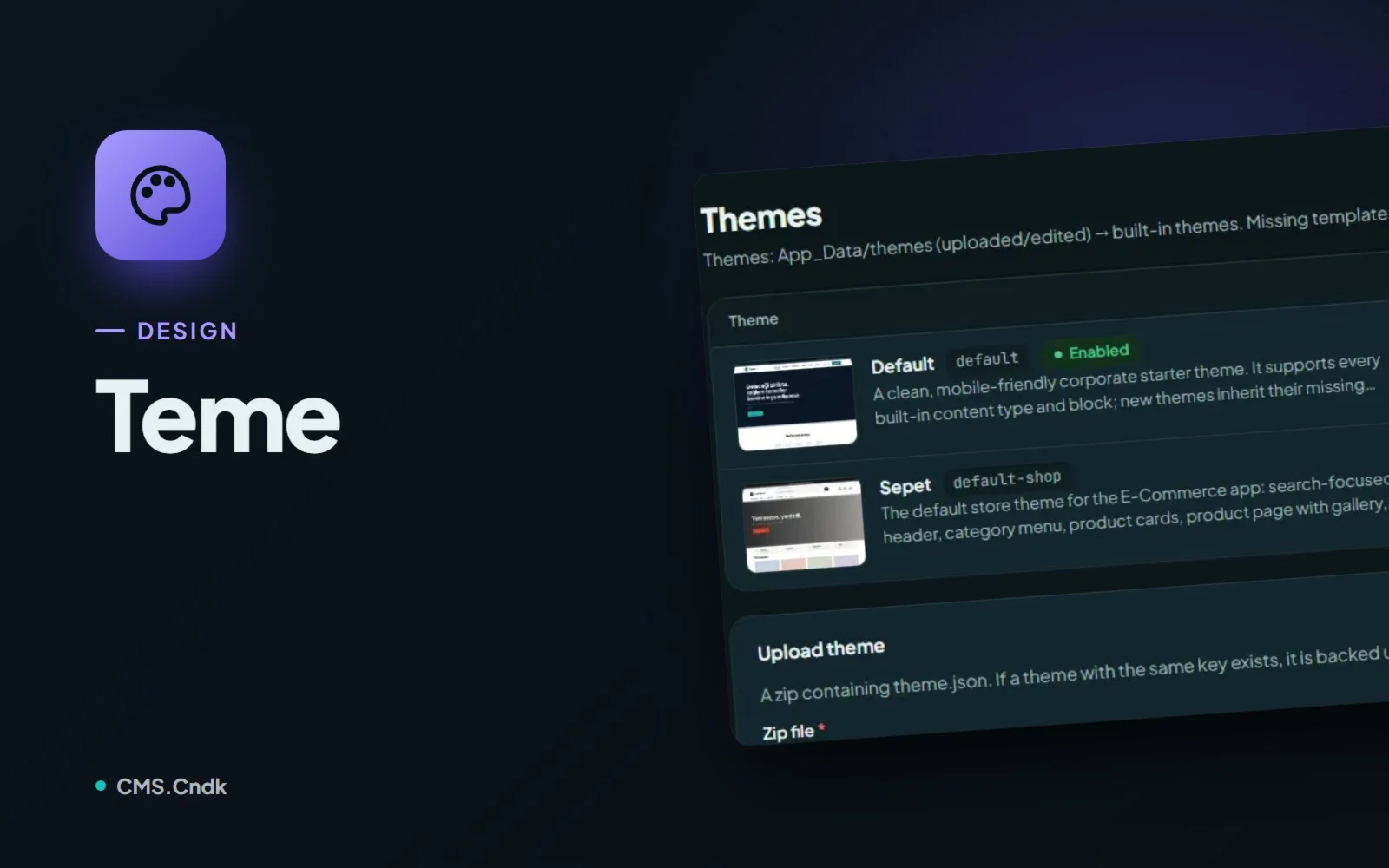
Gândește-te la temă ca la hainele pe care le poartă un site. Paginile, înregistrările și articolele de dedesubt rămân aceleași; tema decide ținuta: aspectul paginii, șabloanele, designul blocurilor, culorile, fonturile și câteva opțiuni pe care le oferă doar tema respectivă.
Separarea aceasta este partea importantă. În CMS.Cndk conținutul este păstrat separat de temă, așa că schimbarea temei nu îți șterge paginile sau înregistrările. O precizare sinceră: o temă nouă s-ar putea să nu ofere aceleași șabloane sau blocuri personalizate ca cea veche, așa că merită să arunci o privire prin site după schimbare.
Unde stau temele
Temele țin de proprietar (superadmin). Le găsești în panoul proprietarului la Superadmin → Design → Themes (Teme), cu butonul Theme store (magazinul de teme) în dreapta sus. Cei care editează conținutul zi de zi lucrează în panoul clientului și au o variantă mai blândă: Design → Theme Settings (setările temei).
Pe ecranul Themes poți:
- Activate (Activează) o temă ca s-o pui live pe site.
- Duplicate (Duplică) o temă ca să ai o copie de lucru sub un nume nou.
- Download zip (Descarcă zip) ca să iei tema cu tine.
- Delete (Șterge) o temă; se face o copie de siguranță, iar Theme backups (copiile de siguranță ale temelor) este locul din care o restaurezi.
- Upload theme (Încarcă temă) ca să instalezi propriul zip. Mai întâi este validat, iar dacă există deja o temă cu aceeași cheie, aceasta primește o copie de siguranță și este înlocuită.
Prin magazinul de teme
Theme store listează temele publicate pe cms.cndk.org. Fiecare arată o captură de ecran, categoria, versiunea, dimensiunea, autorul și aplicațiile de care are nevoie. Aplicațiile sunt marcate cu verde dacă sunt deja instalate și cu galben dacă nu, așa că o temă care se bazează pe o aplicație pe care n-o ai îți spune asta din prima.
Download and install (Descarcă și instalează) adaugă o temă în lista ta fără să schimbe site-ul, cam ca atunci când probezi o geacă în cabină înainte să ieși cu ea pe stradă. Temele plătite folosesc Install with key (Instalează cu cheie) împreună cu cheia de instalare de unică folosință primită la cumpărare. Când apare o versiune nouă, se afișează butonul Update (Actualizează), iar tema curentă primește mai întâi o copie de siguranță.
Conținutul inițial și editorul de fișiere
Unele teme vin cu conținut inițial: pagini de exemplu, meniuri, imagini și date de exemplu. Asta transformă site-ul gol al unei clinici în ceva care arată deja a clinică. Install starter content (Instalează conținutul inițial) face mai întâi o copie de siguranță a datelor și a fișierelor media, nu șterge înregistrările existente și sare peste paginile a căror adresă există deja.
Pentru lucrul direct există Files (Fișiere), un editor de cod cu previzualizare. Pagina sa Preview all blocks (Previzualizează toate blocurile) arată designurile blocurilor laolaltă, așa că un bloc care nu se potrivește iese imediat în evidență. Colors & fonts (Culori și fonturi) editează design tokens ai temei și păstrează un istoric, deci un experiment îndrăzneț cu culorile se anulează ușor.
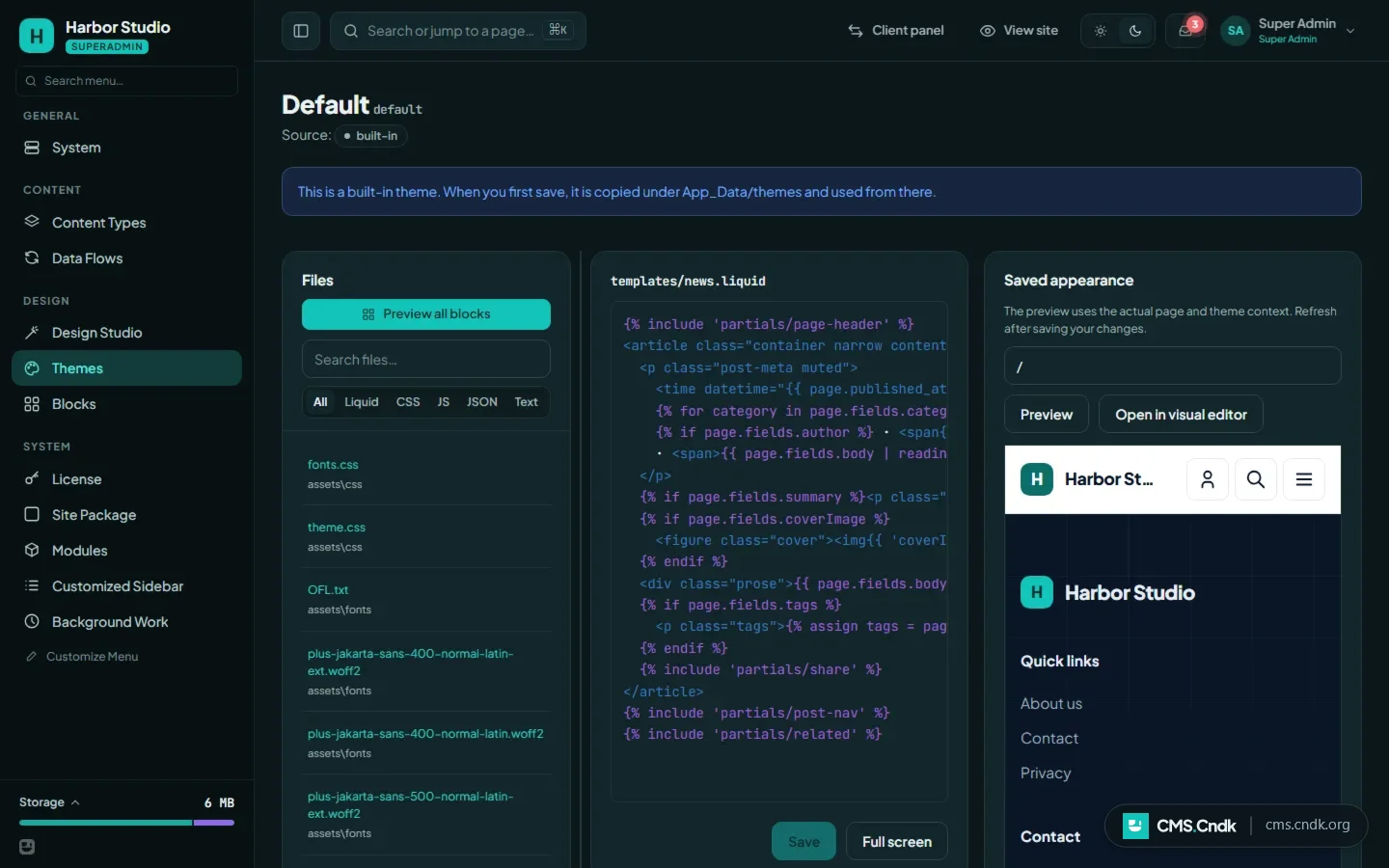
Dacă ai instalat aplicații, șabloanele lor de pagină pot fi restilizate pentru fiecare temă din Files → App templates (șabloanele aplicațiilor), iar Revert to default (Revino la implicit) readuce originalul.
Cum pui o temă live, pas cu pas
Să zicem că pregătești site-ul unei mici brutării. Iată drumul de la un site gol la un design funcțional:
- Deschide Superadmin → Themes → Theme store, filtrează după categorie sau caută, și folosește Download and install pentru o temă (sau încarcă propriul zip).
- Dacă tema are conținut inițial, folosește Install starter content.
- Altfel, apasă Activate pentru temă.
- Verifică pagina principală, meniurile, formularele și afișarea pe mobil.
- Lasă editorii să completeze logoul și opțiunile în Theme Settings.
Ultimul pas contează mai mult decât pare. În Theme Settings, editorii schimbă logoul, opțiunile pentru antet și subsol și alte câmpuri oferite de temă, pe limbă acolo unde tema permite, totul fără să atingă codul. Valorile anterioare sunt păstrate, deci pot fi restaurate dacă o schimbare nu iese bine.
Câteva lucruri bune de știut
- Instalarea sau actualizarea din magazinul de teme îți cere parola dacă n-ai introdus-o în ultimele 30 de minute. O temă care are nevoie de o versiune mai nouă a nucleului nu poate fi instalată.
- Actualizarea unei teme din magazin înlocuiește modificările pe care le-ai făcut în fișierele ei. Dacă vrei să personalizezi o temă din magazin, duplic-o mai întâi și lucrează pe copie.
- Conținutul inițial se instalează în limba implicită a site-ului sau în engleză, dacă tema nu are conținut în limba respectivă.
- O temă își poate aduce propriile tipuri de conținut. Câmpurile pe care nu le poate adăuga sunt listate la Content type notes (note despre tipurile de conținut) pe ecranul Themes.
Temele se potrivesc agențiilor care refolosesc și adaptează designuri de la un site de client la altul, dar și firmelor care vor un design gata făcut pentru domeniul lor, cum ar fi un magazin, o clinică, un salon sau o unitate de cazare, pe care apoi să-l ajusteze. Dacă nimic din magazin nu se potrivește cu adevărat brandului, Design Studio poate crea o temă de la zero.
Data viitoare când începi un site, deschide întâi magazinul de teme: instalează două-trei teme, privește-le pe fiecare cu conținutul real al site-ului și activează-o pe cea care ți se pare potrivită.
Mai multe ghiduri
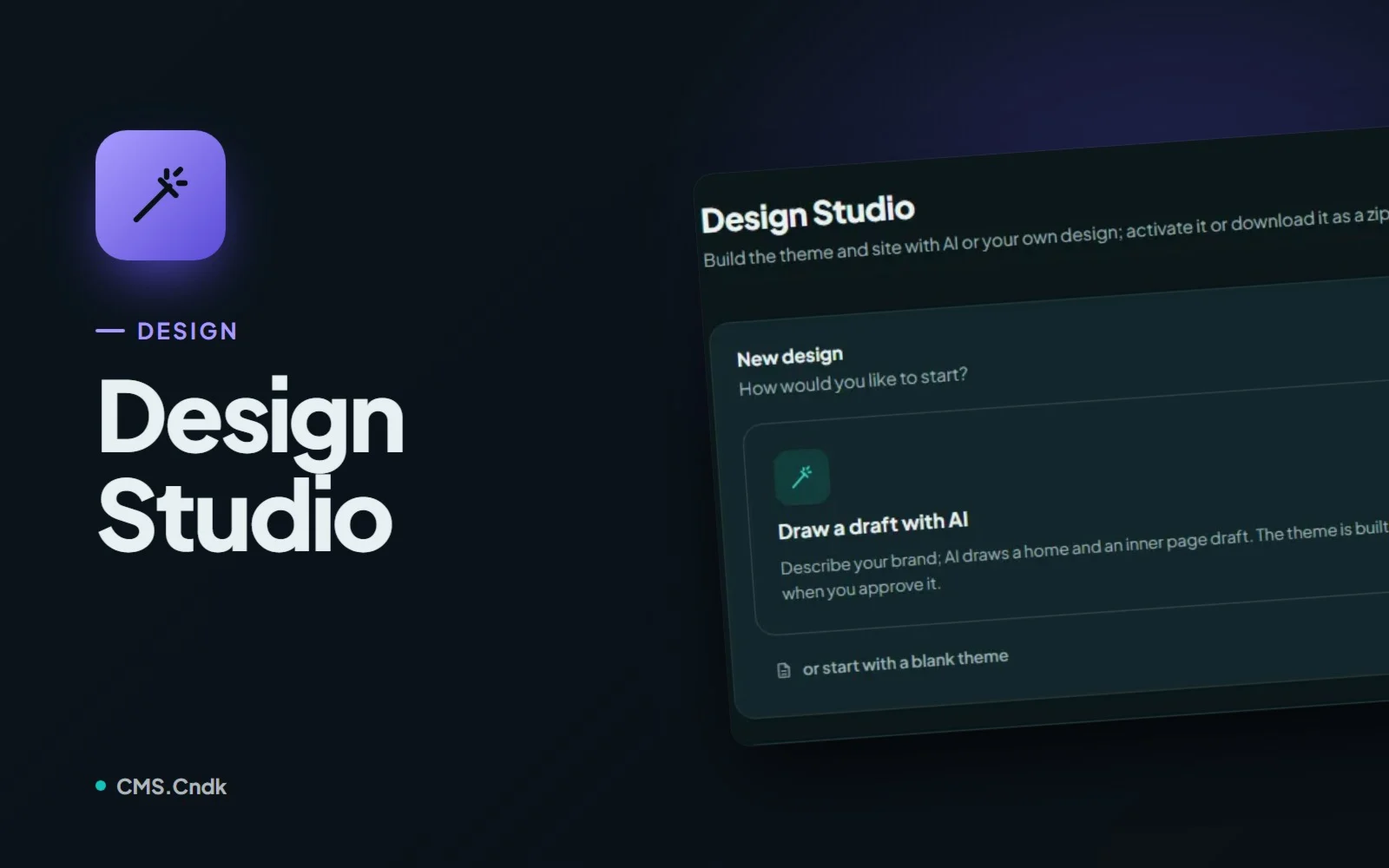
Design Studio: un aspect unic pentru fiecare site de client
Design Studio folosește AI pentru a schița, construi și rafina o temă potrivită brandului, pornind de la o descriere scurtă, un design încărcat sau de la zero.
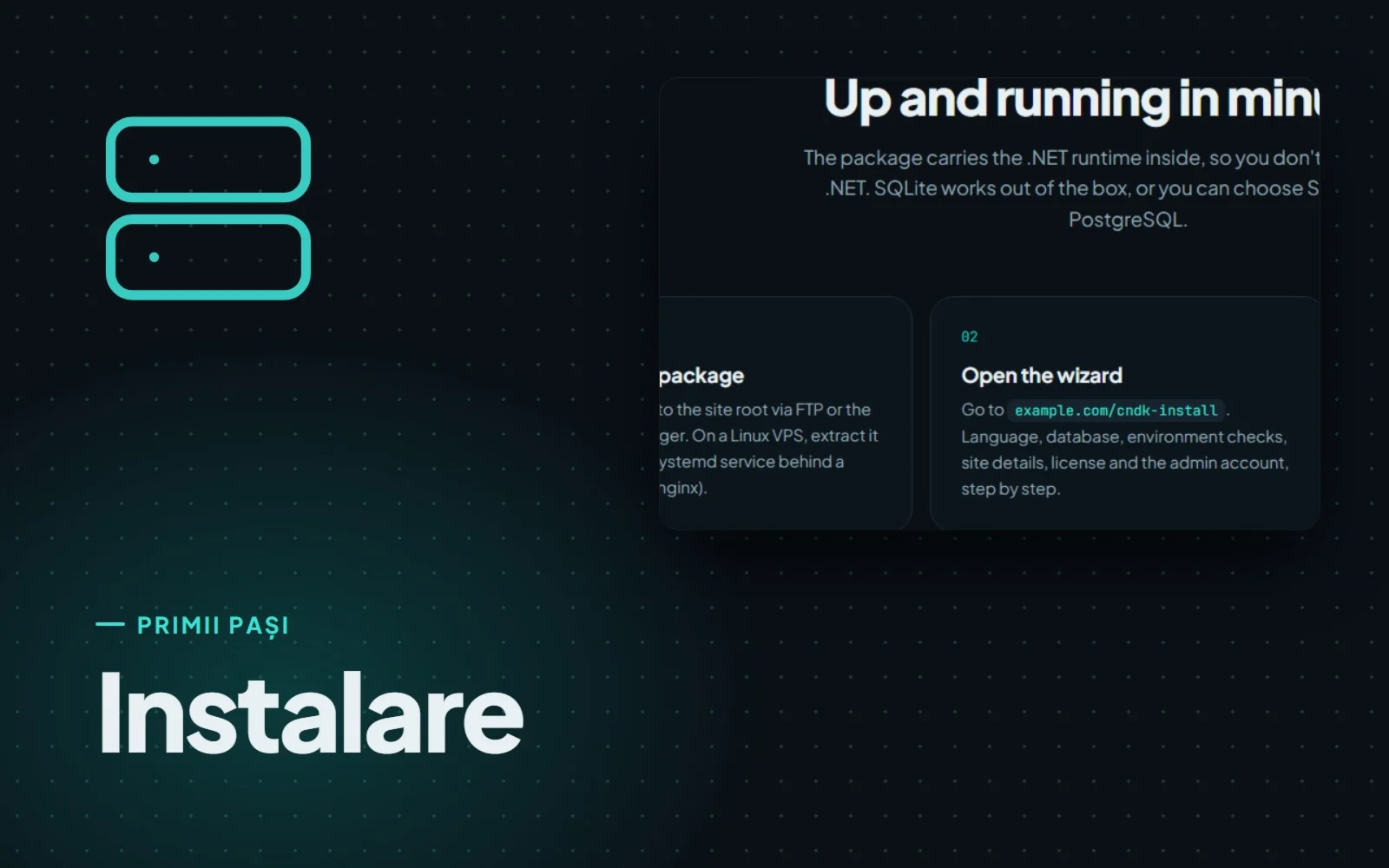
Instalarea CMS.Cndk pe IIS, Plesk sau un VPS Linux, pas cu pas
CMS.Cndk vine ca pachet autonom pentru Windows sau Linux. Încărcați-l, deschideți expertul de instalare în browser și urmați-l de la limbă la contul de admin.
Site-uri gata: un site complet care se vinde o singură dată
Site-urile gata sunt site-uri CMS.Cndk complete, cu design, pagini și conținut de exemplu, instalate pe serverul dvs. și vândute unui singur cumpărător.