

CMS.Cndk 테마: 페이지 하나 잃지 않고 새 모습으로
스토어에서 테마를 고르거나 직접 ZIP을 올리고 시작 콘텐츠를 넣은 뒤, 로고와 옵션은 코드 없이 Theme Settings에서 다듬어요.
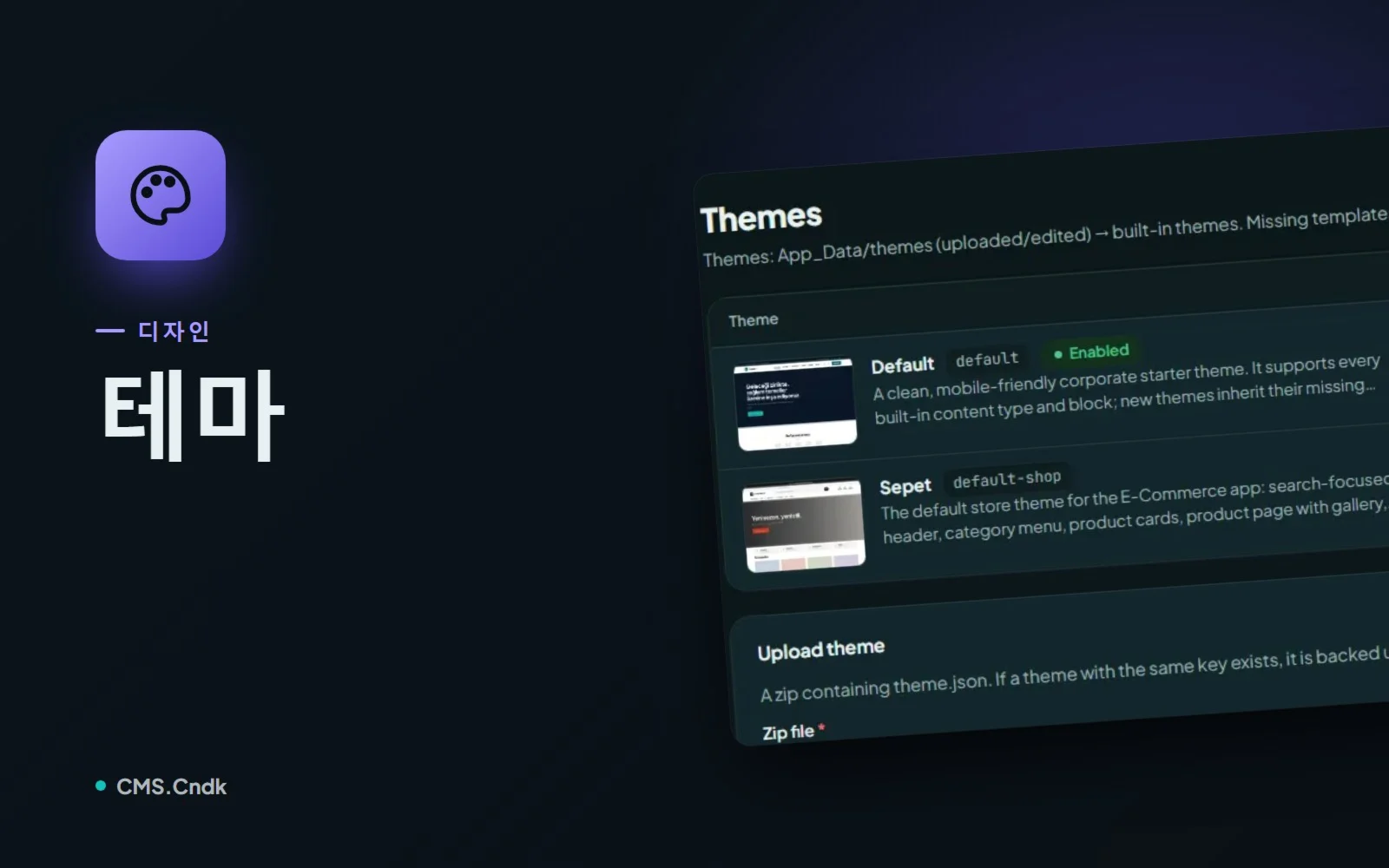
테마를 웹사이트가 입는 옷이라고 생각해 보세요. 그 아래의 페이지, 레코드, 게시물은 그대로이고, 테마는 차림새를 정합니다. 레이아웃, 페이지 템플릿, 블록 디자인, 색상, 글꼴, 그리고 그 테마만의 몇 가지 옵션이죠.
중요한 건 바로 이 분리입니다. CMS.Cndk에서는 콘텐츠가 테마와 따로 저장되기 때문에, 테마를 바꿔도 페이지나 레코드가 삭제되지 않아요. 다만 솔직히 말씀드리면, 새 테마가 이전 테마와 같은 템플릿이나 사용자 정의 블록을 제공하지 않을 수도 있으니 바꾼 뒤에는 한 번 둘러보는 게 좋습니다.
테마는 어디에 있나요
테마는 소유자(superadmin)의 몫입니다. 소유자 패널의 Superadmin → Design → Themes(테마)에 있고, 오른쪽 위에 Theme store(테마 스토어) 버튼이 있어요. 매일 콘텐츠를 편집하는 사람들은 고객 패널에서 작업하며, 더 간단한 Design → Theme Settings(테마 설정)를 사용합니다.
Themes 화면에서는 다음을 할 수 있어요.
- Activate(활성화)로 테마를 사이트에 적용합니다.
- Duplicate(복제)로 새 이름의 작업용 사본을 만듭니다.
- Download zip(ZIP 다운로드)으로 테마를 가져갈 수 있습니다.
- Delete(삭제)로 테마를 지웁니다. 백업이 만들어지며, Theme backups(테마 백업)에서 복원할 수 있어요.
- Upload theme(테마 업로드)로 직접 만든 ZIP을 설치합니다. 먼저 검증을 거치며, 같은 키의 테마가 이미 있으면 그 테마를 백업한 뒤 교체합니다.
테마 스토어 둘러보기
Theme store에는 cms.cndk.org에 공개된 테마들이 나옵니다. 각 테마마다 스크린샷, 카테고리, 버전, 크기, 제작자, 그리고 필요한 앱이 표시돼요. 필요한 앱이 이미 설치되어 있으면 초록색, 아니면 노란색으로 표시되니, 내게 없는 앱을 전제로 한 테마는 처음부터 알 수 있습니다.
Download and install(다운로드 및 설치)은 사이트를 바꾸지 않고 테마를 목록에 추가합니다. 재킷을 입고 가게를 나서기 전에 탈의실에서 먼저 입어 보는 것과 비슷하죠. 유료 테마는 구매할 때 받은 일회용 설치 키와 함께 Install with key(키로 설치)를 사용합니다. 새 버전이 공개되면 Update(업데이트) 버튼이 나타나고, 현재 테마는 먼저 백업됩니다.
시작 콘텐츠와 Files 편집기
어떤 테마는 샘플 페이지, 메뉴, 이미지, 샘플 데이터 같은 시작 콘텐츠를 함께 가져옵니다. 텅 빈 클리닉 사이트를 처음부터 클리닉다워 보이게 만들어 주는 게 바로 이거예요. Install starter content(시작 콘텐츠 설치)는 먼저 데이터와 미디어를 백업하고, 기존 레코드는 삭제하지 않으며, 주소가 같은 페이지가 이미 있으면 건너뜁니다.
직접 손대고 싶을 때는 미리보기가 딸린 코드 편집기인 Files(파일)가 있습니다. 그 안의 Preview all blocks(모든 블록 미리보기) 페이지는 블록 디자인을 한데 모아 보여 주므로, 어색한 블록을 쉽게 찾아낼 수 있어요. Colors & fonts(색상 및 글꼴)는 테마의 디자인 토큰을 편집하고 기록을 남기기 때문에, 과감한 색상 실험도 쉽게 되돌릴 수 있습니다.
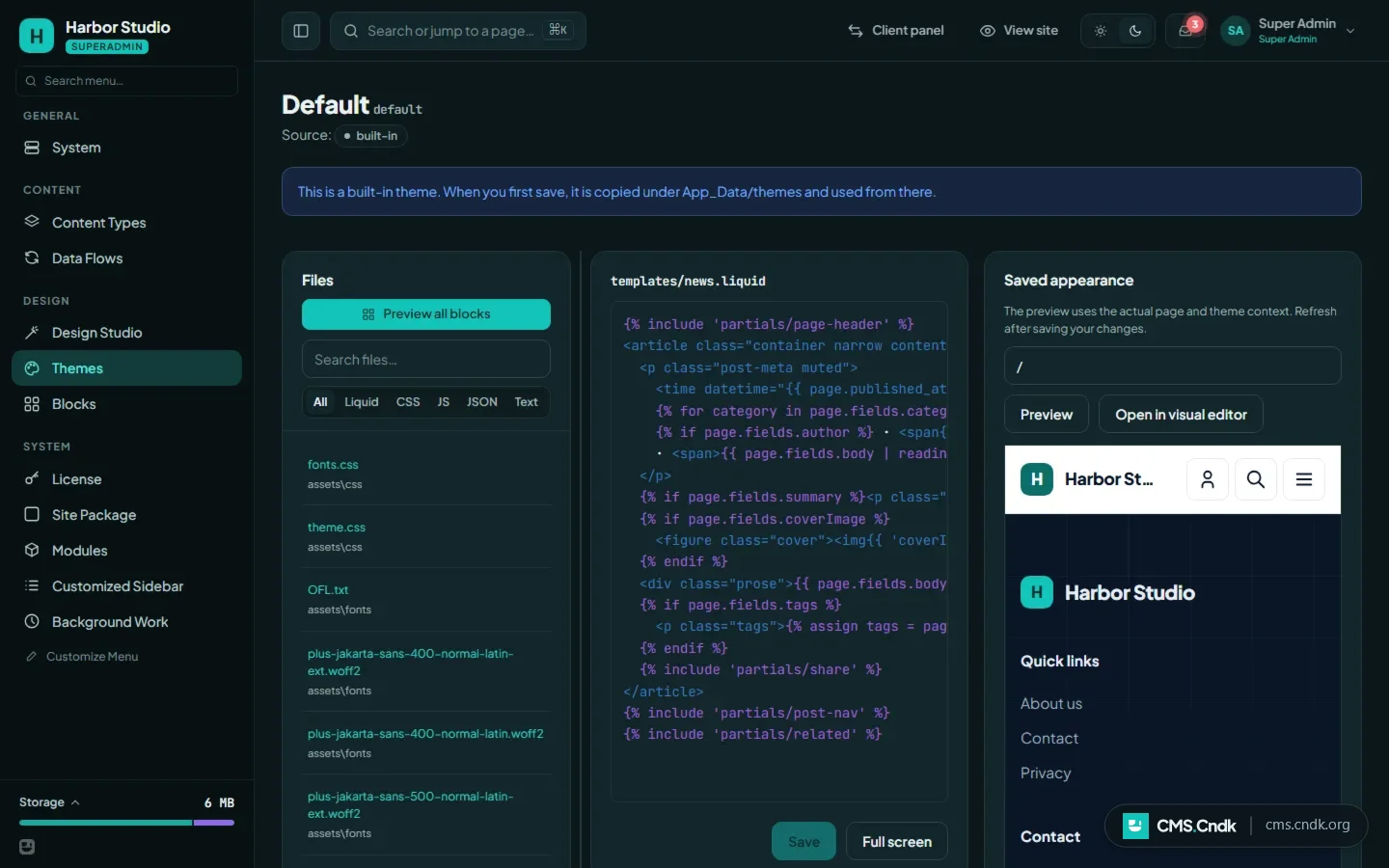
앱을 설치했다면 그 앱의 페이지 템플릿을 Files → App templates(앱 템플릿)에서 테마별로 다시 꾸밀 수 있고, Revert to default(기본값으로 되돌리기)로 원래대로 돌릴 수 있어요.
단계별로 테마 적용하기
작은 베이커리의 사이트를 만든다고 해 볼게요. 빈 사이트에서 제대로 동작하는 디자인까지의 과정은 이렇습니다.
- Superadmin → Themes → Theme store를 열고 카테고리로 거르거나 검색한 뒤, 테마를 Download and install합니다(직접 만든 ZIP을 올려도 됩니다).
- 테마에 시작 콘텐츠가 있다면 Install starter content를 사용합니다.
- 그렇지 않다면 테마를 Activate합니다.
- 홈페이지, 메뉴, 양식, 모바일 화면을 확인합니다.
- 로고와 옵션 입력은 편집자들이 Theme Settings에서 하도록 맡깁니다.
마지막 단계는 보기보다 중요합니다. Theme Settings에서 편집자는 로고, 헤더와 푸터 옵션, 그 밖에 테마가 제공하는 항목을, 테마가 허용하면 언어별로, 코드를 건드리지 않고 바꿀 수 있어요. 이전 값이 보관되므로 변경이 마음에 들지 않으면 복원할 수 있습니다.
알아 두면 좋은 점
- 테마 스토어에서 설치하거나 업데이트할 때, 최근 30분 안에 비밀번호를 입력하지 않았다면 비밀번호를 다시 묻습니다. 더 새로운 코어 버전이 필요한 테마는 설치할 수 없어요.
- 스토어 테마를 업데이트하면 그 파일에 했던 변경 사항이 교체됩니다. 스토어 테마를 수정할 계획이라면 먼저 복제한 뒤 사본에서 작업하세요.
- 시작 콘텐츠는 사이트의 기본 언어로 설치되며, 테마에 그 언어의 콘텐츠가 없으면 영어로 설치됩니다.
- 테마는 자체 콘텐츠 유형을 가져올 수 있습니다. 추가하지 못한 필드가 있으면 Themes 화면의 Content type notes(콘텐츠 유형 메모)에 나열됩니다.
테마는 여러 고객 사이트에서 디자인을 재사용하고 다듬는 에이전시, 그리고 쇼핑몰, 클리닉, 미용실, 숙박 시설처럼 자기 업종에 맞는 기성 디자인을 골라 세밀하게 조정하고 싶은 비즈니스에 잘 맞습니다. 스토어에 브랜드와 딱 맞는 테마가 없다면 디자인 스튜디오에서 처음부터 테마를 디자인할 수도 있어요.
다음에 사이트를 시작할 때는 테마 스토어부터 열어 보세요. 테마를 두세 개 설치하고, 사이트의 실제 콘텐츠로 하나씩 살펴본 뒤, 가장 잘 어울리는 테마를 활성화하면 됩니다.
다른 가이드
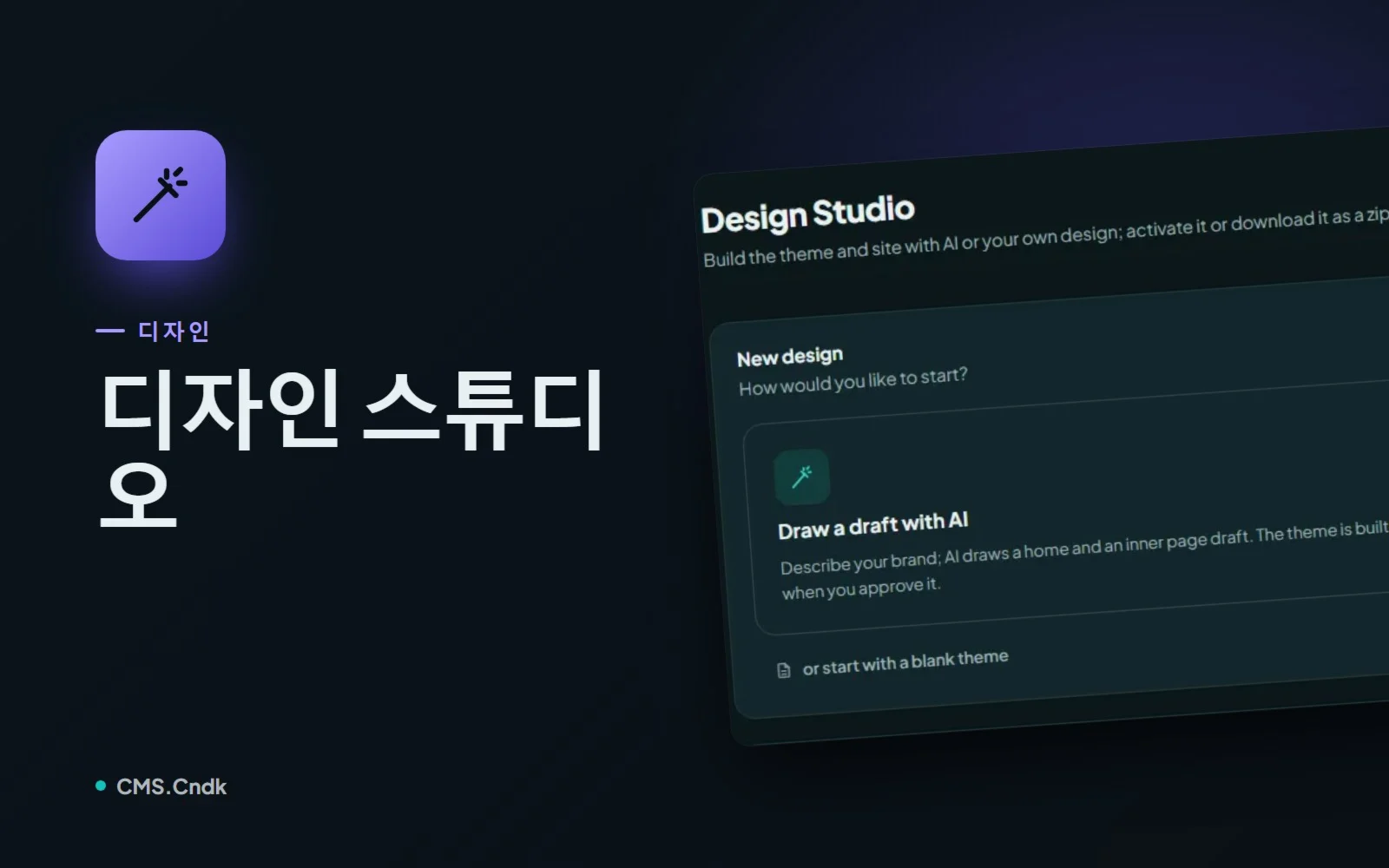
디자인 스튜디오: 고객 사이트마다 고유한 디자인을
디자인 스튜디오는 짧은 설명이나 업로드한 디자인, 빈 상태에서 출발해 브랜드에 맞는 테마를 AI로 그리고, 만들고, 다듬어 줍니다.
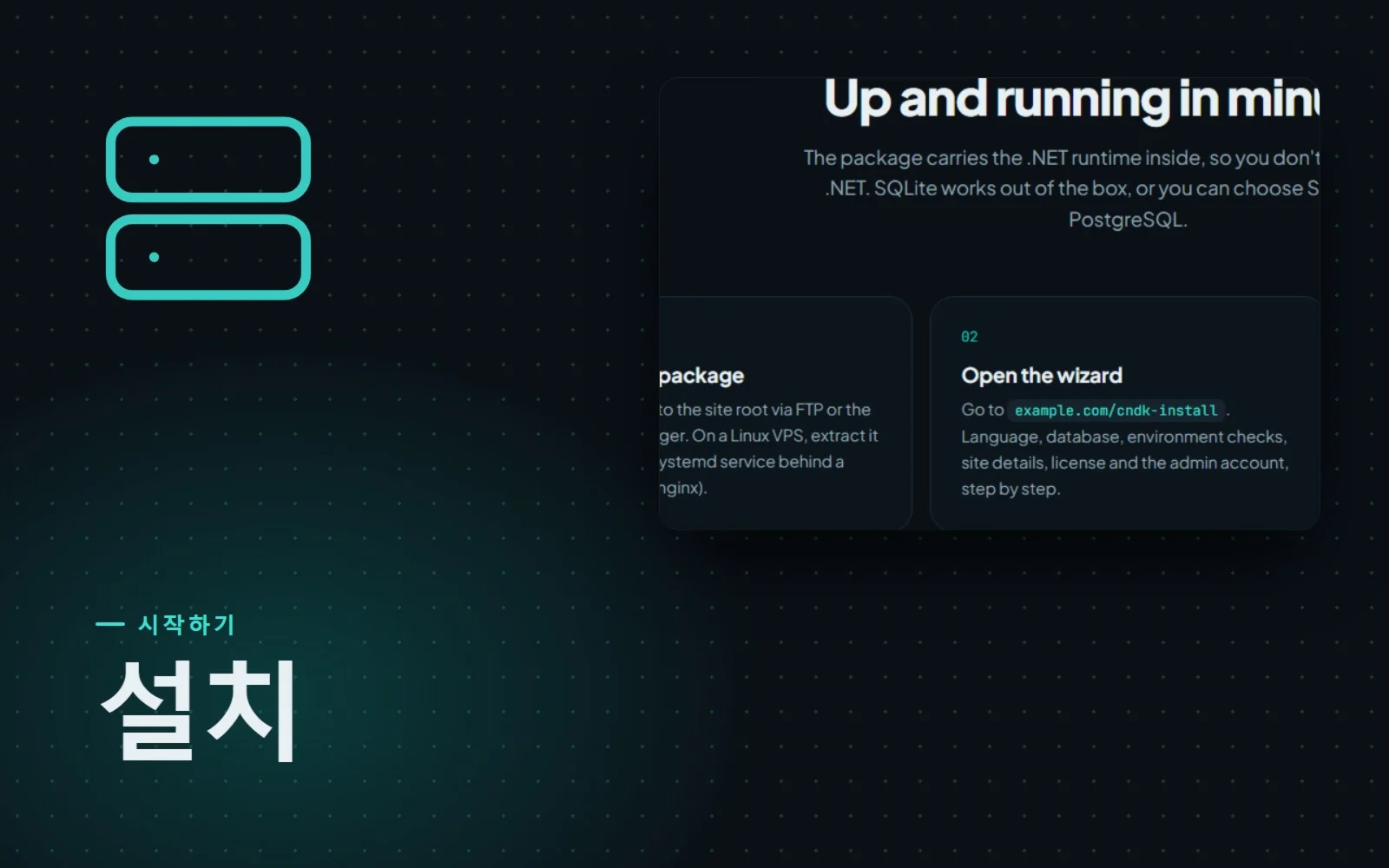
CMS.Cndk 설치: IIS·Plesk·Linux VPS 단계별
Windows·Linux용 독립 실행형 패키지를 올리고, 브라우저 설치 마법사에서 언어부터 관리자 계정까지 차례로 진행합니다.
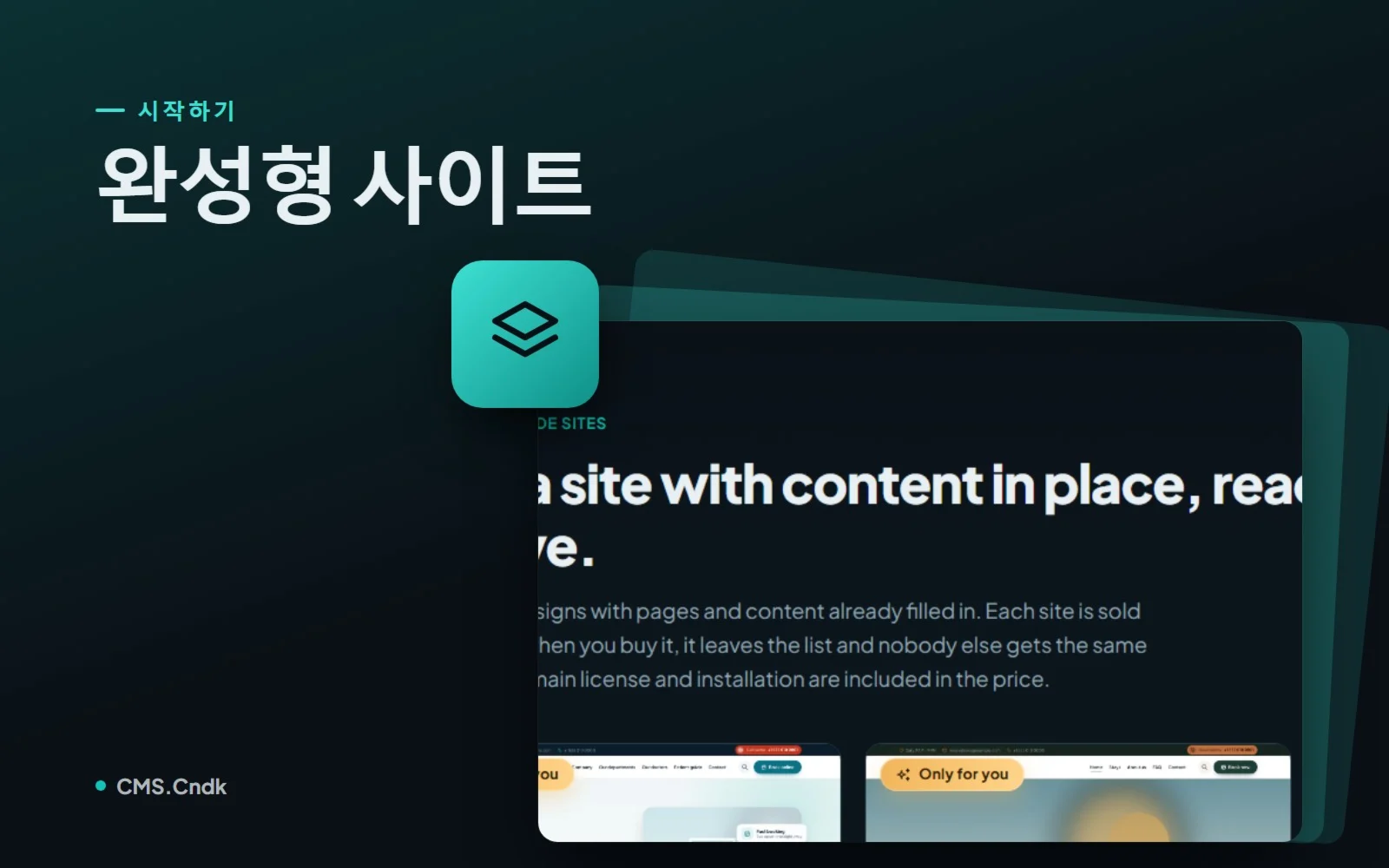
완성형 사이트: 단 한 번만 판매되는 바로 쓰는 웹사이트
디자인, 페이지, 샘플 콘텐츠가 갖춰진 CMS.Cndk 사이트를 서버에 설치해 한 명의 구매자에게만 판매합니다.