

Темы в CMS.Cndk: новый облик сайта без потери единой страницы
Выберите тему в магазине или загрузите свою, добавьте стартовый контент и дайте редакторам настроить логотип и опции в Theme Settings без кода.
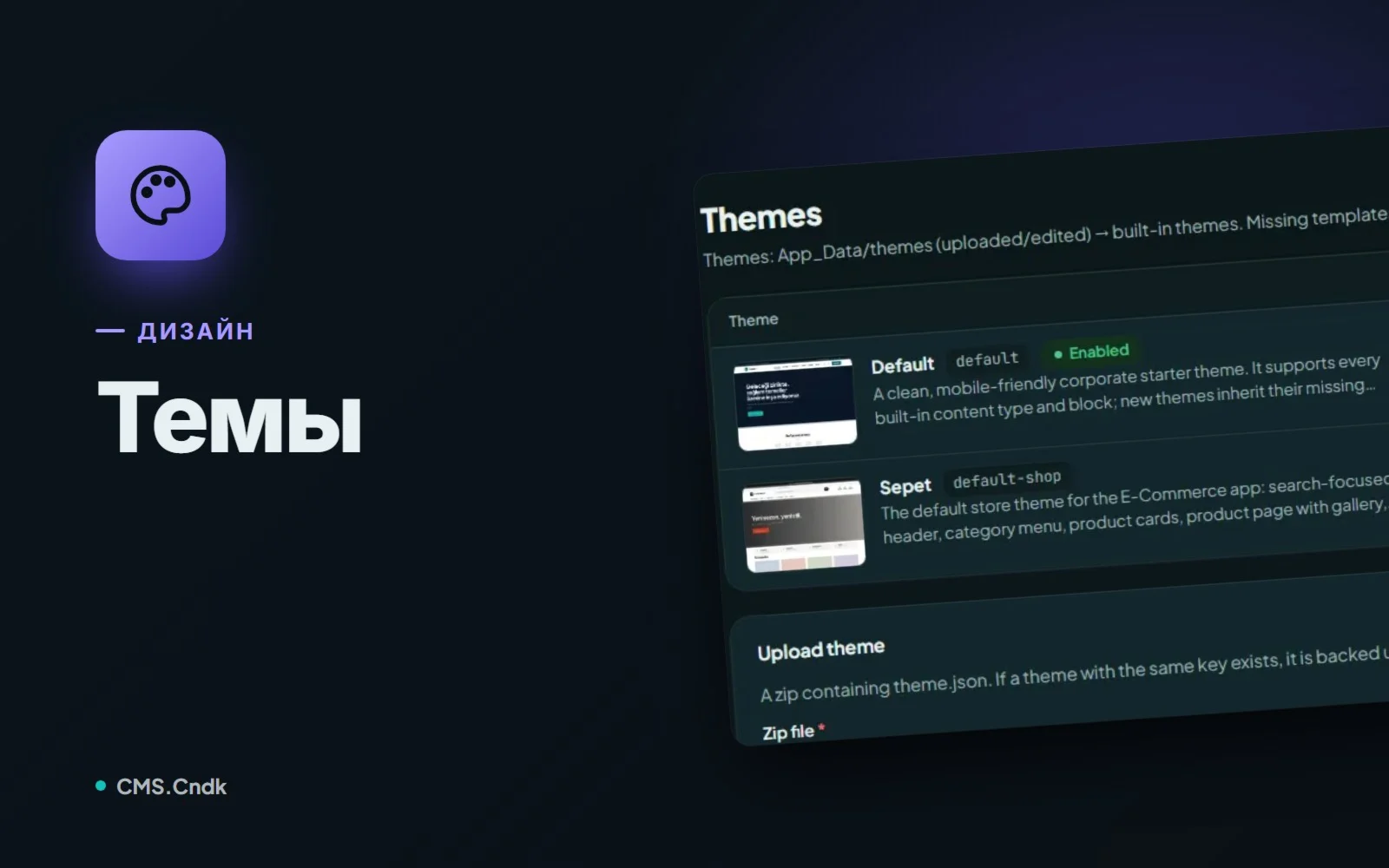
Представьте тему как одежду, которую носит сайт. Страницы, записи и публикации под ней остаются прежними, а тема выбирает наряд: макет, шаблоны страниц, оформление блоков, цвета, шрифты и несколько опций, которые есть только у этой темы.
Именно это разделение здесь главное. В CMS.Cndk контент хранится отдельно от темы, поэтому смена темы не удаляет ваши страницы и записи. Одна честная оговорка: новая тема может не предлагать тех же шаблонов или собственных блоков, что и старая, так что после смены стоит пройтись по сайту.
Где живут темы
Темами распоряжается владелец (superadmin). Они находятся в панели владельца в разделе Superadmin → Design → Themes (Темы), а кнопка Theme store (магазин тем) расположена в правом верхнем углу. Те, кто каждый день редактирует контент, работают в панели клиента и видят более бережную версию: Design → Theme Settings (настройки темы).
На экране Themes можно:
- Activate (Активировать) тему, чтобы она заработала на сайте.
- Duplicate (Дублировать) тему и получить рабочую копию под новым именем.
- Download zip (Скачать zip), чтобы забрать тему с собой.
- Delete (Удалить) тему; при этом создаётся резервная копия, а Theme backups (резервные копии тем) — это место, откуда её можно восстановить.
- Upload theme (Загрузить тему), чтобы установить собственный zip. Сначала он проверяется, а если тема с таким же ключом уже есть, для неё создаётся резервная копия и она заменяется.
Прогулка по магазину тем
Theme store показывает темы, опубликованные на cms.cndk.org. У каждой видны скриншот, категория, версия, размер, автор и приложения, которые ей нужны. Приложения отмечены зелёным, если уже установлены, и жёлтым, если нет, так что тема, рассчитанная на приложение, которого у вас нет, сразу об этом сообщает.
Download and install (Скачать и установить) добавляет тему в ваш список, не меняя сайт, — примерно как примерить куртку в примерочной, прежде чем выйти в ней на улицу. Платные темы устанавливаются через Install with key (Установить с ключом) с одноразовым ключом установки, полученным при покупке. Когда выходит новая версия, появляется кнопка Update (Обновить), а для текущей темы сначала создаётся резервная копия.
Стартовый контент и редактор файлов
Некоторые темы приносят с собой стартовый контент: примеры страниц, меню, изображения и демонстрационные данные. Именно он превращает пустой сайт клиники в нечто, что уже выглядит как клиника. Install starter content (Установить стартовый контент) сначала делает резервную копию данных и медиафайлов, не удаляет существующие записи и пропускает страницы, адрес которых уже занят.
Для ручной работы есть Files (Файлы) — редактор кода с предпросмотром. Его страница Preview all blocks (Предпросмотр всех блоков) показывает оформление блоков вместе, поэтому блок, который выбивается из общего стиля, сразу заметен. Colors & fonts (Цвета и шрифты) редактирует дизайн-токены темы и хранит историю, так что смелый эксперимент с цветом легко откатить.
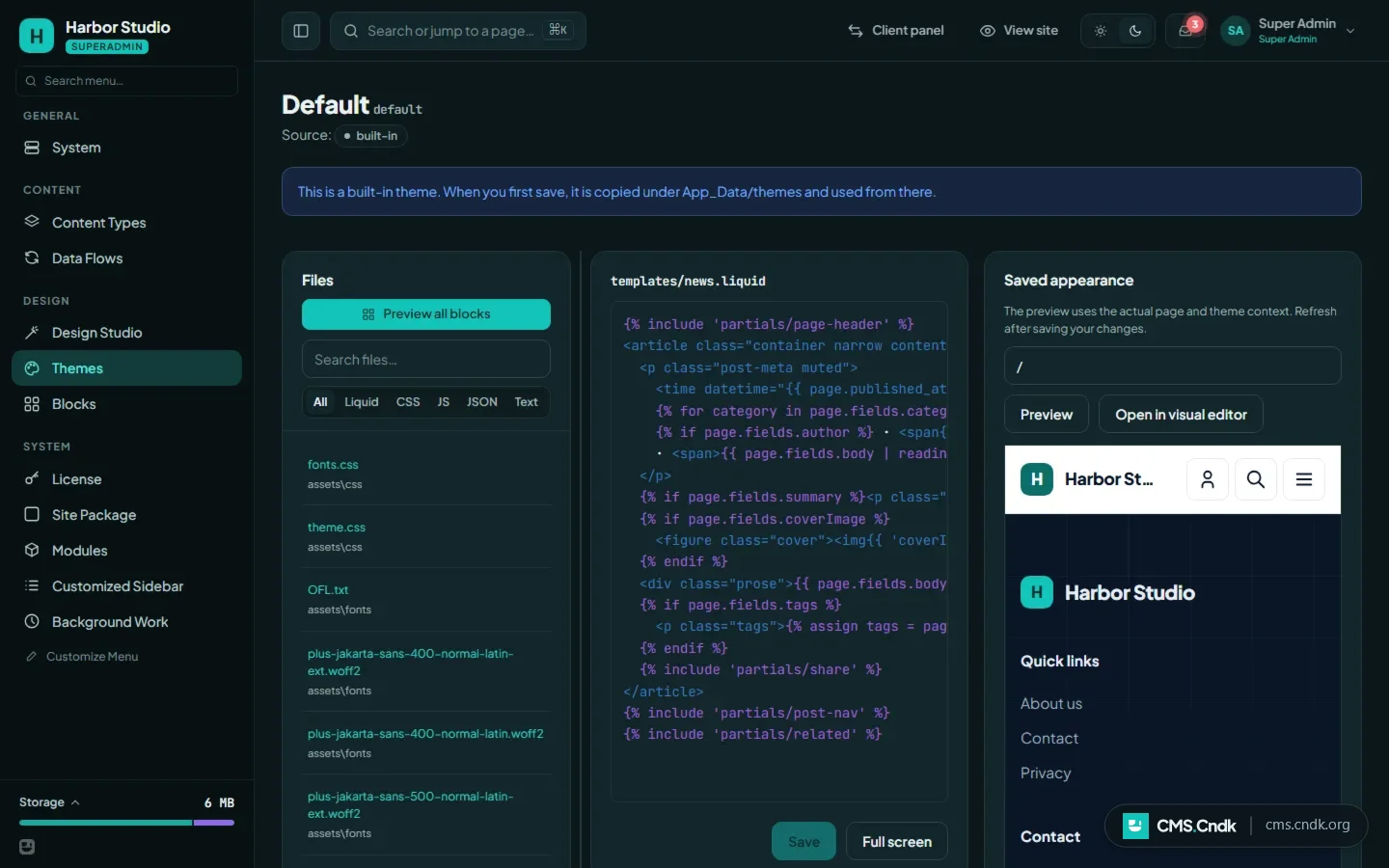
Если у вас установлены приложения, их шаблоны страниц можно переоформить под каждую тему в разделе Files → App templates (шаблоны приложений), а Revert to default (Вернуть по умолчанию) возвращает оригинал.
Запуск темы шаг за шагом
Допустим, вы готовите сайт для небольшой пекарни. Вот путь от пустого сайта до работающего дизайна:
- Откройте Superadmin → Themes → Theme store, отфильтруйте по категории или воспользуйтесь поиском и нажмите Download and install у нужной темы (или загрузите свой zip).
- Если у темы есть стартовый контент, используйте Install starter content.
- Если нет, нажмите Activate у темы.
- Проверьте главную страницу, меню, формы и мобильную версию.
- Дайте редакторам заполнить логотип и опции в Theme Settings.
Последний шаг важнее, чем кажется. В Theme Settings редакторы меняют логотип, параметры шапки и подвала и другие поля, которые предлагает тема, — для каждого языка, если тема это позволяет, и всё без прикосновения к коду. Прежние значения сохраняются, поэтому их можно восстановить, если изменение не удалось.
Что ещё полезно знать
- При установке или обновлении из магазина тем система запрашивает пароль, если вы не вводили его последние 30 минут. Тему, которой нужна более новая версия ядра, установить нельзя.
- Обновление темы из магазина заменяет изменения, которые вы внесли в её файлы. Если собираетесь дорабатывать тему из магазина, сначала продублируйте её и работайте с копией.
- Стартовый контент устанавливается на языке сайта по умолчанию или на английском, если у темы нет контента на этом языке.
- Тема может принести собственные типы контента. Поля, которые она не может добавить, перечислены в Content type notes (заметки о типах контента) на экране Themes.
Темы подходят агентствам, которые повторно используют и адаптируют дизайн от одного клиентского сайта к другому, и компаниям, которым нужен готовый дизайн для своей отрасли, например для магазина, клиники, салона или гостиницы, чтобы затем довести его до ума. Если в магазине ничего по-настоящему не подходит бренду, Design Studio может создать тему с нуля.
Когда в следующий раз начнёте сайт, сначала загляните в магазин тем: установите две-три темы, посмотрите каждую с реальным контентом сайта и активируйте ту, что подходит лучше всего.
Другие руководства
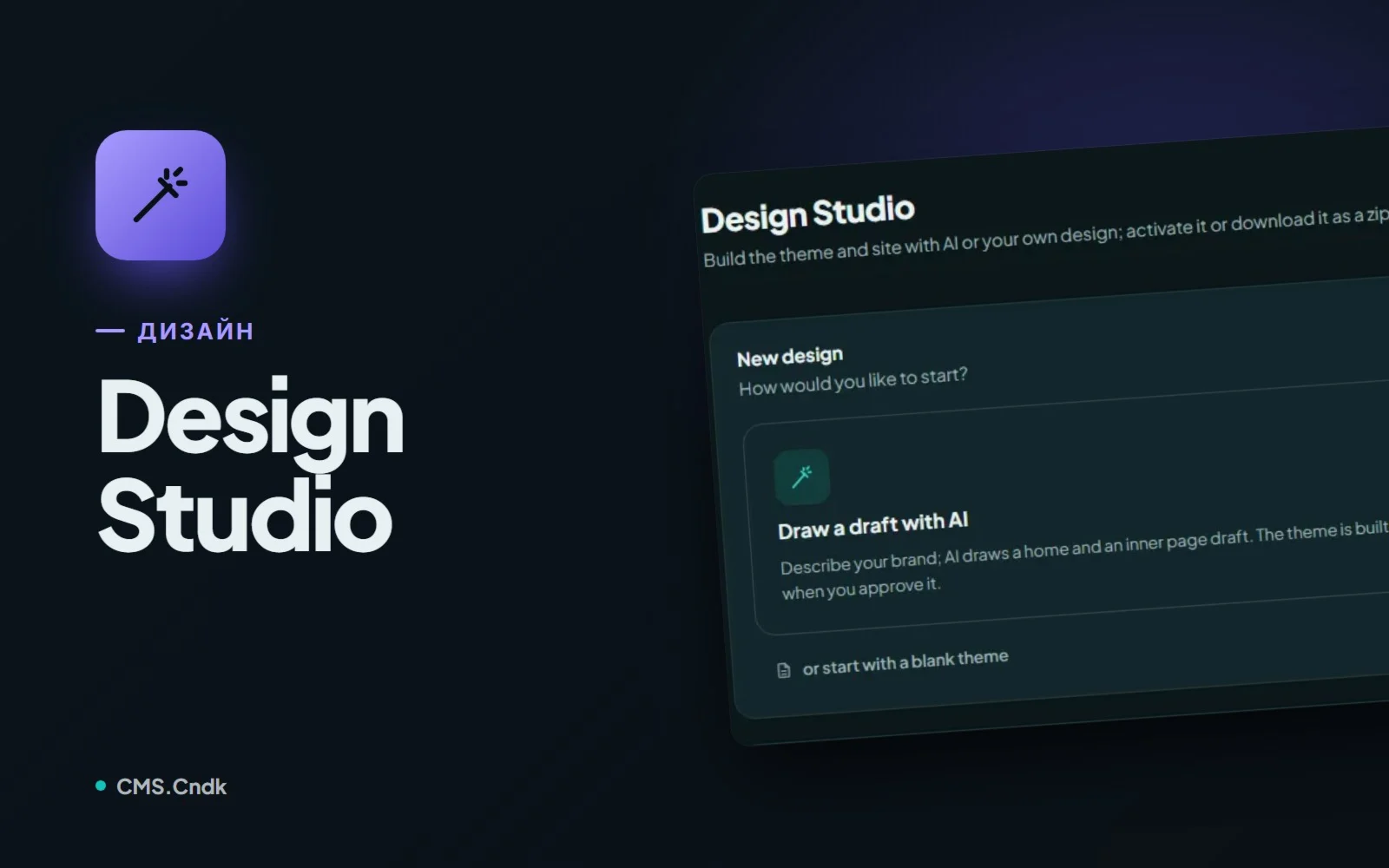
Design Studio: свой неповторимый облик для каждого сайта клиента
Design Studio с помощью ИИ рисует, собирает и дорабатывает тему под бренд: по короткому описанию, загруженному дизайну или с чистого листа.
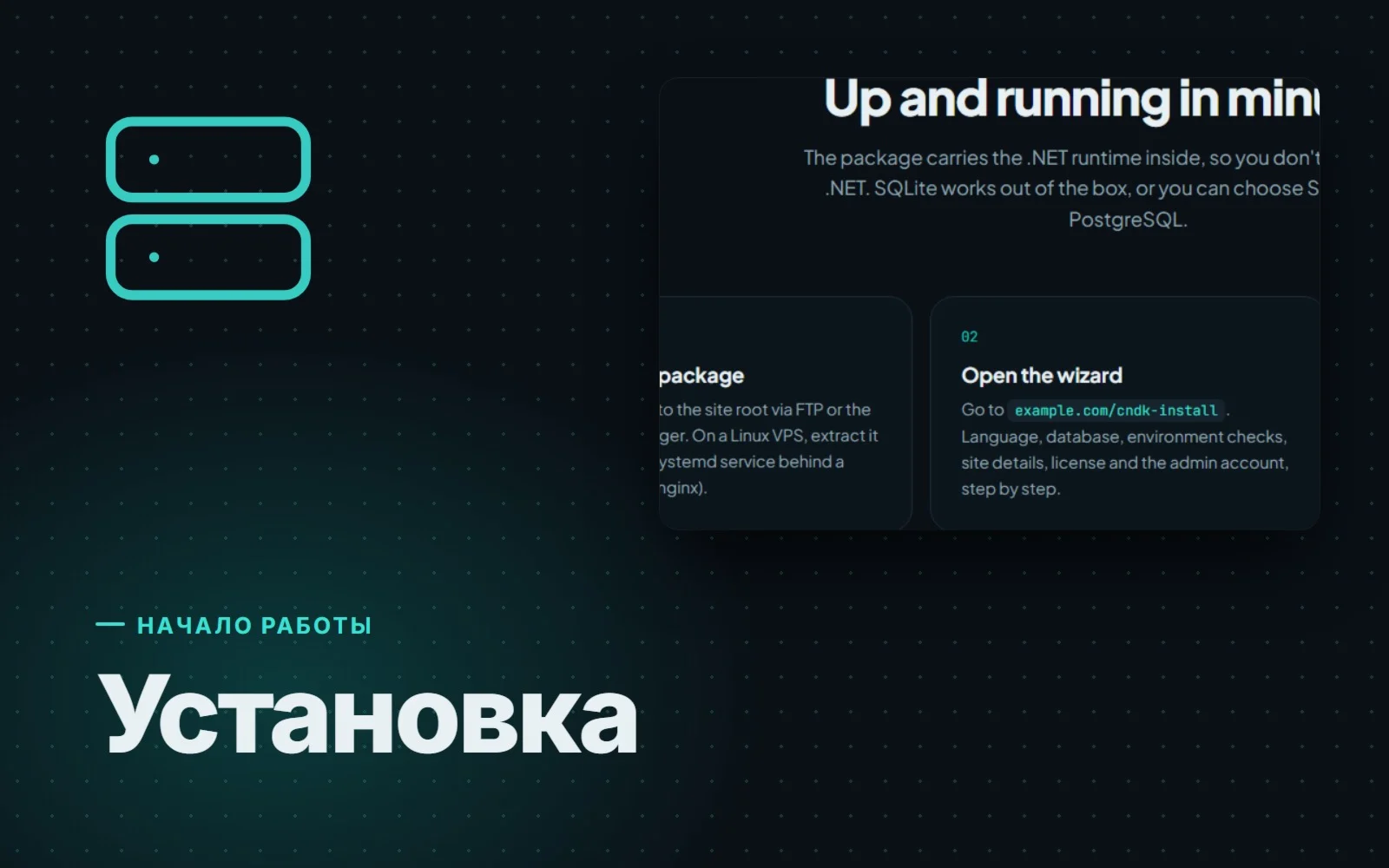
Установка CMS.Cndk на IIS, Plesk или Linux VPS: шаг за шагом
CMS.Cndk — самодостаточный пакет для Windows или Linux. Загрузите его, откройте мастер установки в браузере и пройдите от языка до учётки админа.
Готовые сайты: законченный сайт, который продаётся только один раз
Готовые сайты — это полноценные сайты на CMS.Cndk с дизайном, страницами и примерами контента. Их устанавливают на ваш сервер и продают одному покупателю.