

CMS.Cndk 설치: IIS·Plesk·Linux VPS 단계별
Windows·Linux용 독립 실행형 패키지를 올리고, 브라우저 설치 마법사에서 언어부터 관리자 계정까지 차례로 진행합니다.
CMS 설치라고 하면 재미가 끝나는 순간처럼 느껴지곤 합니다. 맞춰야 할 런타임, 확인해야 할 버전, 아무도 건드리고 싶지 않은 설정 파일까지요. CMS.Cndk는 이 과정을 짧게 끝내려고 합니다. 패키지 하나를 올리고 브라우저에서 페이지를 열면, 나머지는 마법사가 안내합니다.
패키지 하나, 설치할 런타임은 없음
CMS.Cndk는 Windows(x64) 또는 Linux(x64)용 독립 실행형(self-contained) 패키지로 제공됩니다. 패키지 안에 .NET 런타임이 들어 있어서 서버에 .NET을 설치할 필요가 없습니다. 버너까지 챙겨 오는 캠핑 세트와 비슷합니다. 펼쳐 놓을 자리만 있으면 됩니다.
그렇다면 어디에 펼칠 수 있을까요?
- Windows: 모든 IIS 서버와 Plesk Windows 호스팅. IIS에는 .NET Hosting Bundle과 함께 설치되는 ASP.NET Core Module V2만 있으면 됩니다.
- Linux: VPS. 애플리케이션은 systemd 서비스로 실행되고, 앞단의 nginx 리버스 프록시가 도메인과 HTTPS를 제공합니다.
- 지원하지 않음: cPanel이나 Plesk Linux 같은 Linux 공유 호스팅.
데이터베이스는 세 가지 중에서 고릅니다. SQLite가 기본값이며 별도 서버가 필요 없습니다. 데이터베이스 서버를 쓰고 싶다면 SQL Server 2019 이상과 PostgreSQL 14 이상도 지원합니다.
누구를 위한 것인가
주로 두 그룹입니다. 하나는 고객을 위해 CMS를 설치하는 에이전시와 IT 담당자입니다. 같은 주에 치과와 빵집 사이트를 함께 세팅하는 웹 에이전시를 떠올려 보세요. 다른 하나는 Windows 호스팅이나 Linux VPS에서 자기 사이트를 직접 운영하며 자기 손 안에 두고 싶은 사업체입니다.
단계별 설치
파일을 올리고 나면 /cndk-install에 있는 브라우저 기반 설치 마법사가 언어, 데이터베이스, 요구 사항 점검, 사이트 정보, 라이선스, 관리자 계정 순서로 한 단계씩 마무리합니다.
- 서버를 준비합니다. Windows/IIS나 Plesk에서는 사이트 전용 애플리케이션 풀을 만들고 .NET CLR 버전 "No Managed Code", 통합(Integrated) 파이프라인, 32비트 애플리케이션 끔으로 설정합니다. 패키지를 사이트 루트에 올리고, 풀의 실제 계정(
IIS AppPool\[풀 이름]또는 Plesk 자체 프로세스 계정)에 하위 폴더와 파일까지 적용되는 수정(Modify) 권한을 사이트 루트에 부여합니다. Linux VPS에서는 패키지를 올리고, 애플리케이션 폴더와 데이터 폴더에 쓸 수 있는 별도 사용자로 systemd 서비스를 실행하고, 앞단에 HTTPS를 갖춘 nginx를 둡니다. https://your-domain/cndk-install을 열고 언어를 고릅니다.- 데이터베이스를 고릅니다. SQLite는 바로 다음으로 넘어가고, SQL Server나 PostgreSQL은 빈 데이터베이스의 연결 정보를 입력한 뒤 넘어가기 전에 Test connection(연결 테스트)을 누릅니다.
- 데이터 폴더와 사이트 루트에 쓰기 권한이 있는지 살피는 요구 사항 단계를 확인한 다음, 사이트 정보와 라이선스를 입력합니다.
- 관리자 계정을 만듭니다. 강력한 비밀번호가 자동으로 생성되니, 마지막 화면에 표시되는 superadmin 정보와 함께 저장해 두세요.
- 개발 모드에서 사이트를 준비하고, 준비가 끝나면 Make the site live(사이트 공개)를 선택합니다.
6단계는 조금 설명이 필요합니다. 새 사이트는 개발 모드로 시작합니다. 공개 사이트는 superadmin만 볼 수 있고, 방문자에게는 준비 중 페이지가 보입니다. 진열대를 채우는 동안 쇼윈도에 붙여 두는 안내문이라고 생각하면 됩니다. 콘텐츠, 메뉴, SEO, 백업이 준비되면 Superadmin → System(시스템)으로 가서 Make the site live를 선택하세요.
설치가 끝나면 /cndk-install 주소는 404를 반환합니다. 고객 패널은 /cndk-admin, 소유자(superadmin) 패널은 /cndk-superadmin에 있습니다.
시작 전에 알아 두면 좋은 점
어떤 것들은 나중에 고치는 것보다 첫날 제대로 해 두는 편이 훨씬 쉽습니다.
- 데이터베이스는 신중하게 고르세요. 데이터베이스 선택은 나중에 패널에서 바꿀 수 없습니다.
- 라이선스는 도메인을 따라갑니다. 라이선스는 도메인에 묶여 있으므로, 로컬 주소와 테스트 주소에도 이를 포함하는 라이선스가 필요합니다.
- 권한은 사이트 루트 전체에. 나중에 패널에서 업데이트할 수 있게 해 주는 것은 데이터 폴더만이 아니라 사이트 루트에 준 수정 권한입니다.
- IIS를 깨워 두세요. IIS에서는 유휴 상태의 애플리케이션이 잠들 수 있고, 그러면 예약 작업이 늦어집니다. "AlwaysRunning"과 preload 설정을 쓰거나, 예약 작업(예: Plesk)에서 몇 분마다
/cndk/cron을 호출하세요. - 비공개 파일은 잠가 두세요. 설치 후에는 비공개 데이터 파일을 외부에서 내려받을 수 없는지 확인하세요.
Windows 서버, Plesk 계정, Linux VPS 중 하나가 있으신가요? 패키지를 올리고 /cndk-install을 열어, 다른 사람이 보기 전에 개발 모드에서 사이트가 모양을 갖춰 가는 모습을 지켜보세요. 직접 아무것도 설치하고 싶지 않다면, 서버 설치까지 포함된 완성형 사이트도 있습니다.
다른 가이드
완성형 사이트: 단 한 번만 판매되는 바로 쓰는 웹사이트
디자인, 페이지, 샘플 콘텐츠가 갖춰진 CMS.Cndk 사이트를 서버에 설치해 한 명의 구매자에게만 판매합니다.
사이트 마법사: 빈 설치에서 완성된 첫 초안까지
사이트 마법사는 새 사이트의 테마와 함께 페이지, 메뉴, 콘텐츠를 계획하고 만들어 주며, 모든 단계는 여러분의 승인을 거쳐 진행됩니다.
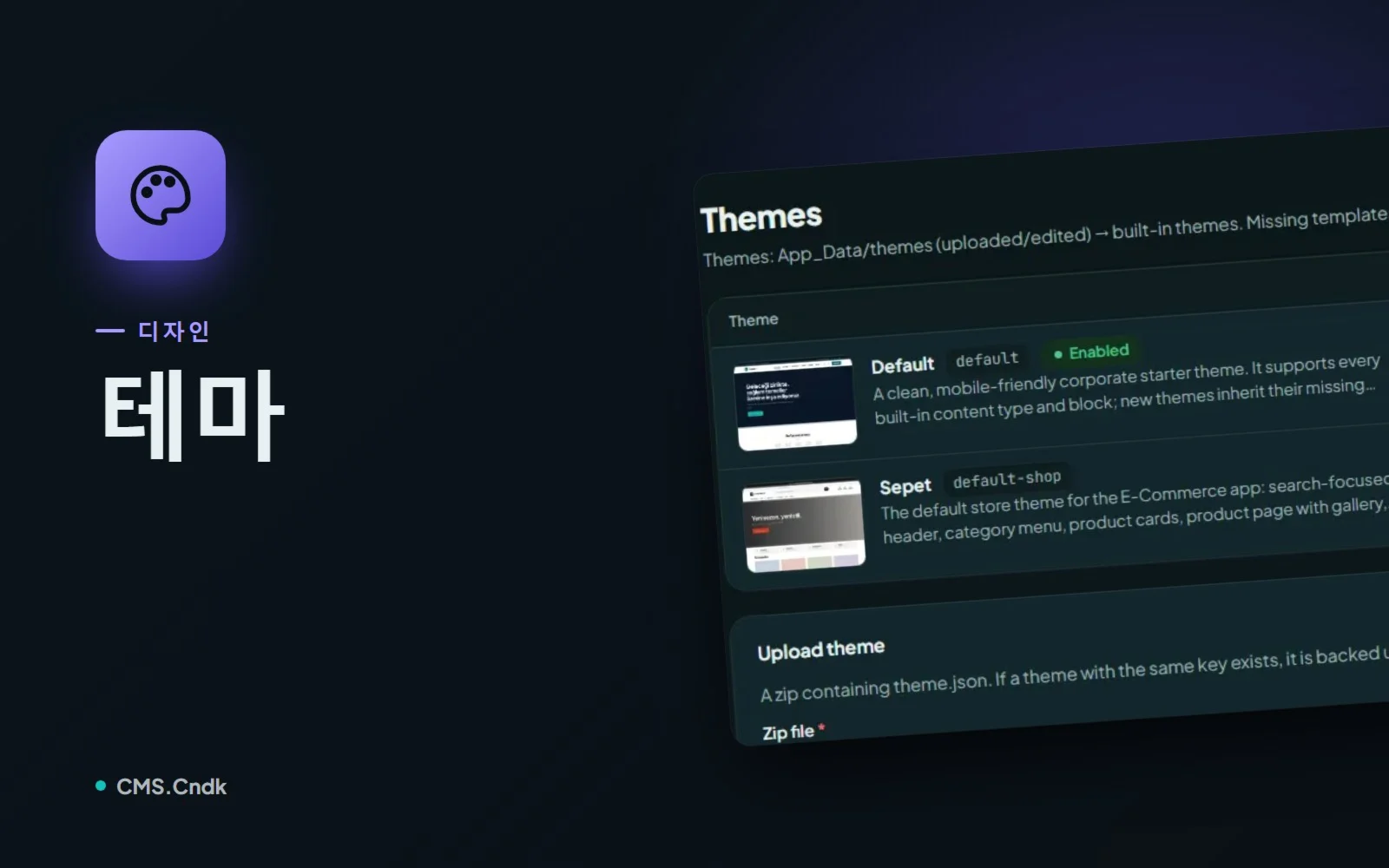
CMS.Cndk 테마: 페이지 하나 잃지 않고 새 모습으로
스토어에서 테마를 고르거나 직접 ZIP을 올리고 시작 콘텐츠를 넣은 뒤, 로고와 옵션은 코드 없이 Theme Settings에서 다듬어요.