

Instalarea CMS.Cndk pe IIS, Plesk sau un VPS Linux, pas cu pas
CMS.Cndk vine ca pachet autonom pentru Windows sau Linux. Încărcați-l, deschideți expertul de instalare în browser și urmați-l de la limbă la contul de admin.
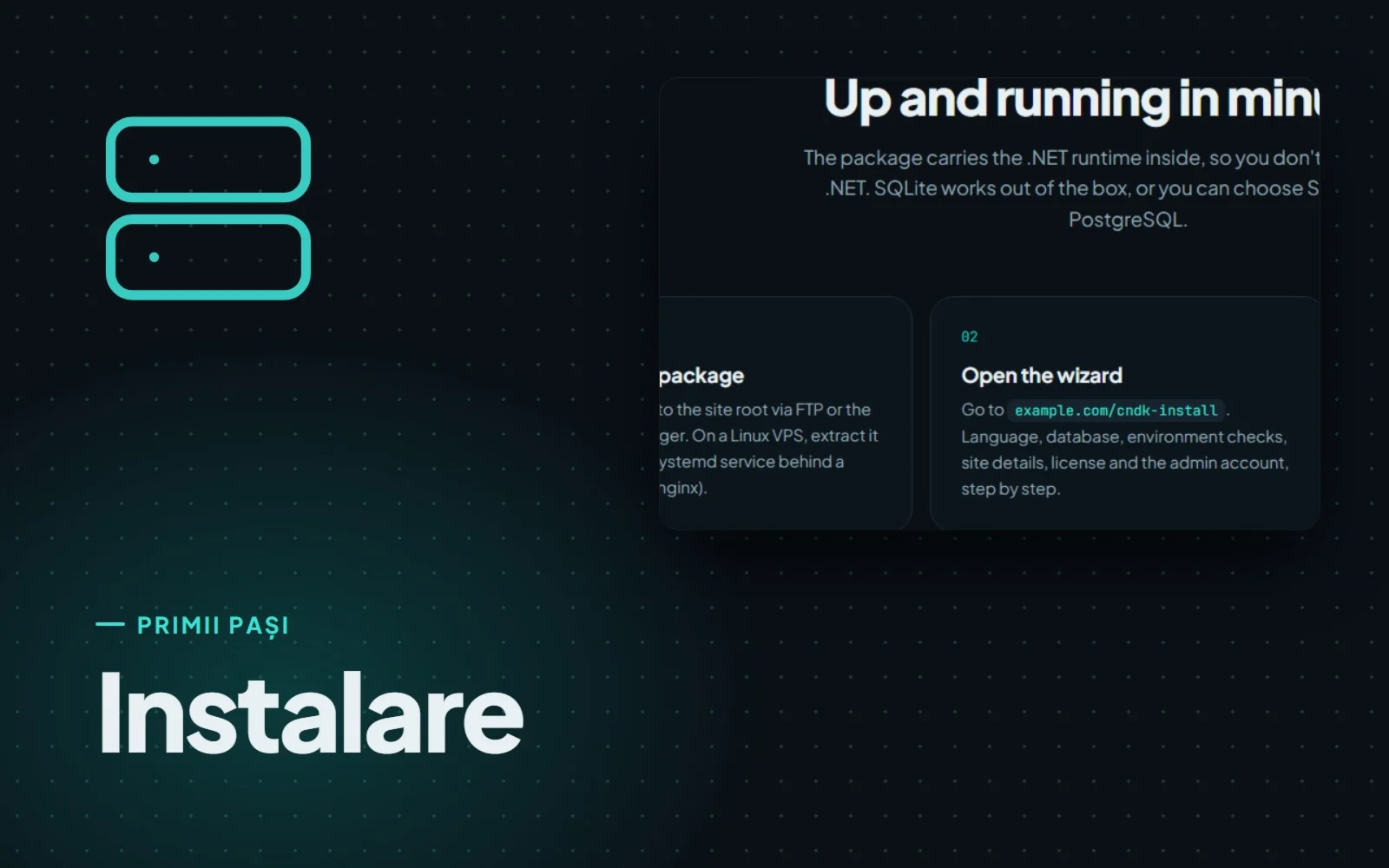
Instalarea unui CMS sună adesea ca momentul în care se termină distracția: medii de rulare de potrivit, versiuni de verificat, un fișier de configurare pe care nimeni nu vrea să-l atingă. CMS.Cndk încearcă să scurteze partea asta. Încărcați un singur pachet, deschideți o pagină în browser, iar un expert vă conduce prin rest.
Un singur pachet, niciun runtime de instalat
CMS.Cndk este livrat ca pachet autonom (self-contained) pentru Windows (x64) sau Linux (x64). Pachetul are runtime-ul .NET înăuntru, deci nu trebuie să instalați .NET pe server. Seamănă cu un set de camping care își aduce propria plită: aveți nevoie doar de un loc unde să-l montați.
Și unde îl puteți monta?
- Windows: orice server IIS și găzduirea Plesk pentru Windows. IIS are nevoie doar de ASP.NET Core Module V2, instalat împreună cu .NET Hosting Bundle.
- Linux: un VPS, unde aplicația rulează ca serviciu systemd în spatele unui reverse proxy nginx care asigură domeniul și HTTPS.
- Nu este suportată: găzduirea partajată Linux, cum ar fi cPanel sau Plesk Linux.
Pentru baza de date există trei opțiuni. SQLite este varianta implicită și nu cere niciun server suplimentar. Dacă preferați un server de baze de date, sunt suportate și SQL Server 2019 sau mai nou și PostgreSQL 14 sau mai nou.
Cui i se adresează
În principal, două grupuri. Mai întâi agențiile și specialiștii IT care instalează CMS-ul pentru un client, de pildă o agenție web care, în aceeași săptămână, pune pe picioare site-urile unui cabinet stomatologic și ale unei brutării. Apoi firmele care își găzduiesc singure site-ul pe hosting Windows sau pe un VPS Linux și preferă să-l țină sub propriul acoperiș.
Instalarea, pas cu pas
După încărcarea fișierelor, un expert de instalare în browser, la adresa /cndk-install, duce treaba la capăt pas cu pas: limbă, bază de date, verificarea cerințelor, datele site-ului, licență și cont de administrator.
- Pregătiți serverul. Pe Windows/IIS sau Plesk, dați site-ului propriul application pool, cu versiunea .NET CLR "No Managed Code", pipeline integrat și aplicațiile pe 32 de biți dezactivate. Încărcați pachetul în rădăcina site-ului și acordați contului real al pool-ului (
IIS AppPool\[nume pool]sau contul de proces propriu al Plesk) permisiunea Modificare (Modify) pe rădăcina site-ului, aplicată subfolderelor și fișierelor. Pe un VPS Linux, încărcați pachetul, rulați-l ca serviciu systemd sub un utilizator separat care poate scrie în folderele aplicației și de date, și puneți în față nginx cu HTTPS. - Deschideți
https://domeniul-dvs/cndk-installși alegeți limba. - Alegeți baza de date. Cu SQLite se continuă direct; pentru SQL Server sau PostgreSQL introduceți datele de conectare ale unei baze de date goale și apăsați Test connection (testează conexiunea) înainte de a continua.
- Verificați pasul de cerințe, care controlează permisiunea de scriere pe folderul de date și pe rădăcina site-ului. Apoi introduceți datele site-ului și licența.
- Creați contul de administrator. Se generează pentru dvs. o parolă puternică; salvați-o împreună cu datele de superadmin afișate pe ultimul ecran.
- Pregătiți site-ul în modul de dezvoltare și alegeți Make the site live (publică site-ul) când este gata.
Pasul 6 merită o vorbă. Un site nou pornește în modul de dezvoltare: doar superadminul vede site-ul public, iar vizitatorii primesc o pagină de pregătire. Gândiți-vă la hârtia lipită pe vitrină cât timp încă se umplu rafturile. Când conținutul, meniurile, SEO și copiile de rezervă sunt gata, mergeți la Superadmin → System (Sistem) și alegeți Make the site live.
După instalare, adresa /cndk-install returnează 404. Panoul de client se află la /cndk-admin, iar panoul proprietarului (superadmin) la /cndk-superadmin.
Bine de știut înainte să începeți
Unele lucruri sunt mult mai ușor de făcut corect din prima zi decât de reparat ulterior:
- Alegeți baza de date cu grijă. Alegerea bazei de date nu mai poate fi schimbată ulterior din panou.
- Licența urmează domeniul. Este legată de domeniu, așa că și adresele locale și de test au nevoie de o licență care să le acopere.
- Permisiuni pe toată rădăcina. Permisiunea Modificare pe rădăcina site-ului, nu doar pe folderul de date, este cea care permite mai târziu actualizările din panou.
- Țineți IIS treaz. Pe IIS, o aplicație inactivă poate fi adormită, ceea ce întârzie sarcinile programate. Folosiți setările "AlwaysRunning" și preload sau apelați
/cndk/cronla câteva minute dintr-o sarcină programată, de exemplu în Plesk. - Puneți fișierele private sub cheie. După instalare, asigurați-vă că fișierele de date private nu pot fi descărcate din exterior.
Aveți la îndemână un server Windows, un cont Plesk sau un VPS Linux? Încărcați pachetul, deschideți /cndk-install și urmăriți cum site-ul prinde contur în modul de dezvoltare înainte să-l vadă altcineva. Iar dacă nu vreți să instalați nimic singur, un site gata include deja instalarea pe serverul dvs.
Mai multe ghiduri
Site-uri gata: un site complet care se vinde o singură dată
Site-urile gata sunt site-uri CMS.Cndk complete, cu design, pagini și conținut de exemplu, instalate pe serverul dvs. și vândute unui singur cumpărător.
Asistentul de site: de la o instalare goală la o primă versiune
Asistentul de site planifică și construiește paginile, meniurile și conținutul unui site nou, împreună cu tema lui, iar tu aprobi fiecare pas pe parcurs.
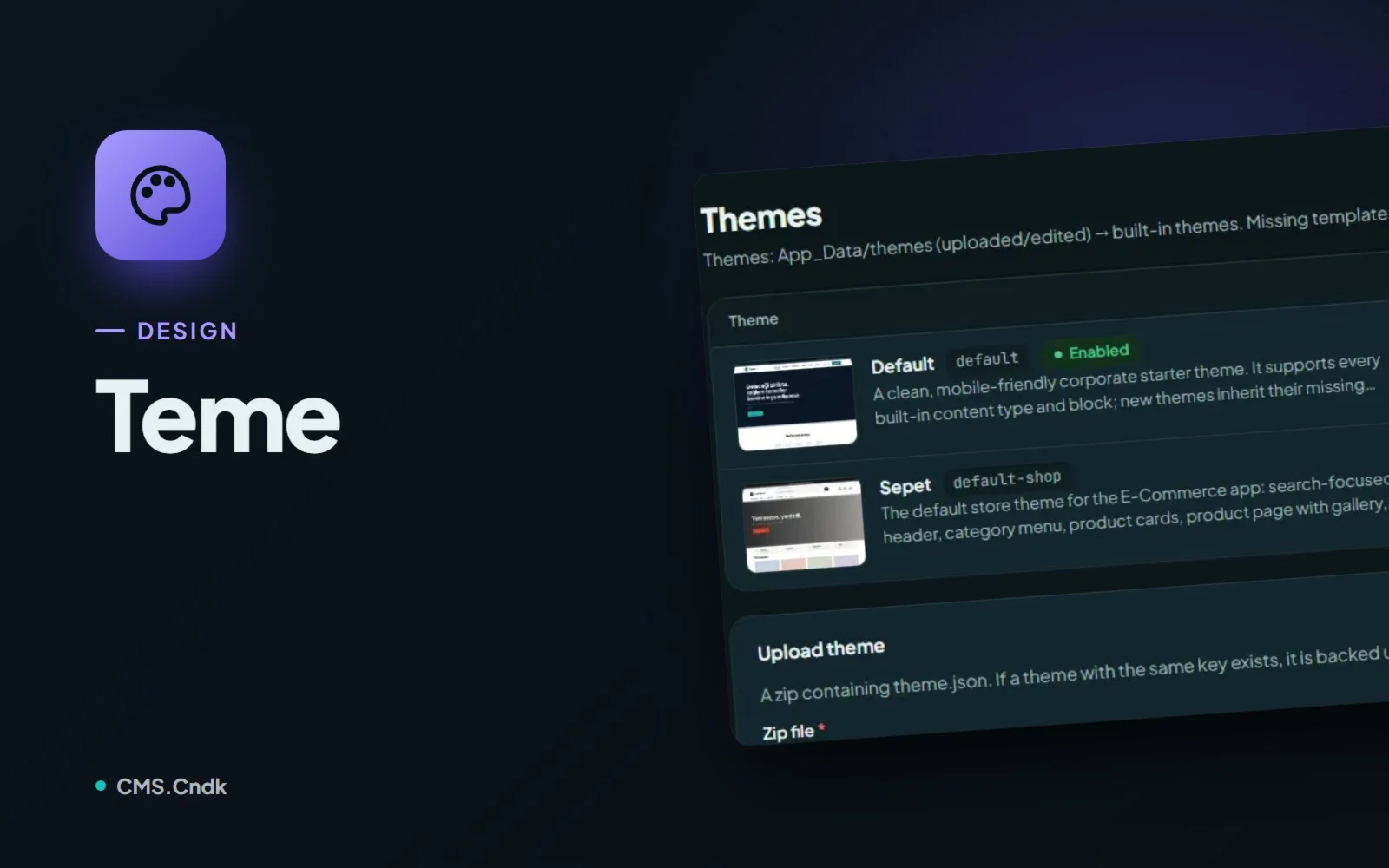
Teme în CMS.Cndk: un aspect nou fără să pierzi nicio pagină
Alege o temă din magazin sau încarcă-ți propria temă, adaugă conținutul inițial și lasă editorii să ajusteze logoul și opțiunile temei, fără cod.