

Установка CMS.Cndk на IIS, Plesk или Linux VPS: шаг за шагом
CMS.Cndk — самодостаточный пакет для Windows или Linux. Загрузите его, откройте мастер установки в браузере и пройдите от языка до учётки админа.
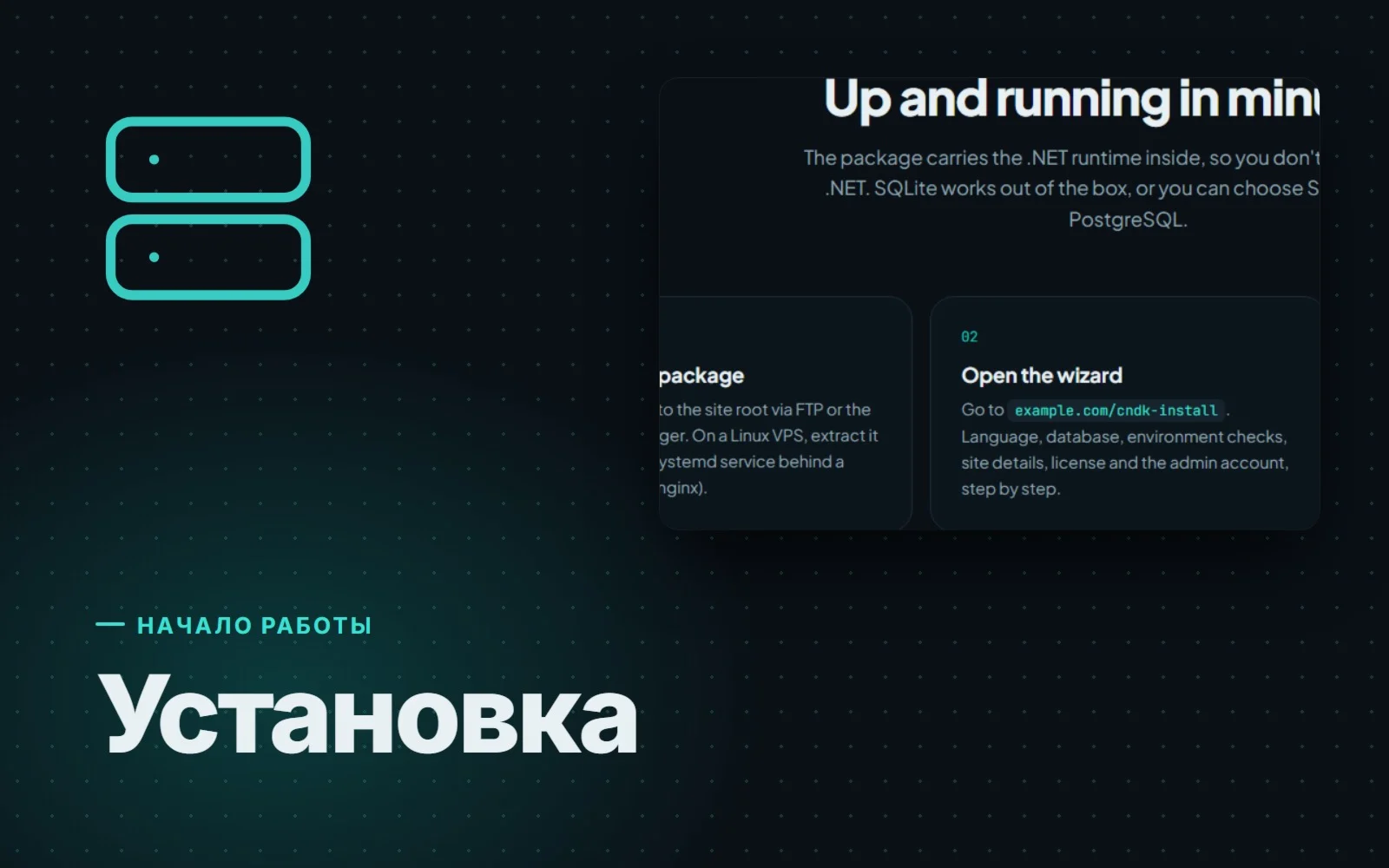
Установка CMS часто звучит как момент, когда веселье заканчивается: подобрать среду выполнения, сверить версии, не сломать конфигурационный файл, к которому никто не хочет прикасаться. CMS.Cndk старается сделать эту часть короткой. Вы загружаете один пакет, открываете страницу в браузере, а дальше вас ведёт мастер.
Один пакет и никакой среды выполнения для установки
CMS.Cndk поставляется как самодостаточный (self-contained) пакет для Windows (x64) или Linux (x64). Среда выполнения .NET уже внутри пакета, поэтому устанавливать .NET на сервер не нужно. Это как походный набор со своей горелкой: вам нужно только место, где его развернуть.
Где же его можно развернуть?
- Windows: любой сервер IIS и хостинг Plesk для Windows. IIS нужен лишь ASP.NET Core Module V2, который ставится вместе с .NET Hosting Bundle.
- Linux: VPS, где приложение работает как служба systemd за обратным прокси nginx, который обеспечивает домен и HTTPS.
- Не поддерживается: виртуальный хостинг на Linux, например cPanel или Plesk Linux.
Для базы данных есть три варианта. SQLite используется по умолчанию и не требует отдельного сервера. Если вы предпочитаете сервер баз данных, поддерживаются также SQL Server 2019 и новее и PostgreSQL 14 и новее.
Для кого это
В основном для двух групп. Во-первых, для агентств и ИТ-специалистов, которые устанавливают CMS для клиента, например веб-студии, которая за одну неделю запускает сайты стоматологии и пекарни. Во-вторых, для компаний, которые сами размещают свой сайт на Windows-хостинге или Linux VPS и предпочитают держать его под своей крышей.
Установка шаг за шагом
Когда файлы загружены, браузерный мастер установки по адресу /cndk-install доводит дело до конца по шагам: язык, база данных, проверка требований, данные сайта, лицензия и учётная запись администратора.
- Подготовьте сервер. В Windows/IIS или Plesk выделите сайту собственный пул приложений с версией .NET CLR "No Managed Code", интегрированным конвейером и отключёнными 32-битными приложениями. Загрузите пакет в корень сайта и выдайте реальной учётной записи пула (
IIS AppPool\[имя пула]или собственной учётной записи процесса Plesk) право «Изменение» (Modify) на корень сайта с применением к подпапкам и файлам. На Linux VPS загрузите пакет, запустите его как службу systemd под отдельным пользователем с правом записи в папки приложения и данных и поставьте перед ним nginx с HTTPS. - Откройте
https://ваш-домен/cndk-installи выберите язык. - Выберите базу данных. С SQLite можно сразу идти дальше; для SQL Server или PostgreSQL введите параметры подключения к пустой базе и перед продолжением нажмите Test connection (проверить подключение).
- Проверьте шаг требований: он смотрит, есть ли право записи в папку данных и в корень сайта. Затем введите данные сайта и лицензию.
- Создайте учётную запись администратора. Для вас генерируется надёжный пароль; сохраните его вместе с данными суперадмина, которые показаны на последнем экране.
- Подготовьте сайт в режиме разработки и, когда всё будет готово, выберите Make the site live (опубликовать сайт).
Шаг 6 стоит пояснить. Новый сайт запускается в режиме разработки: публичный сайт видит только суперадмин, а посетители получают страницу подготовки. Представьте бумагу на витрине, пока полки ещё заполняются. Когда контент, меню, SEO и резервные копии готовы, откройте Superadmin → System (Система) и выберите Make the site live.
После установки адрес /cndk-install возвращает 404. Панель клиента находится по адресу /cndk-admin, а панель владельца (суперадмина) — по адресу /cndk-superadmin.
Что полезно знать заранее
Некоторые вещи гораздо проще сделать правильно в первый же день, чем исправлять потом:
- Выбирайте базу данных осознанно. Выбор базы данных потом нельзя изменить из панели.
- Лицензия следует за доменом. Она привязана к домену, поэтому локальным и тестовым адресам тоже нужна лицензия, которая их покрывает.
- Права на весь корень сайта. Именно право «Изменение» на корень сайта, а не только на папку данных, позволяет позже обновляться из панели.
- Не давайте IIS уснуть. В IIS бездействующее приложение может быть усыплено, и запланированные задачи будут запаздывать. Используйте настройки "AlwaysRunning" и preload или вызывайте
/cndk/cronкаждые несколько минут из запланированной задачи, например в Plesk. - Спрячьте приватные файлы. После установки убедитесь, что приватные файлы данных нельзя скачать снаружи.
Под рукой есть сервер с Windows, аккаунт Plesk или Linux VPS? Загрузите пакет, откройте /cndk-install и посмотрите, как ваш сайт обретает форму в режиме разработки, пока его ещё никто не видит. А если вы не хотите ничего устанавливать сами, в готовый сайт уже входит установка на ваш сервер.
Другие руководства
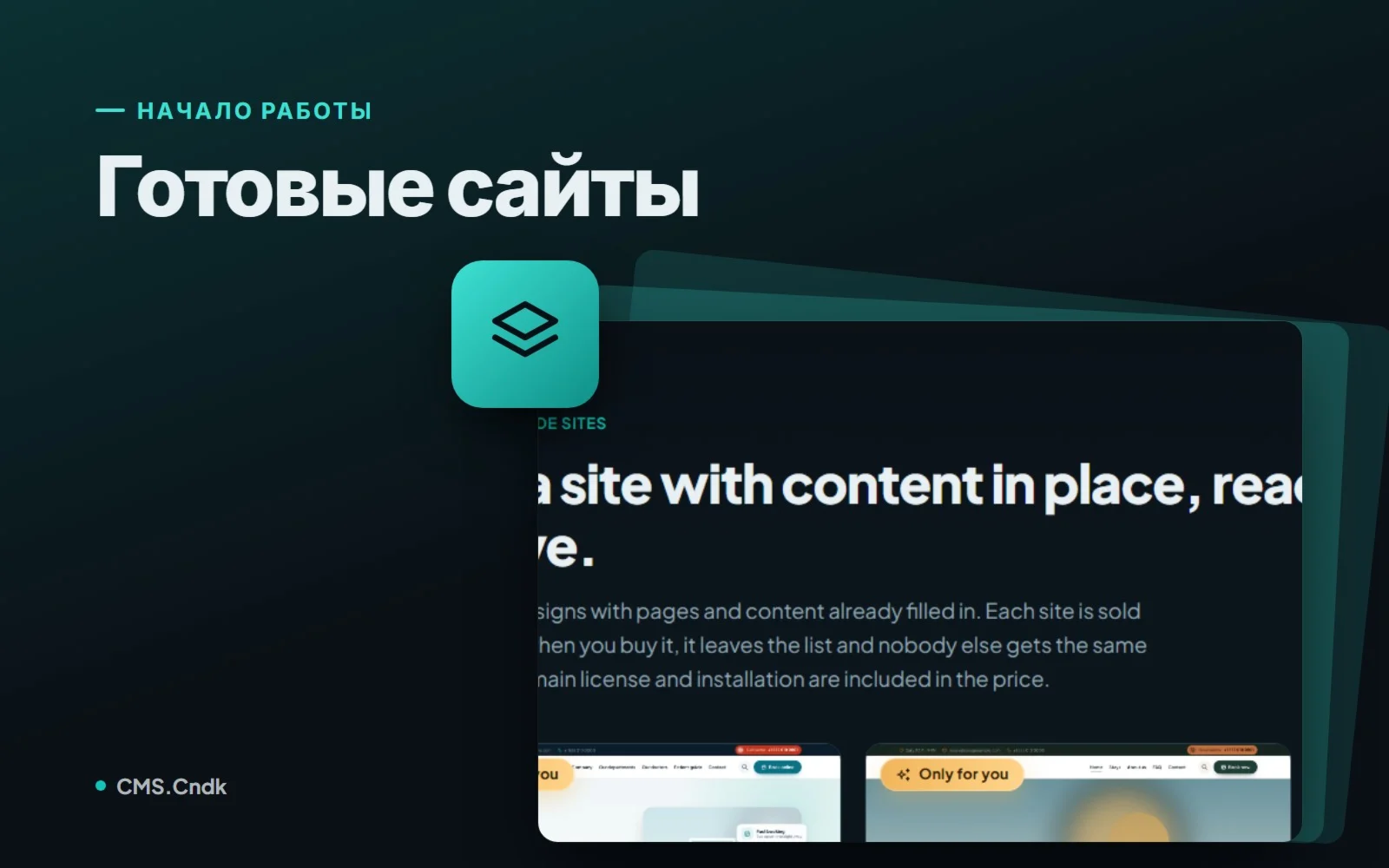
Готовые сайты: законченный сайт, который продаётся только один раз
Готовые сайты — это полноценные сайты на CMS.Cndk с дизайном, страницами и примерами контента. Их устанавливают на ваш сервер и продают одному покупателю.
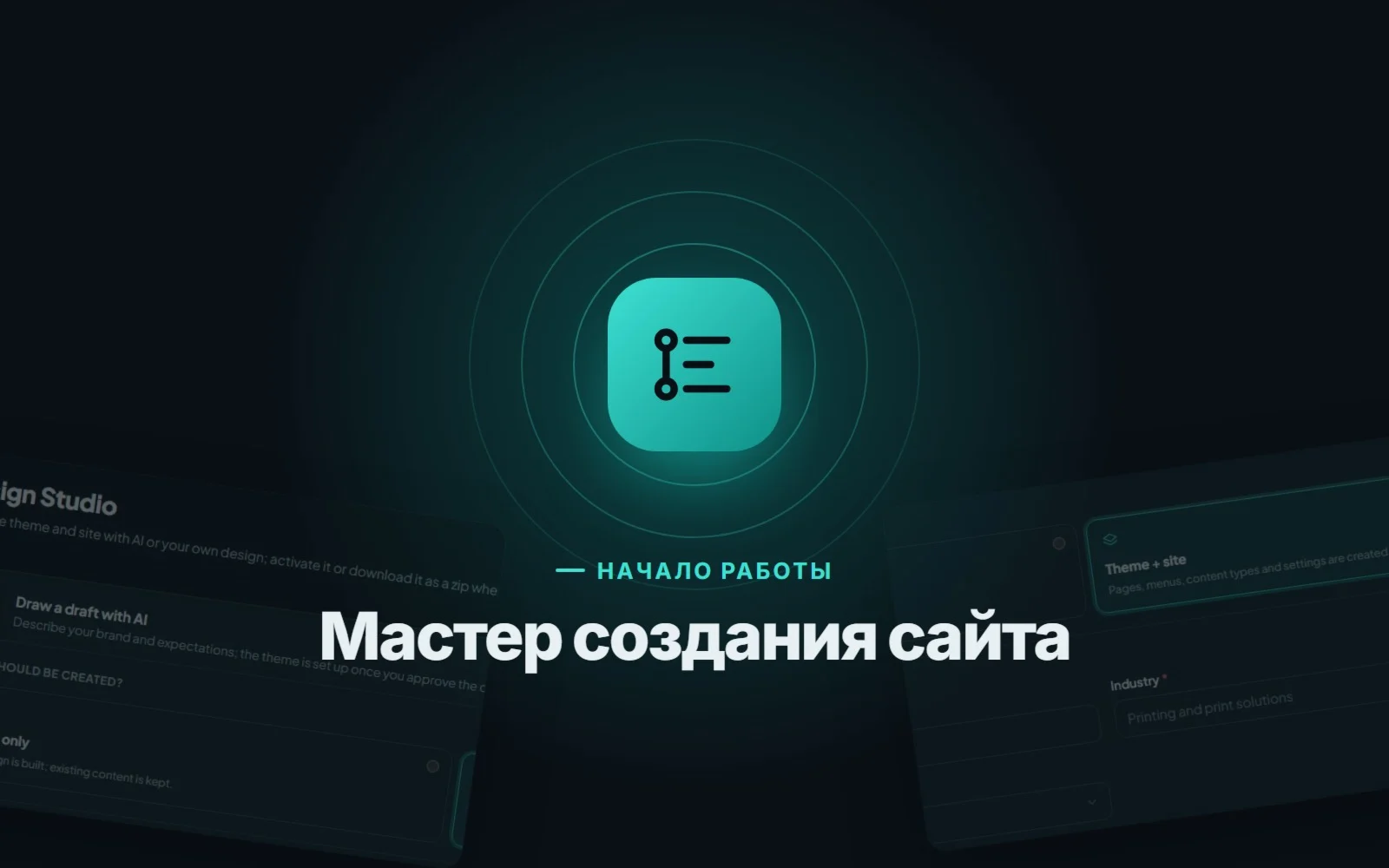
Мастер создания сайта: от пустой установки до готового черновика
Мастер создания сайта планирует и собирает страницы, меню и контент нового сайта вместе с его темой, а вы одобряете каждый шаг на этом пути.
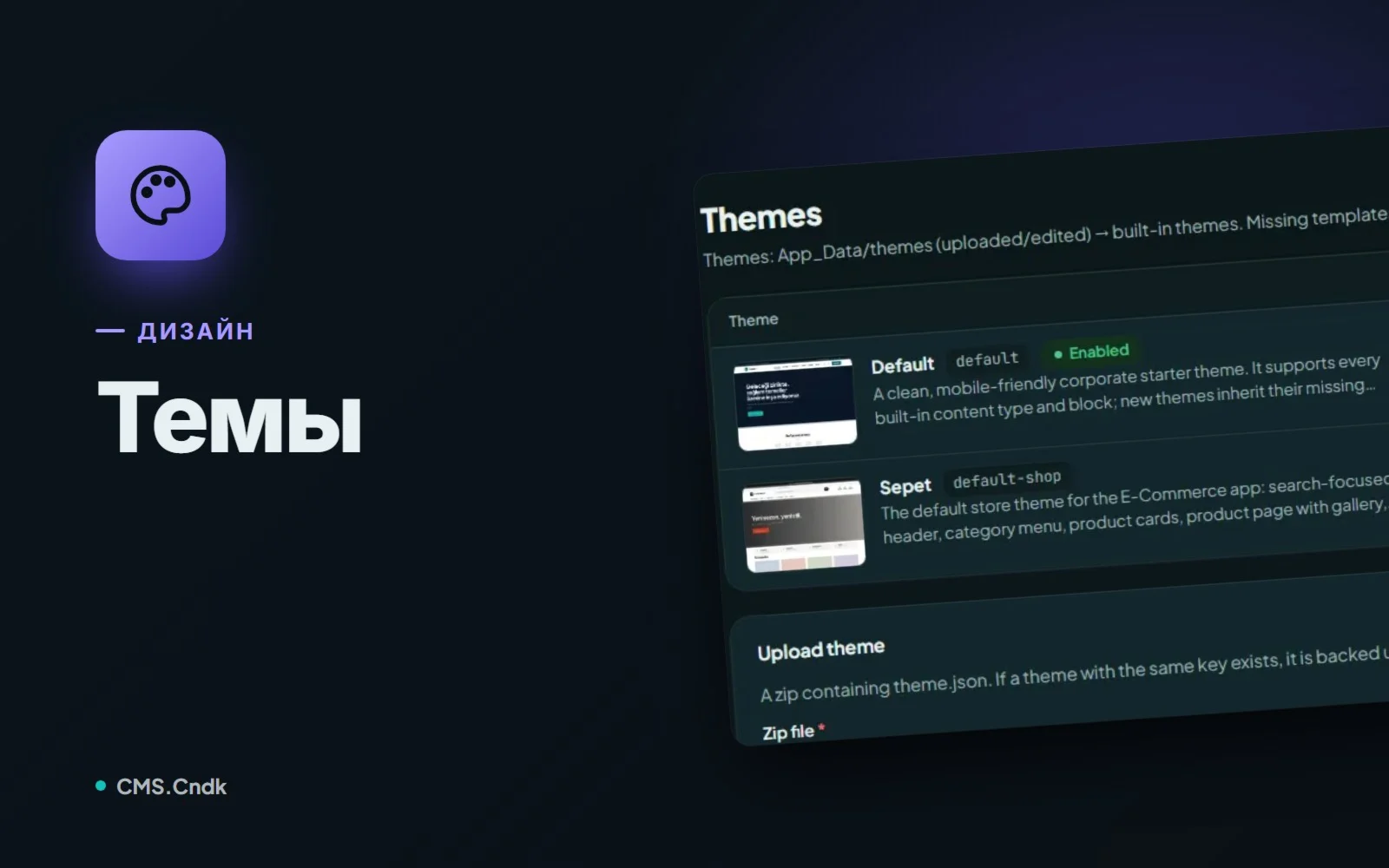
Темы в CMS.Cndk: новый облик сайта без потери единой страницы
Выберите тему в магазине или загрузите свою, добавьте стартовый контент и дайте редакторам настроить логотип и опции в Theme Settings без кода.