

تثبيت CMS.Cndk على IIS أو Plesk أو خادم Linux VPS خطوة بخطوة
يأتي CMS.Cndk حزمة مستقلة لنظامي Windows وLinux. ارفعها وافتح معالج التثبيت في المتصفح واتبعه من اختيار اللغة حتى حساب المسؤول.
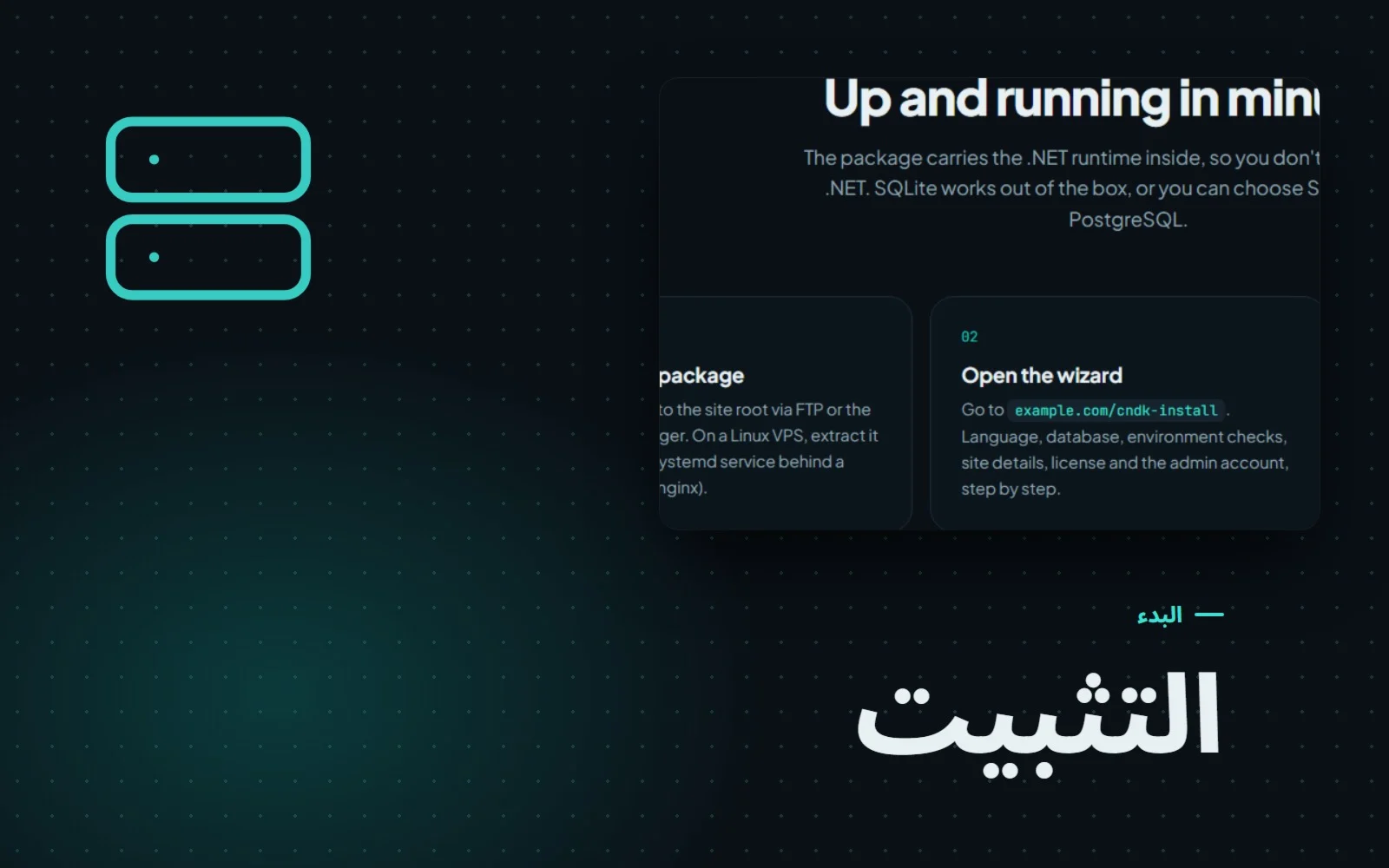
كثيرًا ما يبدو تثبيت نظام إدارة محتوى اللحظة التي تنتهي عندها المتعة: بيئات تشغيل يجب أن تتوافق، وإصدارات يجب التحقق منها، وملف إعدادات لا يرغب أحد في لمسه. يحاول CMS.Cndk أن يجعل هذا الجزء قصيرًا. ترفع حزمة واحدة، وتفتح صفحة في متصفحك، ثم يأخذ معالج بيدك في الباقي.
حزمة واحدة ولا بيئة تشغيل لتثبيتها
يُسلَّم CMS.Cndk حزمةً مستقلة (self-contained) لنظام Windows (x64) أو Linux (x64). تحمل الحزمة بيئة تشغيل .NET في داخلها، لذا لا حاجة إلى تثبيت .NET على الخادم. الأمر يشبه عدّة تخييم تحمل موقدها معها: كل ما تحتاجه مكان تنصبها فيه.
فأين يمكنك نصبها؟
- Windows: أي خادم IIS، واستضافة Plesk على Windows. لا يحتاج IIS إلا إلى ASP.NET Core Module V2 الذي يُثبَّت مع .NET Hosting Bundle.
- Linux: خادم VPS يعمل فيه التطبيق كخدمة systemd خلف وكيل عكسي nginx يوفّر النطاق وHTTPS.
- غير مدعوم: الاستضافة المشتركة على Linux، مثل cPanel أو Plesk Linux.
ولقاعدة البيانات ثلاثة خيارات. SQLite هو الخيار الافتراضي ولا يحتاج إلى خادم إضافي. وإن كنت تفضّل خادم قواعد بيانات، فإن SQL Server 2019 أو أحدث وPostgreSQL 14 أو أحدث مدعومان أيضًا.
لمن هذا؟
لفئتين في الأساس. الأولى الوكالات وفرق تقنية المعلومات التي تثبّت النظام لعميل، كوكالة ويب تُعِدّ في الأسبوع نفسه موقعين لعيادة أسنان ومخبز. والثانية الشركات التي تستضيف موقعها بنفسها على استضافة Windows أو خادم Linux VPS وتفضّل إبقاءه تحت سقفها.
التثبيت خطوة بخطوة
بعد رفع الملفات، يُكمل معالج تثبيت يعمل في المتصفح على العنوان /cndk-install المهمة خطوة بخطوة: اللغة، وقاعدة البيانات، والتحقق من المتطلبات، وبيانات الموقع، والترخيص، وحساب المسؤول.
- جهّز الخادم. على Windows/IIS أو Plesk، خصّص للموقع تجمّع تطبيقات خاصًا به بإصدار .NET CLR "No Managed Code"، وخط المعالجة المتكامل (Integrated)، مع إيقاف تطبيقات 32 بت. ارفع الحزمة إلى جذر الموقع، وامنح الحساب الفعلي للتجمّع (
IIS AppPool\[اسم التجمع]أو حساب العمليات الخاص بـ Plesk) صلاحية التعديل (Modify) على جذر الموقع، مطبَّقة على المجلدات الفرعية والملفات. وعلى خادم Linux VPS، ارفع الحزمة، وشغّلها كخدمة systemd تحت مستخدم مستقل يمكنه الكتابة في مجلدي التطبيق والبيانات، وضع nginx مع HTTPS أمامها. - افتح
https://your-domain/cndk-installواختر اللغة. - اختر قاعدة البيانات. مع SQLite تتابع مباشرة؛ أما مع SQL Server أو PostgreSQL فأدخل بيانات الاتصال بقاعدة بيانات فارغة واضغط Test connection (اختبار الاتصال) قبل المتابعة.
- راجع خطوة المتطلبات التي تتحقق من صلاحية الكتابة على مجلد البيانات وجذر الموقع، ثم أدخل بيانات الموقع والترخيص.
- أنشئ حساب المسؤول. تُولَّد لك كلمة مرور قوية؛ احفظها مع بيانات المسؤول الأعلى (superadmin) المعروضة في الشاشة الأخيرة.
- جهّز الموقع في وضع التطوير، واختر Make the site live (نشر الموقع) حين يصبح جاهزًا.
تستحق الخطوة السادسة كلمة. يبدأ الموقع الجديد في وضع التطوير: لا يرى الموقع العام إلا المسؤول الأعلى، بينما تظهر للزوار صفحة تحضير. تخيّل الورقة الملصقة على واجهة المحل بينما ما زالت الرفوف تُملأ. وحين يجهز المحتوى والقوائم وتحسين محركات البحث والنسخ الاحتياطية، انتقل إلى Superadmin → System (النظام) واختر Make the site live.
بعد التثبيت يعيد العنوان /cndk-install الخطأ 404. لوحة العميل على /cndk-admin، ولوحة المالك (superadmin) على /cndk-superadmin.
ما يجدر معرفته قبل البدء
بعض الأمور أسهل بكثير إذا ضُبطت صحيحة من اليوم الأول بدلًا من إصلاحها لاحقًا:
- اختر قاعدة البيانات بعناية. لا يمكن تغيير قاعدة البيانات لاحقًا من اللوحة.
- الترخيص يتبع النطاق. فهو مرتبط بالنطاق، لذا تحتاج العناوين المحلية وعناوين الاختبار أيضًا إلى ترخيص يشملها.
- الصلاحيات على الجذر كله. صلاحية التعديل على جذر الموقع، لا على مجلد البيانات وحده، هي ما يتيح التحديث من اللوحة لاحقًا.
- أبقِ IIS مستيقظًا. قد يُدخل IIS التطبيق الخامل في وضع السكون، فتتأخر المهام المجدولة. استخدم إعدادَي "AlwaysRunning" والتحميل المسبق (preload)، أو استدعِ
/cndk/cronكل بضع دقائق من مهمة مجدولة، في Plesk مثلًا. - احمِ الملفات الخاصة. بعد التثبيت تأكد من أن ملفات البيانات الخاصة لا يمكن تنزيلها من الخارج.
هل لديك خادم Windows أو حساب Plesk أو خادم Linux VPS؟ ارفع الحزمة وافتح /cndk-install، وشاهد موقعك يتشكّل في وضع التطوير قبل أن يراه أحد. وإن كنت تفضّل ألا تثبّت شيئًا بنفسك، فإن الموقع الجاهز يشمل التثبيت على خادمك.
أدلة أخرى
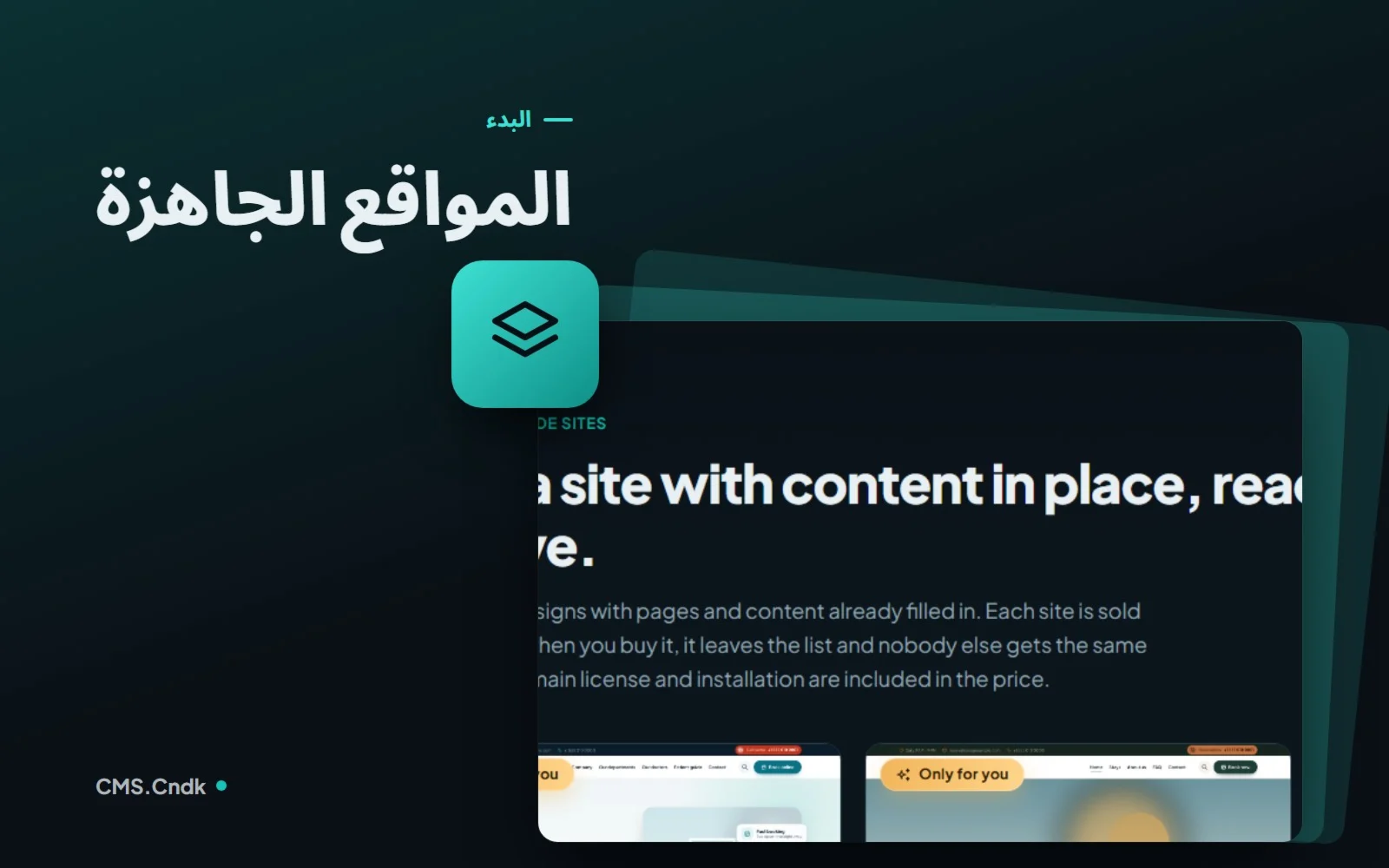
المواقع الجاهزة: موقع مكتمل لا يُباع إلا مرة واحدة
المواقع الجاهزة مواقع CMS.Cndk مكتملة بتصميمها وصفحاتها ومحتواها التجريبي، تُثبَّت على خادمك وتُباع لمشترٍ واحد فقط.
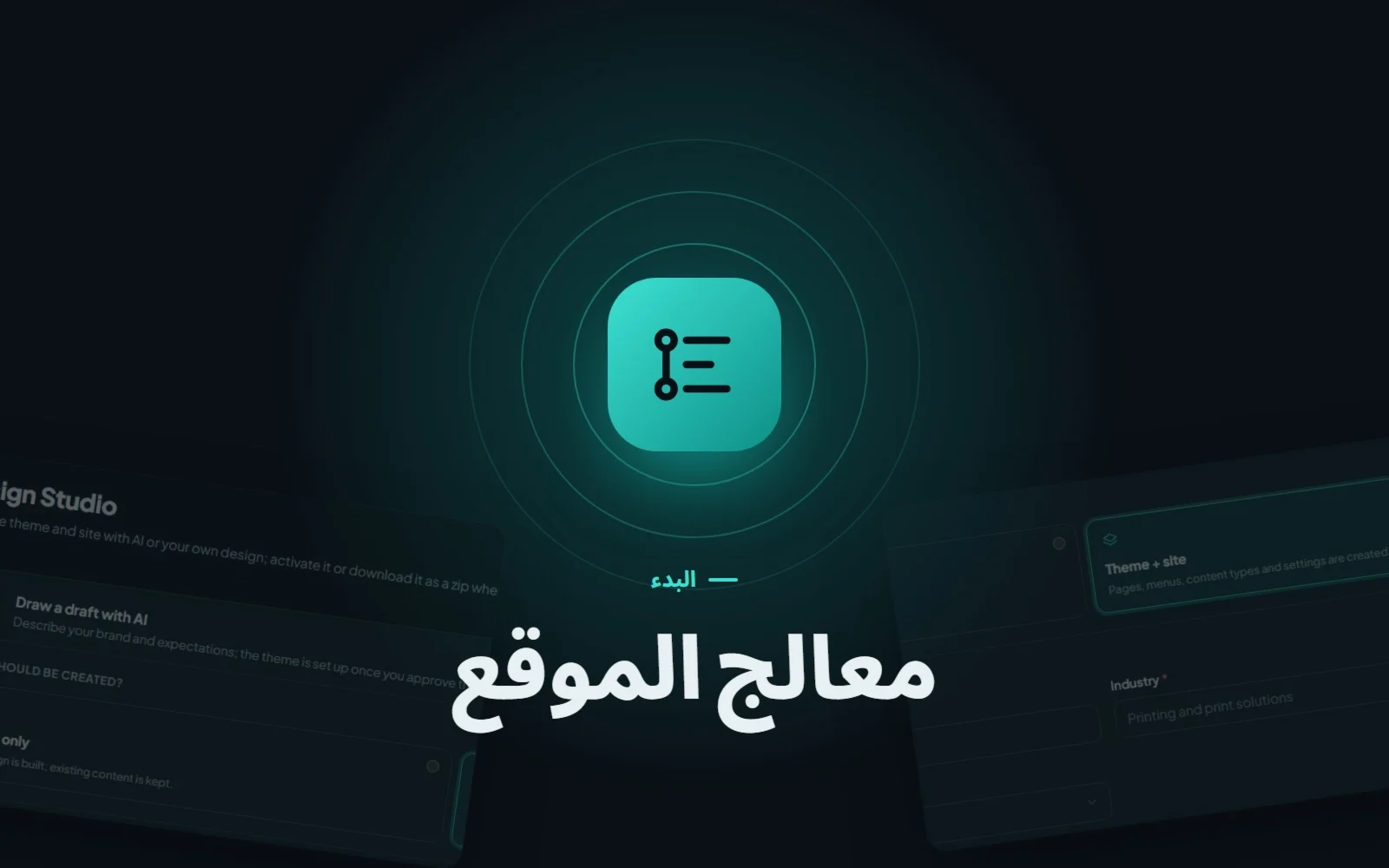
معالج الموقع: من تثبيت فارغ إلى مسودة أولى كاملة
يخطط معالج الموقع لصفحات الموقع الجديد وقوائمه ومحتواه ويبنيها إلى جانب قالبه، بينما توافق أنت على كل خطوة على طول الطريق.
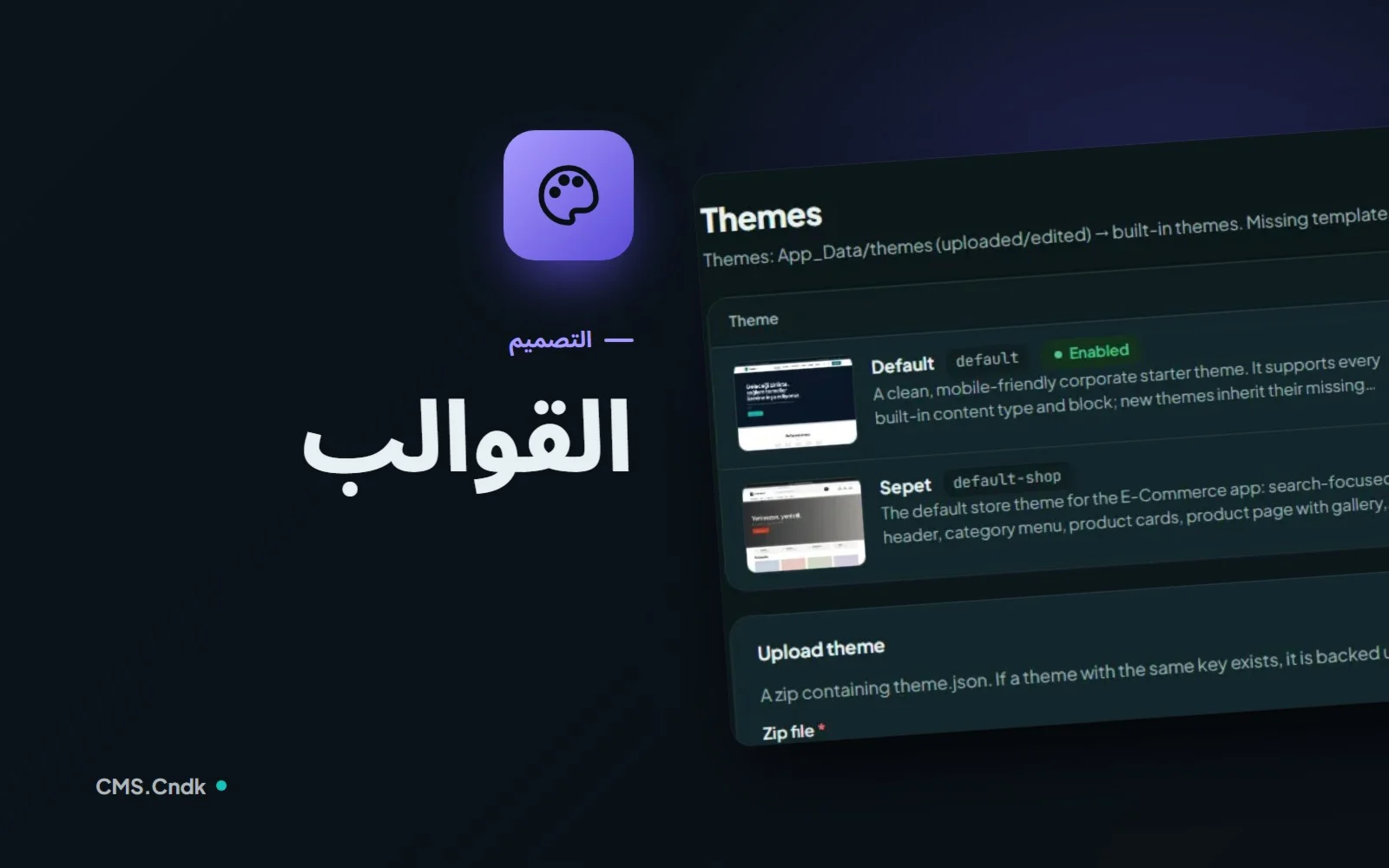
القوالب في CMS.Cndk: مظهر جديد دون أن تخسر صفحة واحدة
اختر قالبًا من المتجر أو ارفع ملف ZIP خاصًا بك، وأضف المحتوى المبدئي، ثم دع المحررين يضبطون الشعار والخيارات في Theme Settings دون برمجة.