

CMS.Cndk kurulumu: IIS, Plesk ve Linux VPS'te adım adım
CMS.Cndk, Windows ve Linux için kendi içinde eksiksiz bir paket olarak gelir. Yükleyin, tarayıcıda kurulum sihirbazını açın ve yönetici hesabına kadar izleyin.
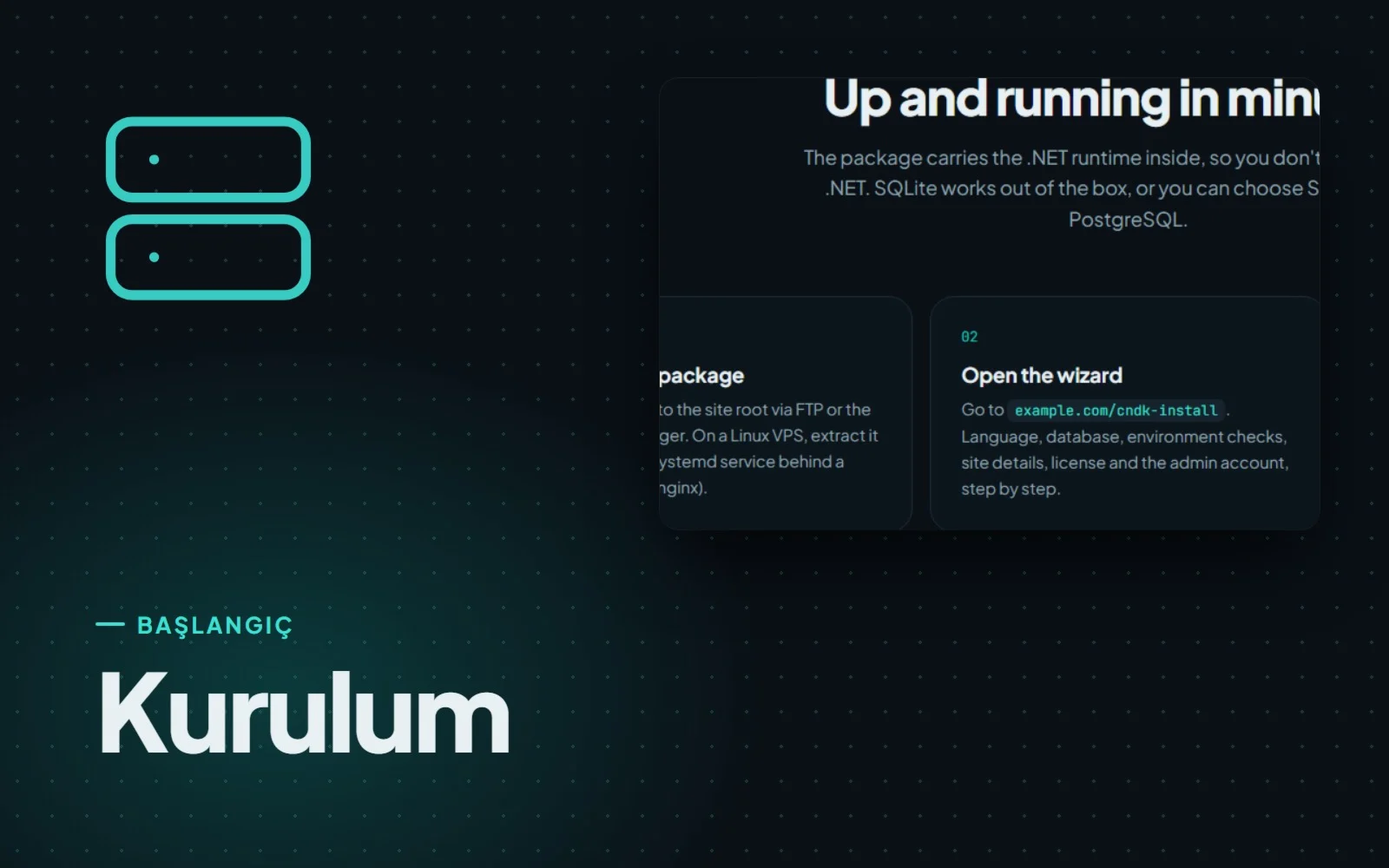
Bir CMS kurmak çoğu zaman eğlencenin bittiği an gibi gelir: eşleştirilecek çalışma ortamları, kontrol edilecek sürümler, kimsenin dokunmak istemediği bir yapılandırma dosyası. CMS.Cndk bu kısmı kısa tutmaya çalışır. Tek bir paket yüklersiniz, tarayıcınızda bir sayfa açarsınız, gerisini bir sihirbaz adım adım yürütür.
Tek paket, kurulacak çalışma ortamı yok
CMS.Cndk, Windows (x64) ya da Linux (x64) için kendi içinde eksiksiz (self-contained) bir paket olarak teslim edilir. Paket .NET çalışma ortamını içinde taşır, bu yüzden sunucuya .NET kurmanız gerekmez. Kendi ocağını yanında getiren bir kamp setine benzer: size yalnızca onu kuracak bir yer lazımdır.
Peki bu yer neresi olabilir?
- Windows: her IIS sunucusu ve Plesk Windows hosting. IIS'in yalnızca .NET Hosting Bundle ile kurulan ASP.NET Core Module V2'ye ihtiyacı vardır.
- Linux: bir VPS; uygulama, domaini ve HTTPS'i sağlayan bir nginx ters vekil sunucusunun (reverse proxy) arkasında systemd servisi olarak çalışır.
- Desteklenmeyen: cPanel ya da Plesk Linux gibi Linux paylaşımlı hosting.
Veritabanı için üç seçenek vardır. SQLite varsayılandır ve ek bir sunucu gerektirmez. Bir veritabanı sunucusu kullanmayı tercih ederseniz SQL Server 2019 ve üzeri ile PostgreSQL 14 ve üzeri de desteklenir.
Kimler için?
Çoğunlukla iki grup için. İlki, CMS'i bir müşteri için kuran ajanslar ve BT ekipleri; örneğin aynı hafta içinde bir diş kliniğine ve bir fırına site kuran bir web ajansı. İkincisi, sitesini Windows hosting'de ya da bir Linux VPS'te kendisi barındıran ve onu kendi çatısı altında tutmayı seven işletmeler.
Adım adım kurulum
Dosyalar yüklendikten sonra /cndk-install adresindeki tarayıcı tabanlı kurulum sihirbazı işi adım adım tamamlar: dil, veritabanı, gereksinim kontrolü, site bilgileri, lisans ve yönetici hesabı.
- Sunucuyu hazırlayın. Windows/IIS ya da Plesk'te siteye kendi uygulama havuzunu verin: .NET CLR sürümü "No Managed Code", Integrated pipeline, 32 bit uygulamalar kapalı. Paketi site köküne yükleyin ve havuzun gerçek hesabına (
IIS AppPool\[havuz adı]ya da Plesk'in kendi işlem hesabı) site kökünde, alt klasörlere ve dosyalara uygulanan Değiştirme (Modify) izni verin. Linux VPS'te paketi yükleyin, uygulama ve veri klasörlerine yazabilen ayrı bir kullanıcıyla systemd servisi olarak çalıştırın ve önüne HTTPS'li nginx koyun. https://alan-adiniz/cndk-installadresini açın ve dili seçin.- Veritabanını seçin. SQLite doğrudan devam eder; SQL Server ya da PostgreSQL için boş bir veritabanının bağlantı bilgilerini girin ve devam etmeden önce Bağlantıyı test et'e basın.
- Veri klasörü ve site kökü için yazma iznine bakan gereksinim adımını kontrol edin. Ardından site bilgilerini ve lisansı girin.
- Yönetici hesabını oluşturun. Sizin için güçlü bir parola üretilir; onu, son ekranda gösterilen superadmin bilgileriyle birlikte saklayın.
- Siteyi geliştirme modunda hazırlayın, hazır olduğunda Siteyi yayına al'ı seçin.
Altıncı adım biraz açıklamayı hak ediyor. Yeni bir site geliştirme modunda başlar: ziyaretçiye açık siteyi yalnızca superadmin görür, ziyaretçiler ise bir hazırlık sayfasıyla karşılaşır. Raflar dizilirken vitrine yapıştırılan kâğıt gibi düşünün. İçerik, menüler, SEO ve yedekler hazır olduğunda Superadmin → Sistem'e gidin ve Siteyi yayına al'ı seçin.
Kurulumdan sonra /cndk-install adresi 404 döner. Müşteri paneli /cndk-admin, sahip (superadmin) paneli ise /cndk-superadmin adresindedir.
Başlamadan bilmekte fayda var
Bazı şeyleri ilk gün doğru yapmak, sonradan düzeltmekten çok daha kolaydır:
- Veritabanını özenle seçin. Veritabanı tercihi sonradan panelden değiştirilemez.
- Lisans domaini izler. Lisans domaine bağlıdır; bu yüzden yerel ve test adresleri için de onları kapsayan bir lisans gerekir.
- İzin, site kökünün tamamına. Panelden sonradan güncelleme yapabilmenizi sağlayan, yalnızca veri klasöründe değil site kökünde verilen Değiştirme iznidir.
- IIS'i uyanık tutun. IIS'te boşta kalan bir uygulama uykuya alınabilir, bu da zamanlanmış görevleri geciktirir. "AlwaysRunning" ve preload ayarlarını kullanın ya da
/cndk/cronadresini zamanlanmış bir görevle (örneğin Plesk'te) birkaç dakikada bir çağırın. - Gizli dosyaları kilit altına alın. Kurulumdan sonra gizli veri dosyalarının dışarıdan indirilemediğinden emin olun.
Elinizin altında bir Windows sunucusu, bir Plesk hesabı ya da bir Linux VPS mi var? Paketi yükleyin, /cndk-install adresini açın ve siteniz daha kimse görmeden geliştirme modunda şekillenirken izleyin. Hiçbir şey kurmak istemiyorsanız, sunucunuza kurulumu da içeren bir hazır site seçebilirsiniz.
Diğer rehberler
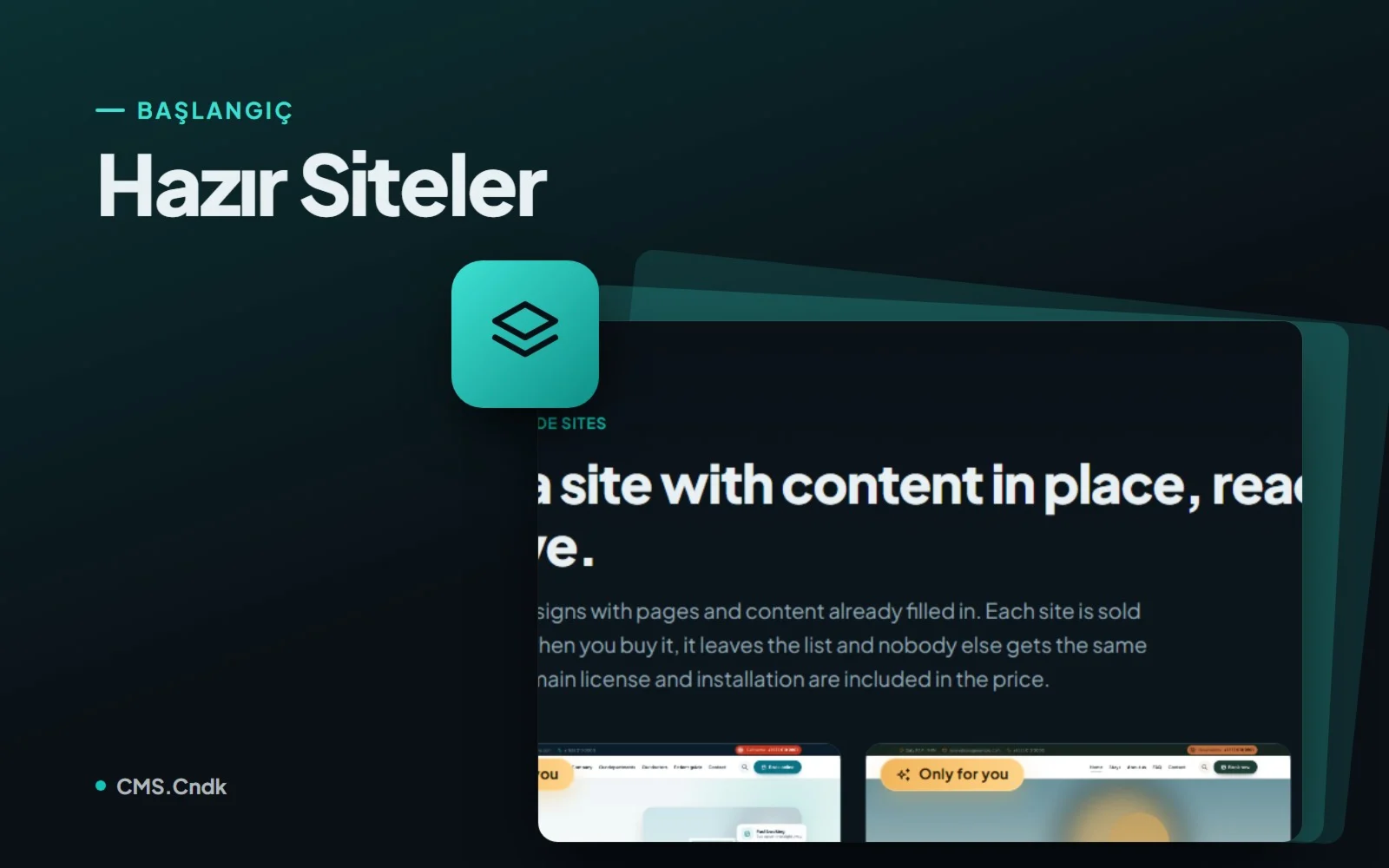
Hazır siteler: yalnızca bir kez satılan, kullanıma hazır site
Hazır siteler; tasarımı, sayfaları ve örnek içeriği yerinde CMS.Cndk siteleridir. Sunucunuza kurularak teslim edilir ve yalnızca tek bir alıcıya satılır.
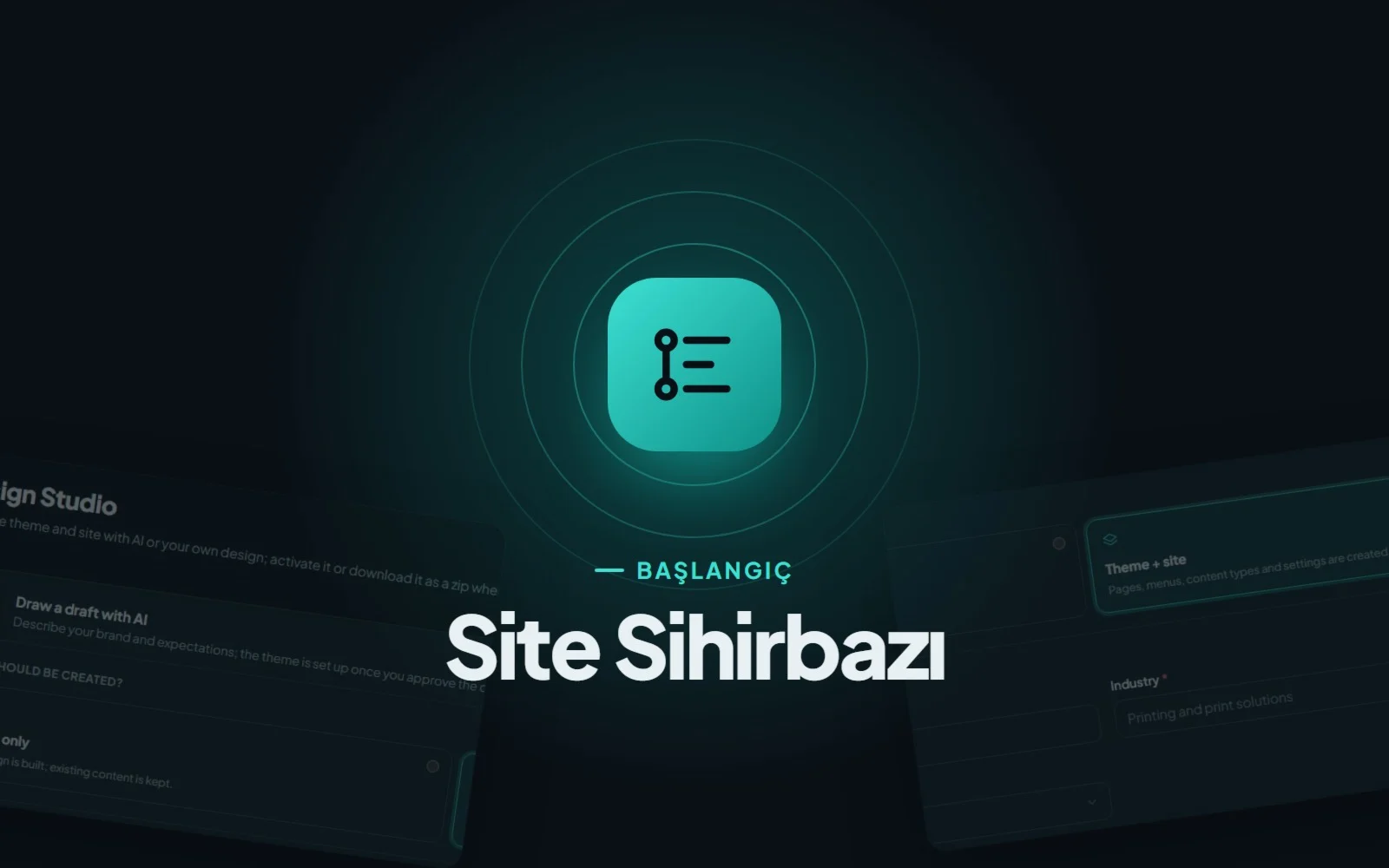
Site sihirbazı: boş kurulumdan eksiksiz bir ilk taslağa
Site sihirbazı, yeni bir sitenin sayfalarını, menülerini ve içeriğini temasıyla birlikte planlayıp oluşturur; yol boyunca her adımı siz onaylarsınız.
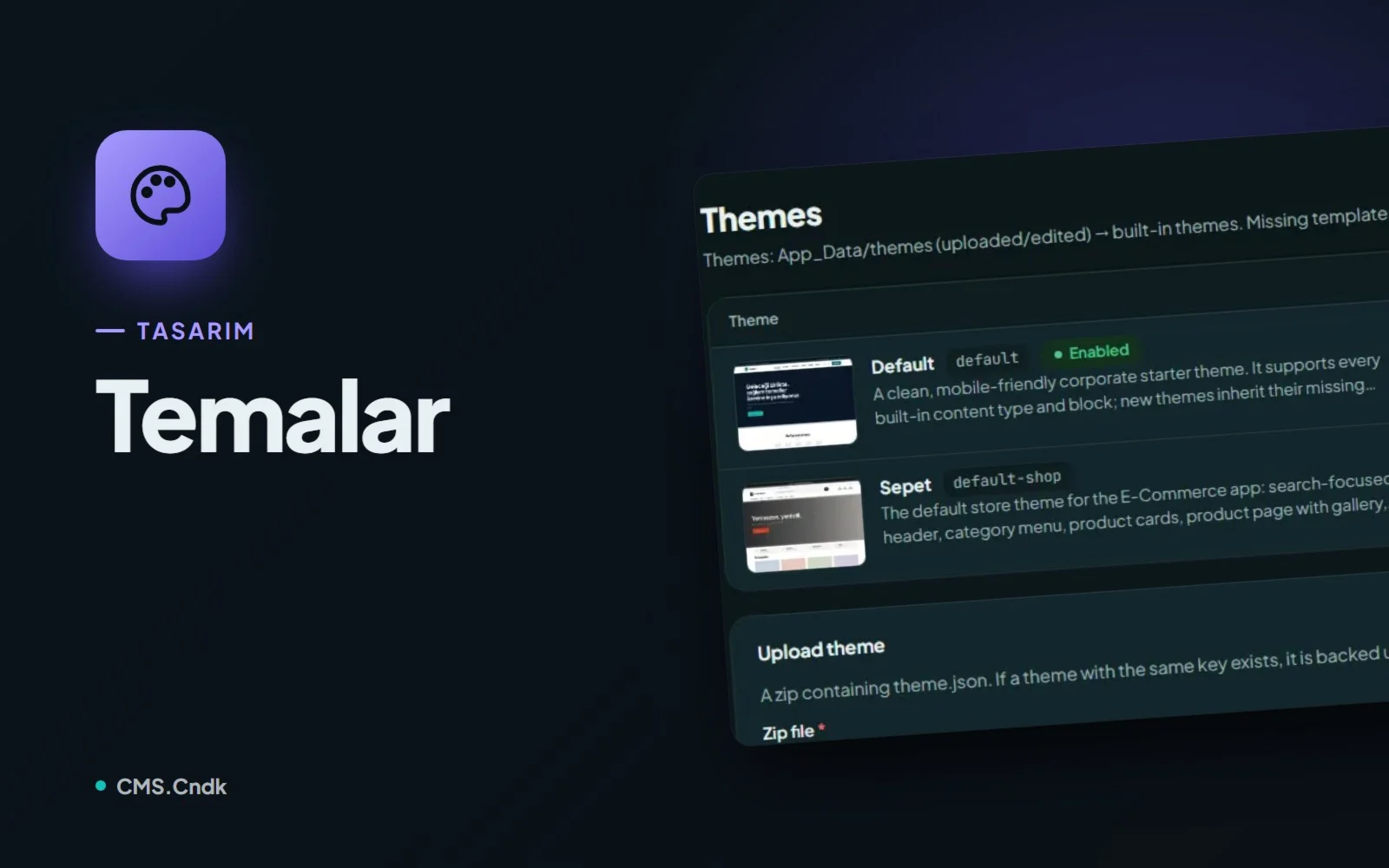
CMS.Cndk temaları: tek bir sayfa kaybetmeden yepyeni bir görünüm
Mağazadan bir tema seçin ya da kendinizinkini yükleyin, başlangıç içeriğini kurun; editörler logo ve seçenekleri Tema Ayarları'nda kodsuz düzenlesin.